

用户手册
引导式加密 U 盘和分区,并可通过公司技术支持中心恢复密码。

版本 1.2 · Windows · macOS · Linux2026 年 11 月
引导式加密 U 盘和分区,并可通过公司技术支持中心恢复密码。
E: 或 /dev/sdb1,而不是 /dev/disk4s1)。
Kripta 使用 AES-256 加密保护您的 U 盘和外置磁盘分区中的数据。 加密后,只有知道密码的人才能读取驱动器内容:即使 U 盘丢失,别人也无法打开。
四个步骤:选择驱动器、设置密码、确认、等待完成。
连接加密驱动器时,Kripta 会立即要求输入密码并打开它。
同一个 U 盘可在 Windows、macOS 和 Linux 上打开(标准 VeraCrypt 格式)。
Kripta 会自行安装和更新 VeraCrypt;企业配置通过文件导入。
意大利语、英语、法语、西班牙语、德语、俄语、阿拉伯语、中文和日语,还可以自行添加。
忘记密码时,技术支持中心可以帮您设置新密码,数据不会丢失。
.kripta-config),除非 IT 部门已经配置好计算机。加密时,Kripta 会生成一个 48 位的恢复密钥,对其进行保护并发送到技术支持中心的存档。 您无需查看或保存它。只有技术支持中心的工作人员在验证您的身份后才能查询,每次查询都会被记录。
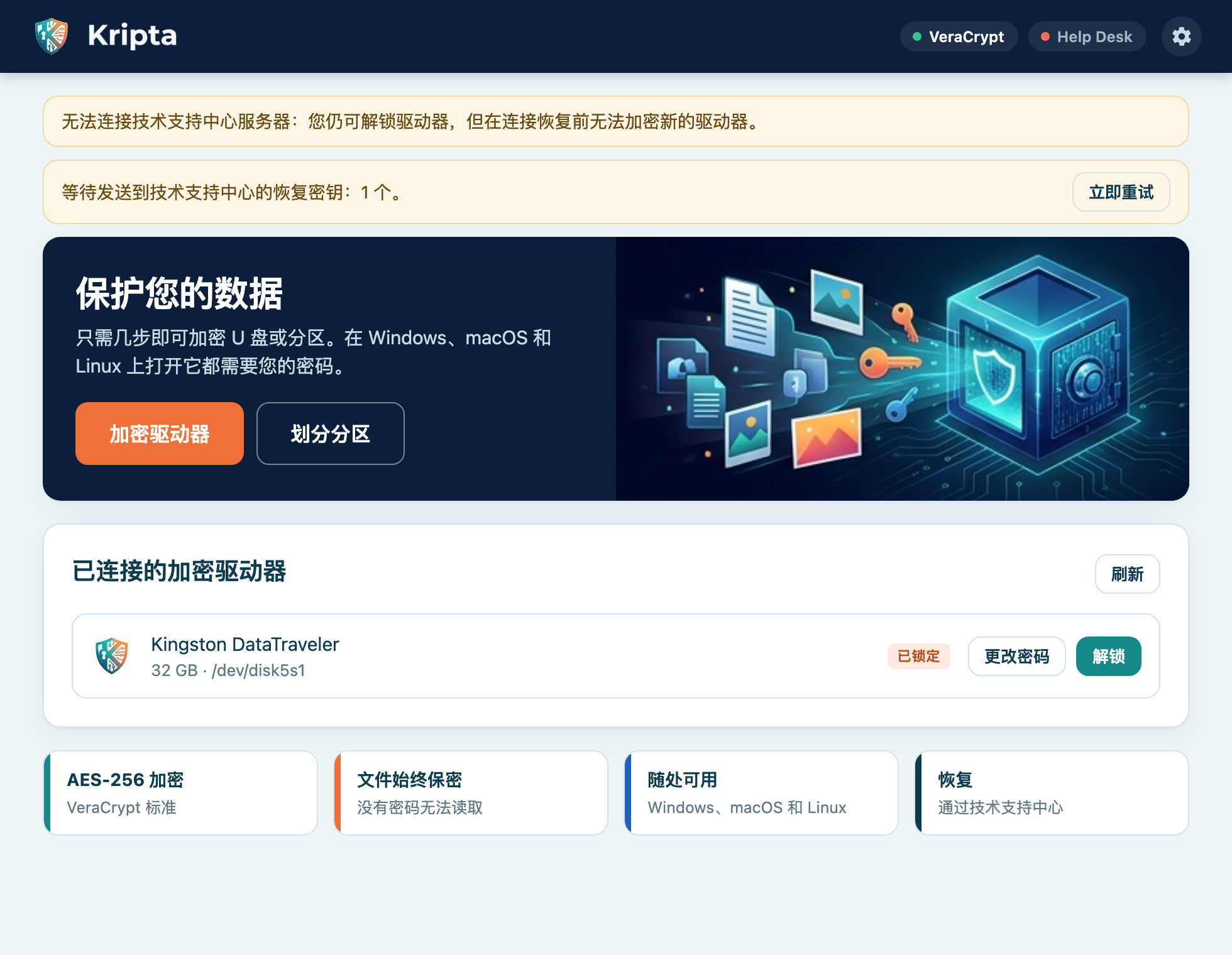
首次启动时,Kripta 会检查两件事:是否已连接到公司的技术支持中心,以及计算机上是否安装了 VeraCrypt。 如果缺少某项,窗口顶部会出现带有修复按钮的提示。您可以自己完成所有操作。
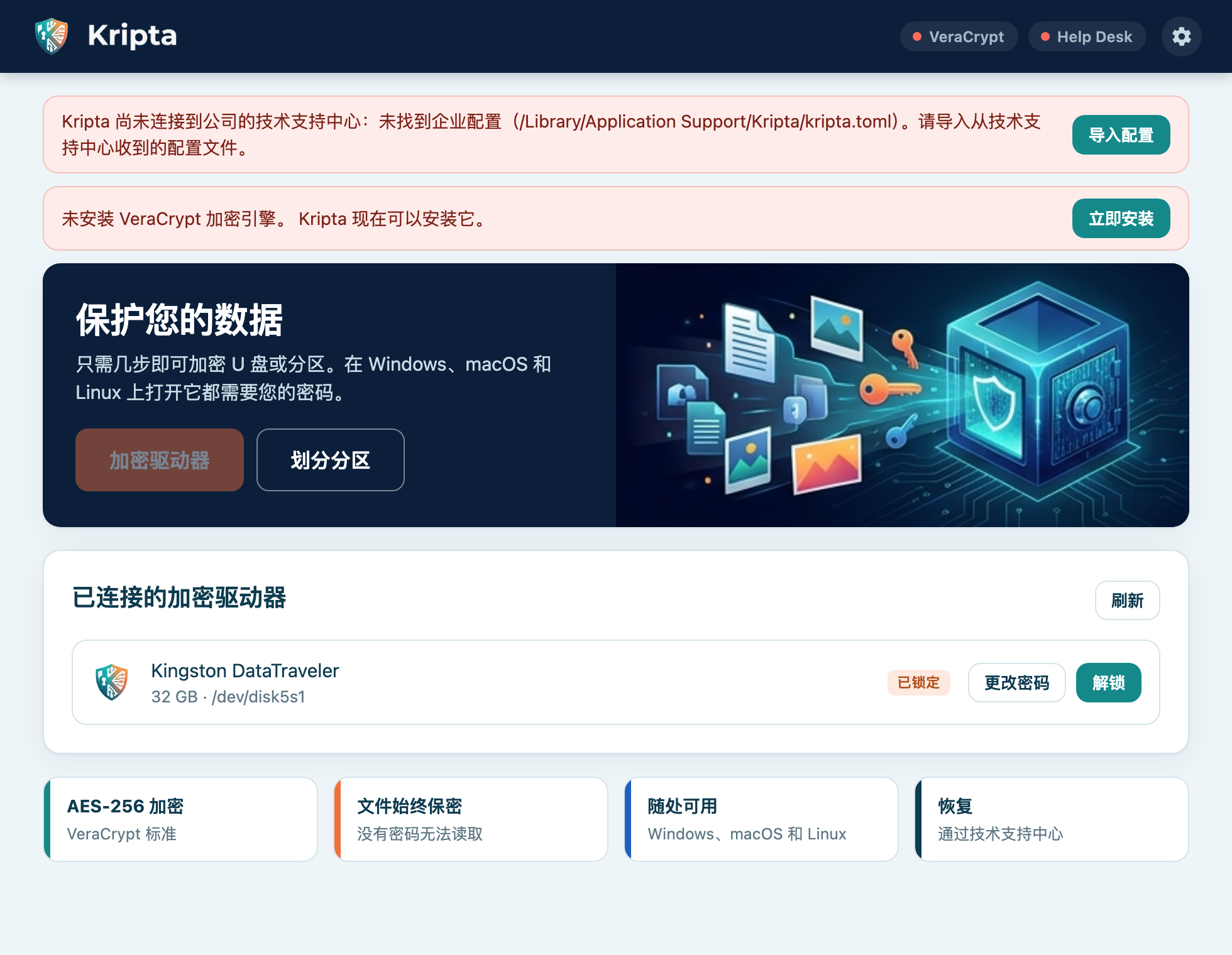
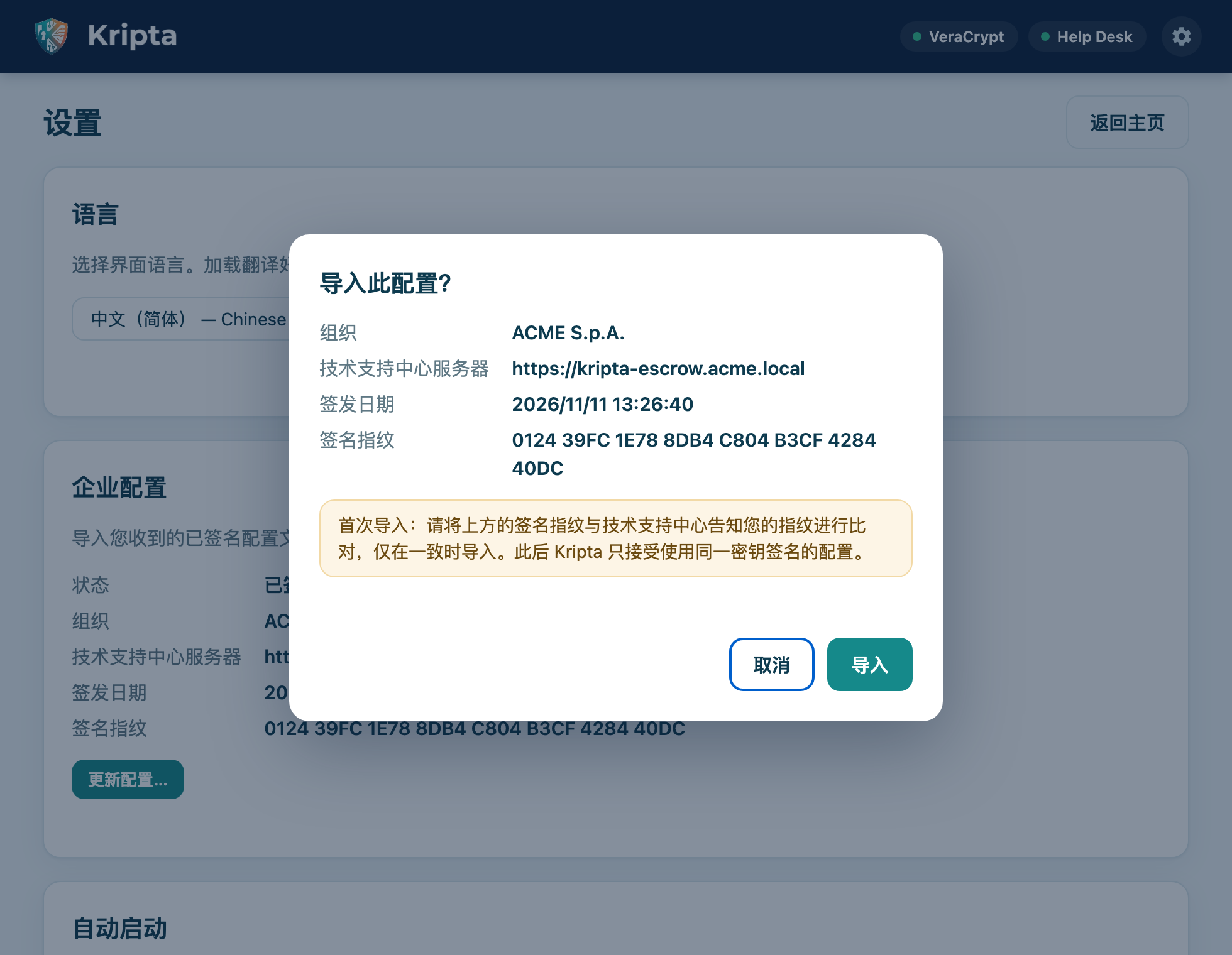
配置告诉 Kripta 将恢复密钥发送到哪个技术支持中心存档。技术支持中心会以扩展名为 .kripta-config 的文件提供配置,
该文件带有数字签名:任何人修改它都会被 Kripta 发现。
Kripta 已内置 VeraCrypt 的官方安装程序(macOS 版还包含 FUSE-T)。点击提示中的立即安装并确认授权请求: Kripta 会验证安装程序的官方签名,然后自动完成安装,无需其他操作。
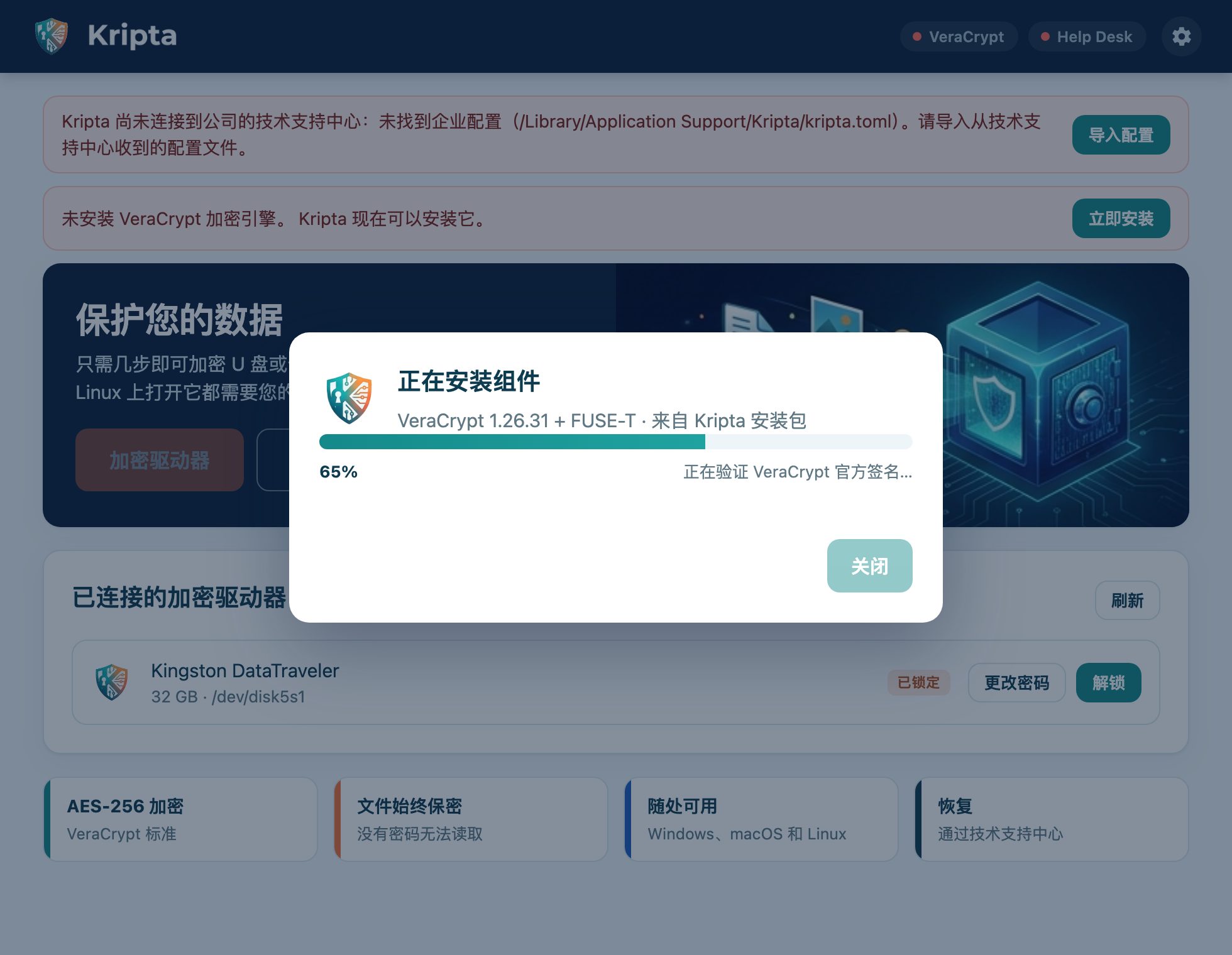
完成后显示安装完成。在 Windows 上可能需要重新启动计算机。
每次启动时(之后每天一次),Kripta 都会检查是否发布了更新版本的 VeraCrypt。如果有,会出现蓝色提示和更新按钮。 新版本从官方网站下载,只有在 VeraCrypt 开发者的签名有效时才会安装。
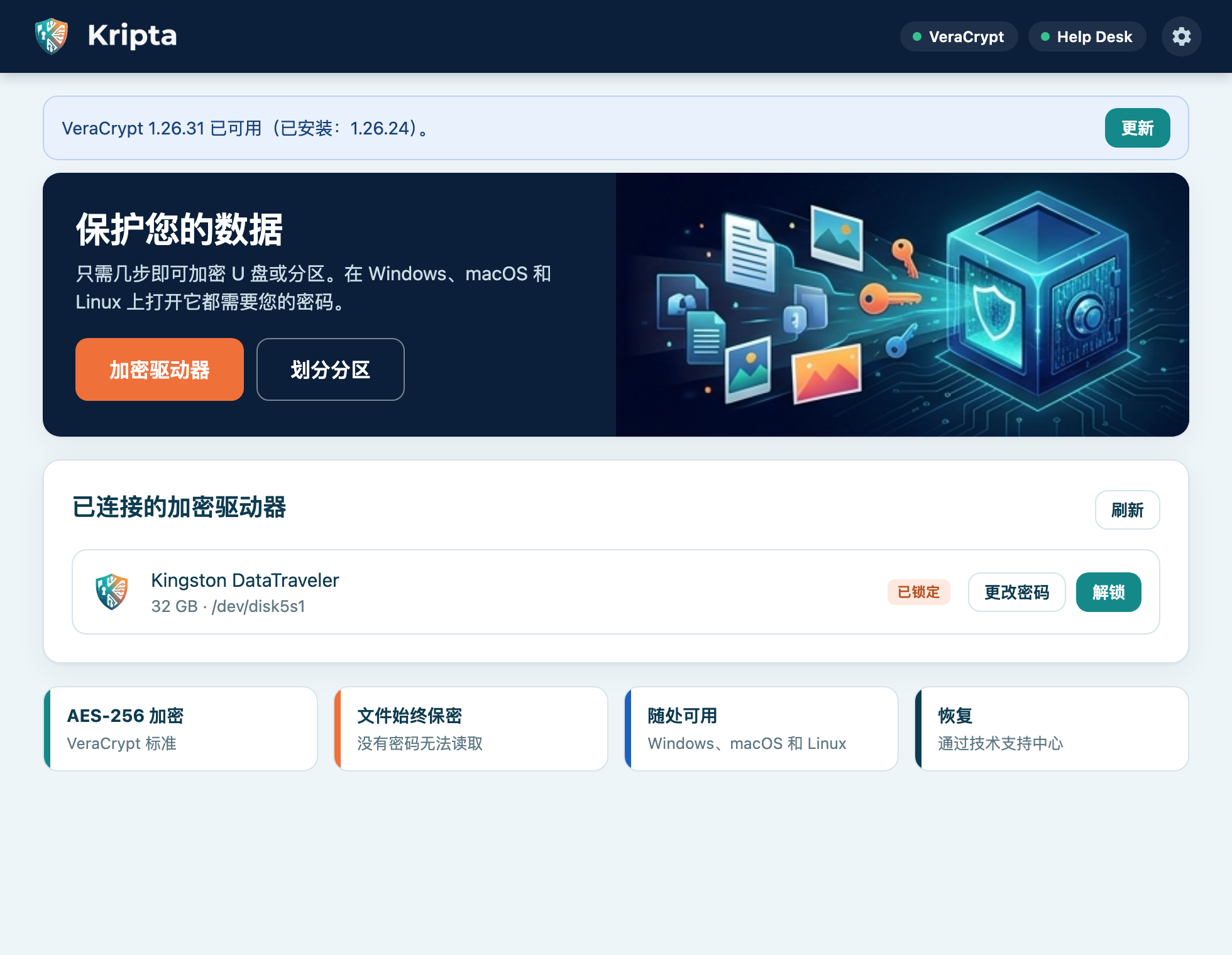
打开 Kripta 后会显示主页。您可以在这里加密新驱动器,并管理连接到计算机的加密驱动器。
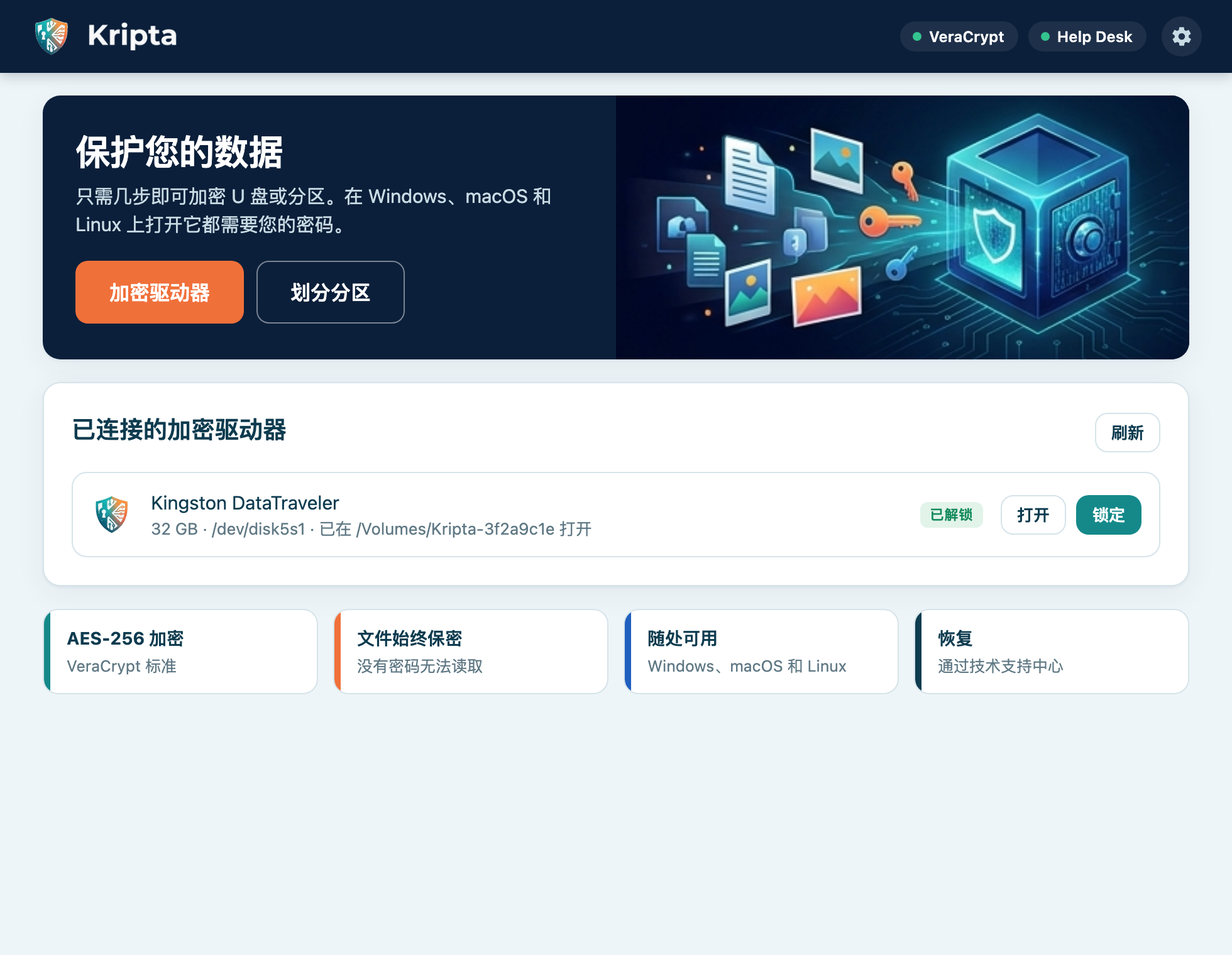
| 元素 | 用途 |
|---|---|
| VeraCrypt | 绿点:加密引擎已安装。红点:未安装(第 2 章)。鼠标悬停可查看版本。 |
| Help Desk | 绿色:可以访问密钥存档。红色:无法访问(无网络、VPN 未开启、缺少配置)。 |
| 齿轮 | 打开设置:语言、企业配置、组件(第 9 章)。 |
| 加密驱动器 | 启动向导(第 4 章)。如果 Kripta 未配置或缺少 VeraCrypt,则不可用。 |
| 划分分区 | 将 U 盘或外置磁盘划分为多个分区(第 5 章)。 |
| 已连接的加密驱动器 | 已连接的 Kripta 驱动器,显示已锁定或已解锁状态及相应按钮。 |
窗口顶部可能会出现带有解决按钮的彩色提示框:
Kripta 在后台运行,以便在您连接加密驱动器时及时响应;可通过带有徽标的图标进行控制:
| 系统 | 图标位置 | 须知 |
|---|---|---|
| macOS | 右上角的菜单栏中。Kripta 不会出现在程序坞中。 | 在带刘海的 MacBook 上,菜单栏放满时多余的图标会被隐藏:请移除不用的图标,或按住 ⌘ 拖动它们。 |
| Windows | 右下角时钟旁的通知区域中。 | 如果图标被隐藏,点击 ^ 箭头,将徽标拖到任务栏上。 |
| Linux | 面板的通知区域中。 | 在“原生”GNOME(Fedora、Debian)上需要安装 AppIndicator and KStatusNotifierItem Support 扩展。 |
图标菜单包含打开 Kripta、加密驱动器…、划分分区…、 锁定所有驱动器、设置…和退出 Kripta。菜单项随所选语言显示。
安装后,Kripta 会在每次登录时自动启动,不打开窗口,并始终在后台监听:一旦连接加密驱动器,就会请求密码。您可以在设置 › 自动启动中关闭此功能(第 9 章)。退出 Kripta会将其关闭,直到下次登录。
连接 U 盘,确认 Help Desk 指示灯为绿色,然后点击加密驱动器。
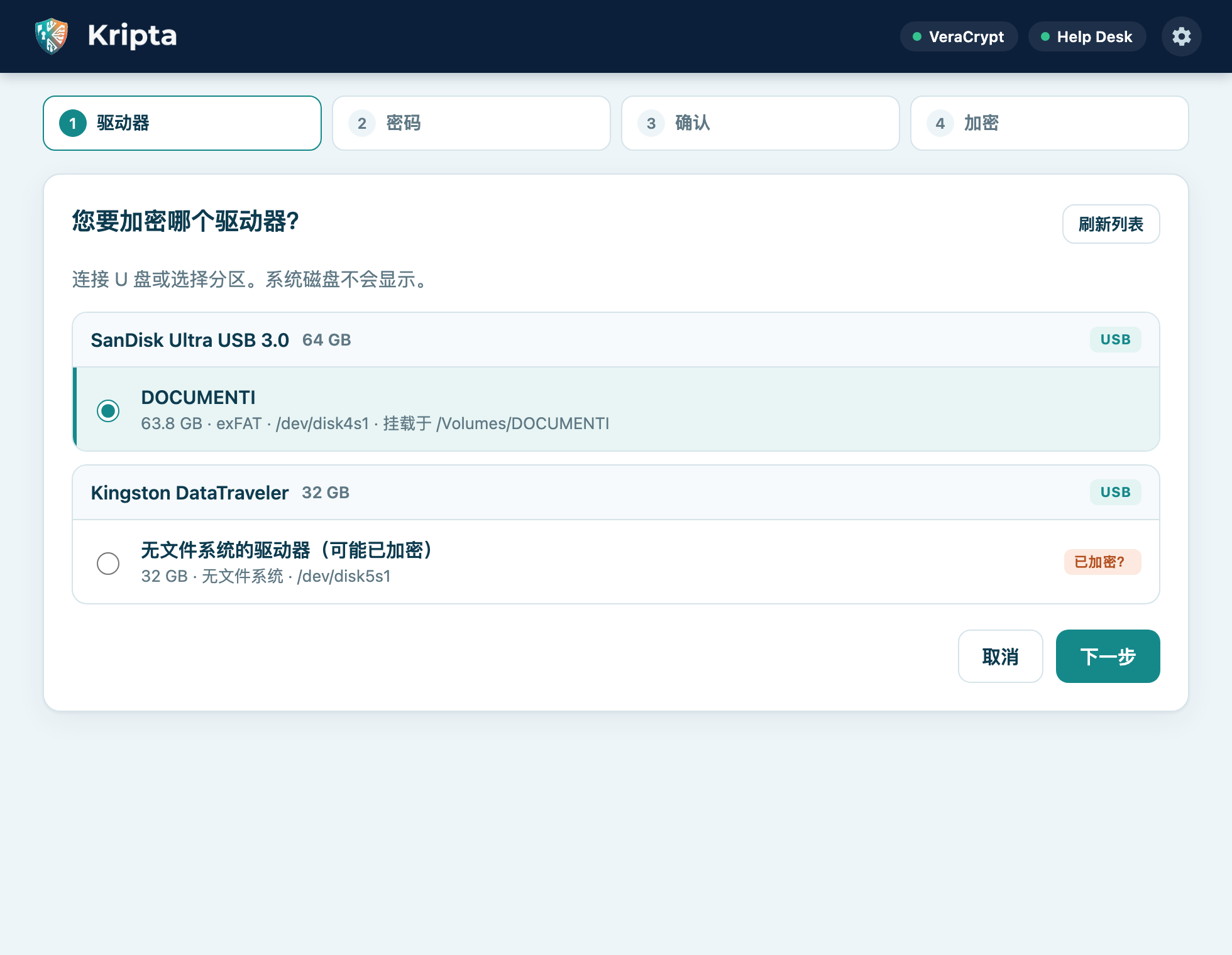
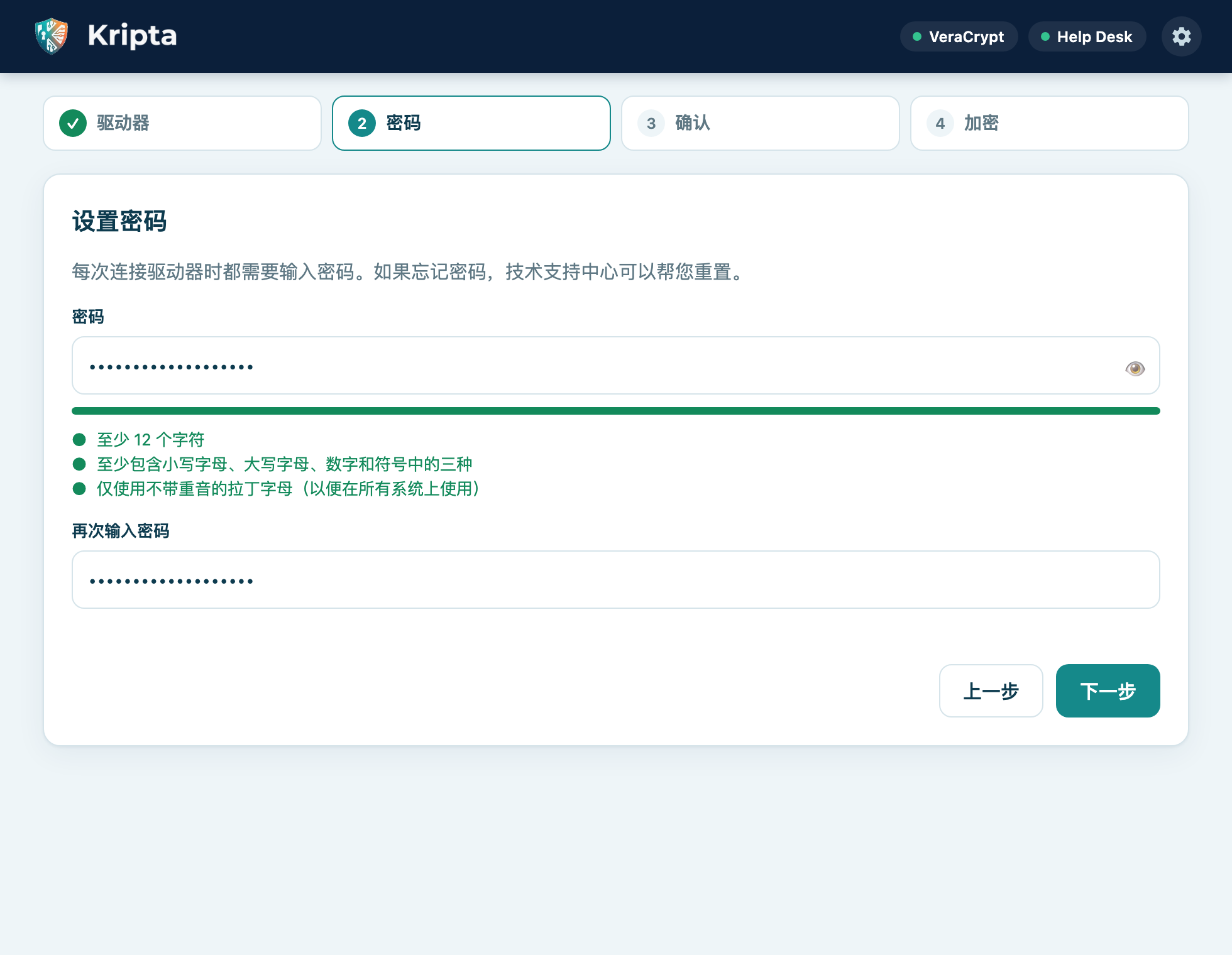
密码必须至少 12 个字符,包含小写字母、大写字母、数字和符号中的至少三种,并且只能使用不带重音的拉丁字母: 中文等字符在其他系统上的输入方式可能不同。彩色条显示密码强度;👁 按钮可显示密码。在第二个输入框中再次输入,然后点击下一步。
Huoche-Hupo-Lvse-47)既安全又好记。请勿使用公司帐户的密码。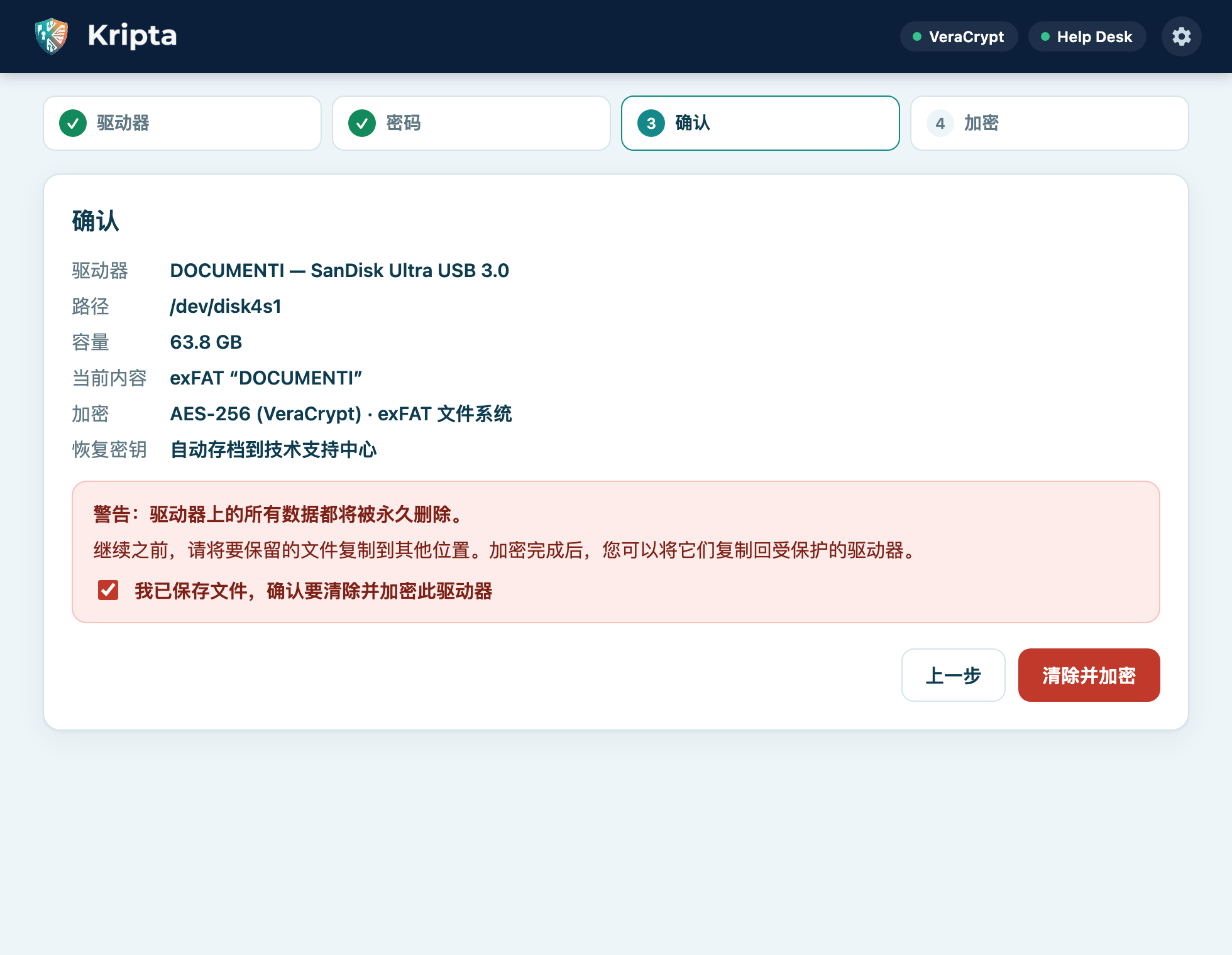
检查摘要,勾选我已保存文件,确认要清除并加密此驱动器,然后点击清除并加密。系统可能会要求管理员授权。
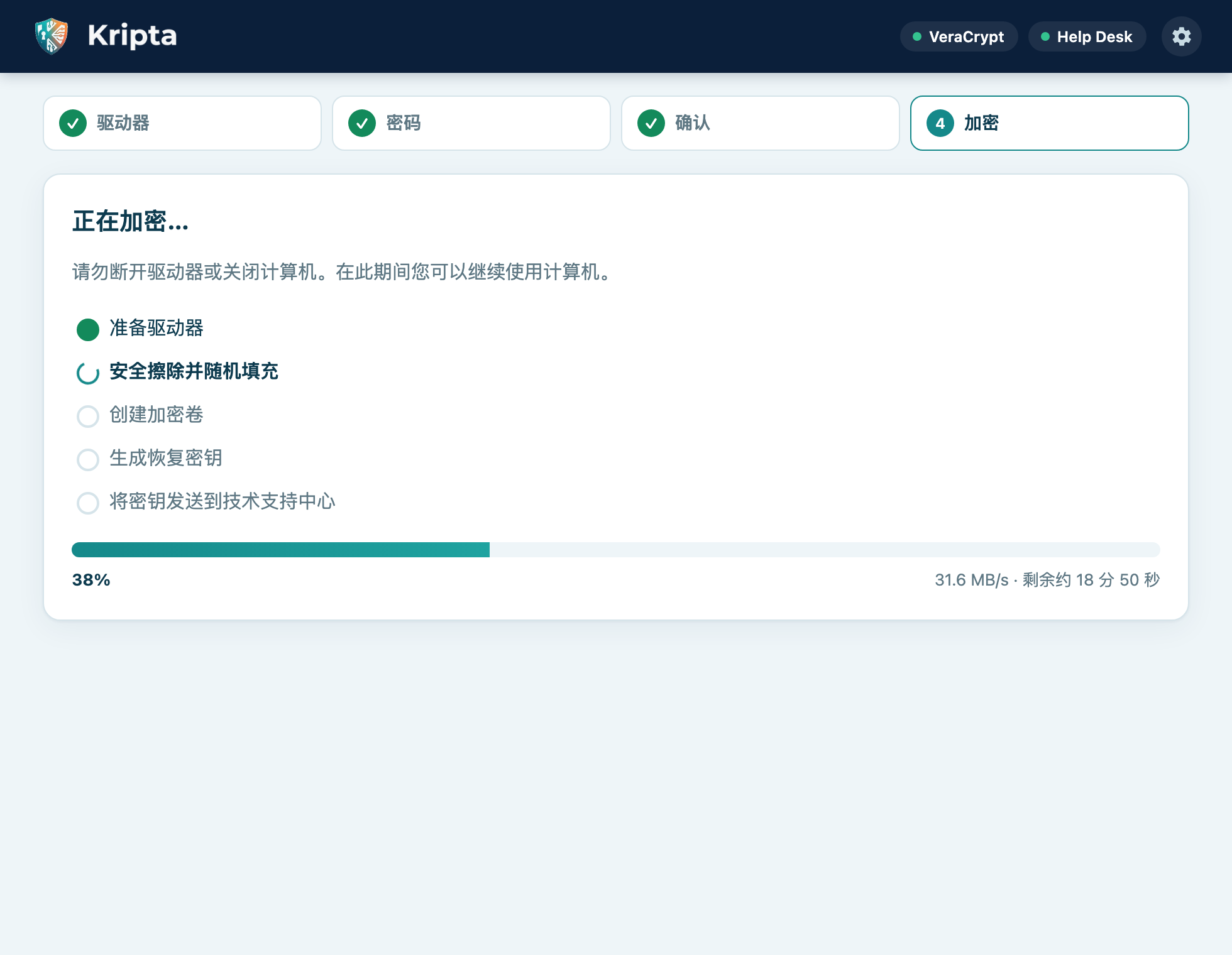
Kripta 会准备驱动器,用随机数据完整覆盖(耗时最长的阶段),创建 exFAT 加密卷,生成恢复密钥并将其发送到技术支持中心。
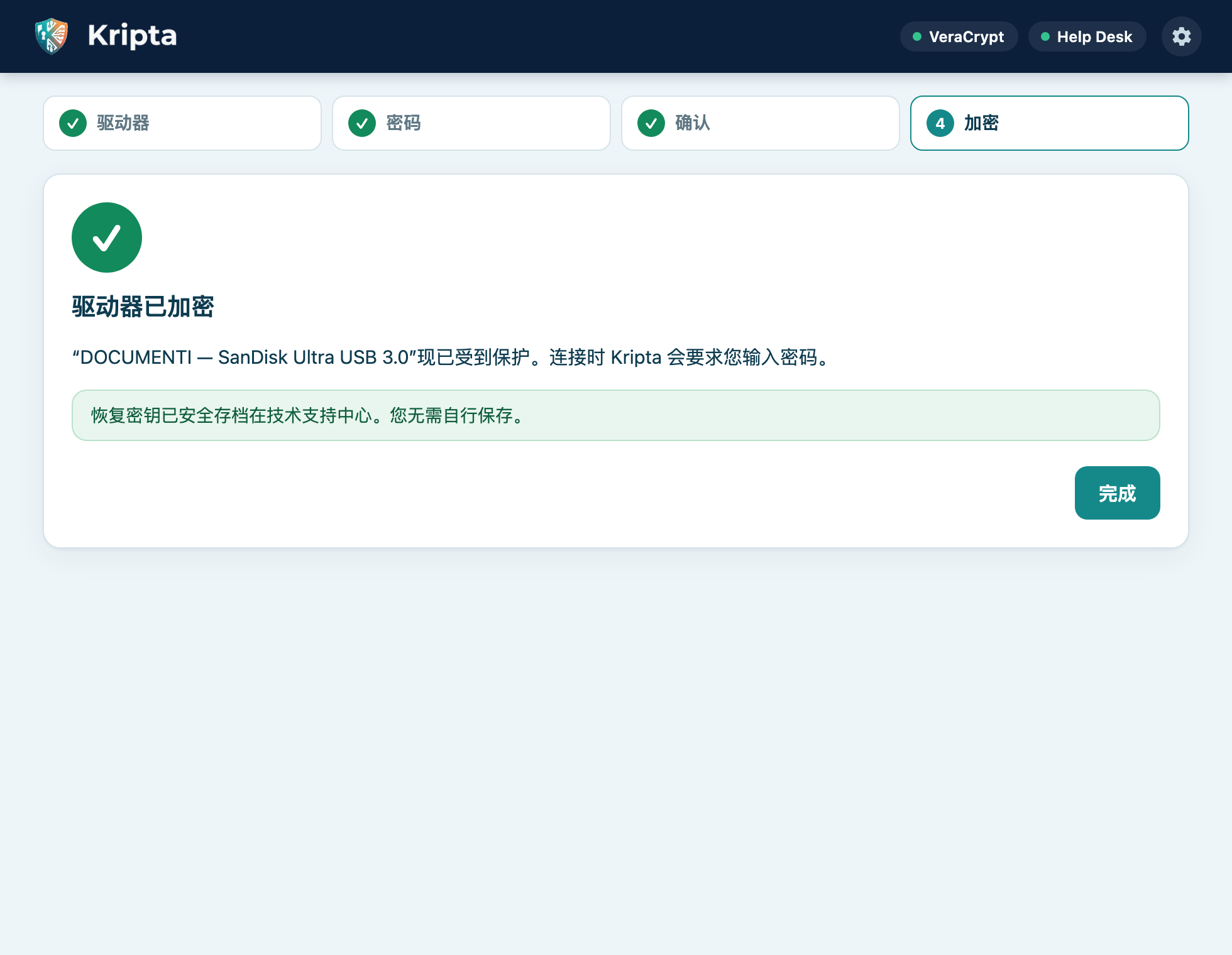
如果显示恢复密钥尚未发送,驱动器仍已加密并可以使用:请保持 Kripta 运行并联网,它会尽快发送密钥。如果加密失败,提示信息会说明原因(第 11 章)。
使用划分分区,可以将 U 盘或外置磁盘划分为多个独立部分,每部分都有自己的名称和文件系统。 典型用法是:一个加密区域存放机密数据,一个普通区域用于与没有 Kripta 的计算机交换文件。
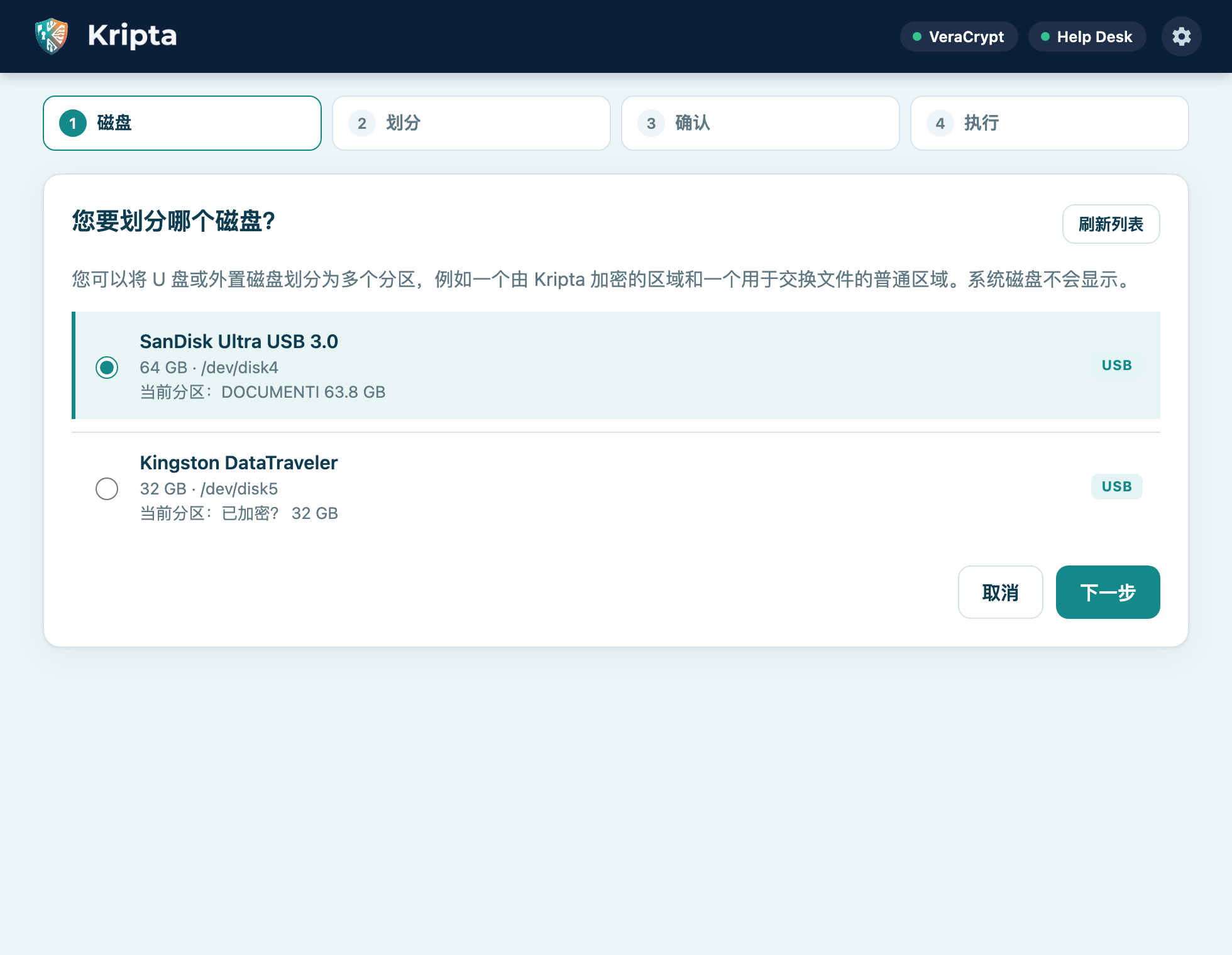
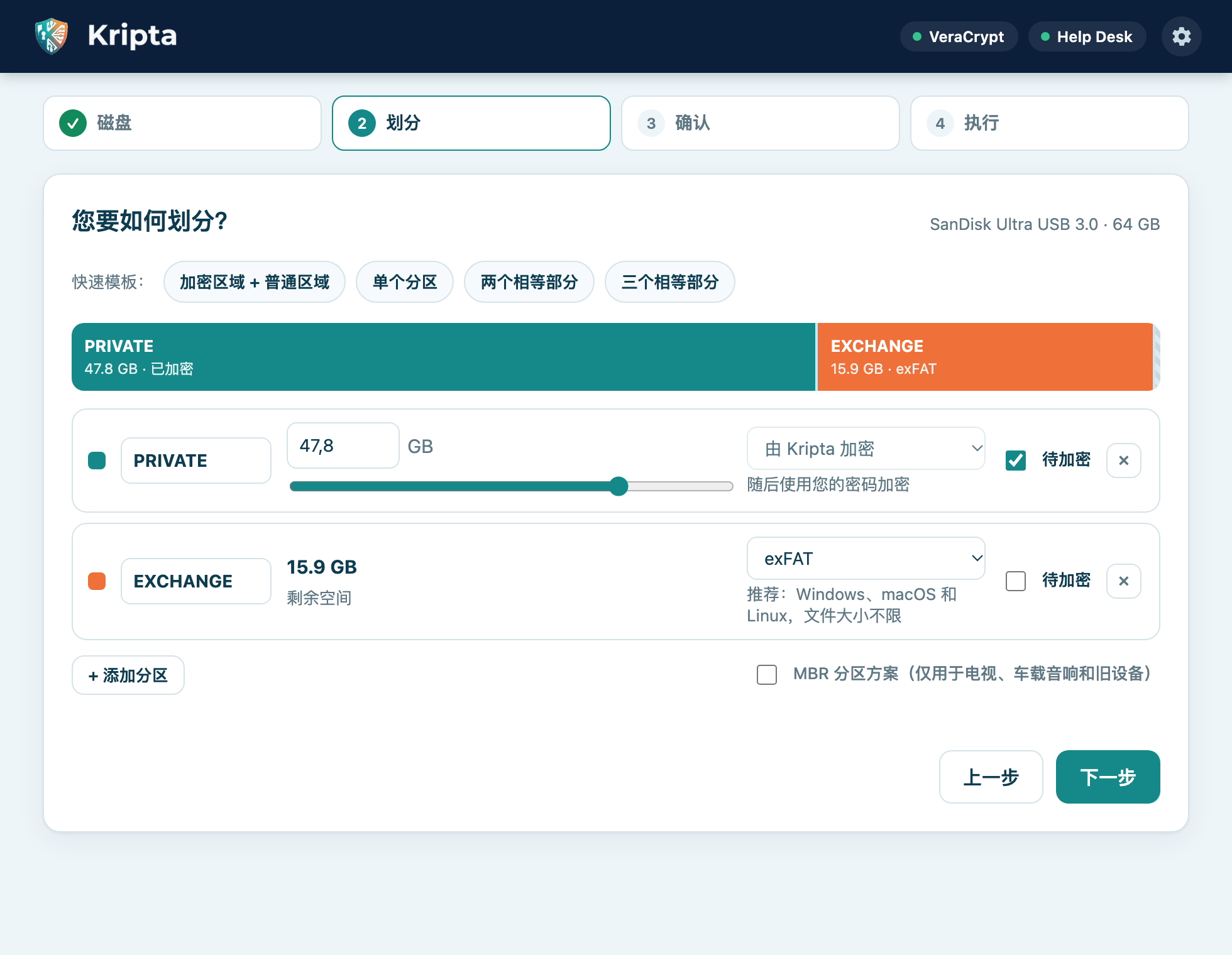
| 模板 | 结果 |
|---|---|
| 加密区域 + 普通区域 | 磁盘的四分之三用于加密,其余为 exFAT 普通区域。这是默认推荐的模板。 |
| 单个分区 | 整个磁盘作为一个分区。 |
| 两个 / 三个相等部分 | 将磁盘分为大小相同的几部分。 |
可为每个分区设置名称(最多 11 个字符:拉丁字母、数字、_ 和 -)、大小(最后一个分区占用剩余空间)、
文件系统以及待加密。+ 添加分区可再添加一个分区(最多 8 个)。
| 文件系统 | 可在以下系统打开 | 说明 |
|---|---|---|
| exFAT(推荐) | Windows、macOS、Linux | 文件大小几乎没有限制。 |
| FAT32 | 几乎所有设备 | 单个文件最大 4 GB;在 Windows 上分区最大 32 GB。 |
| NTFS | Windows;macOS 只读 | 在 Linux 上需要 ntfs-3g。 |
| APFS、Mac OS 扩展 | 仅限 Mac | 仅在 Mac 上可用。 |
| ext4 | 仅限 Linux | 仅在 Linux 上可用。 |
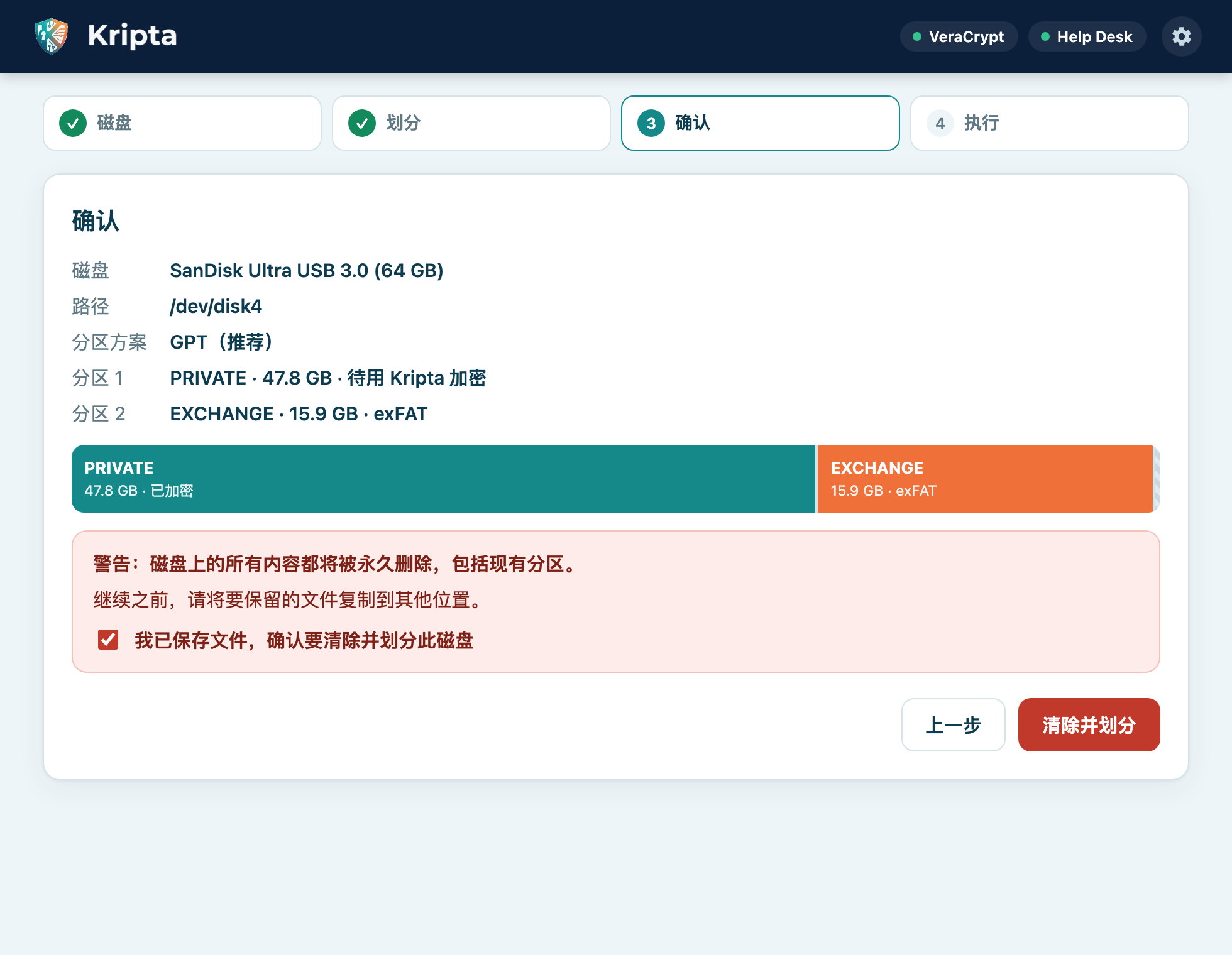
勾选确认框并点击清除并划分。通常不到一分钟即可完成。
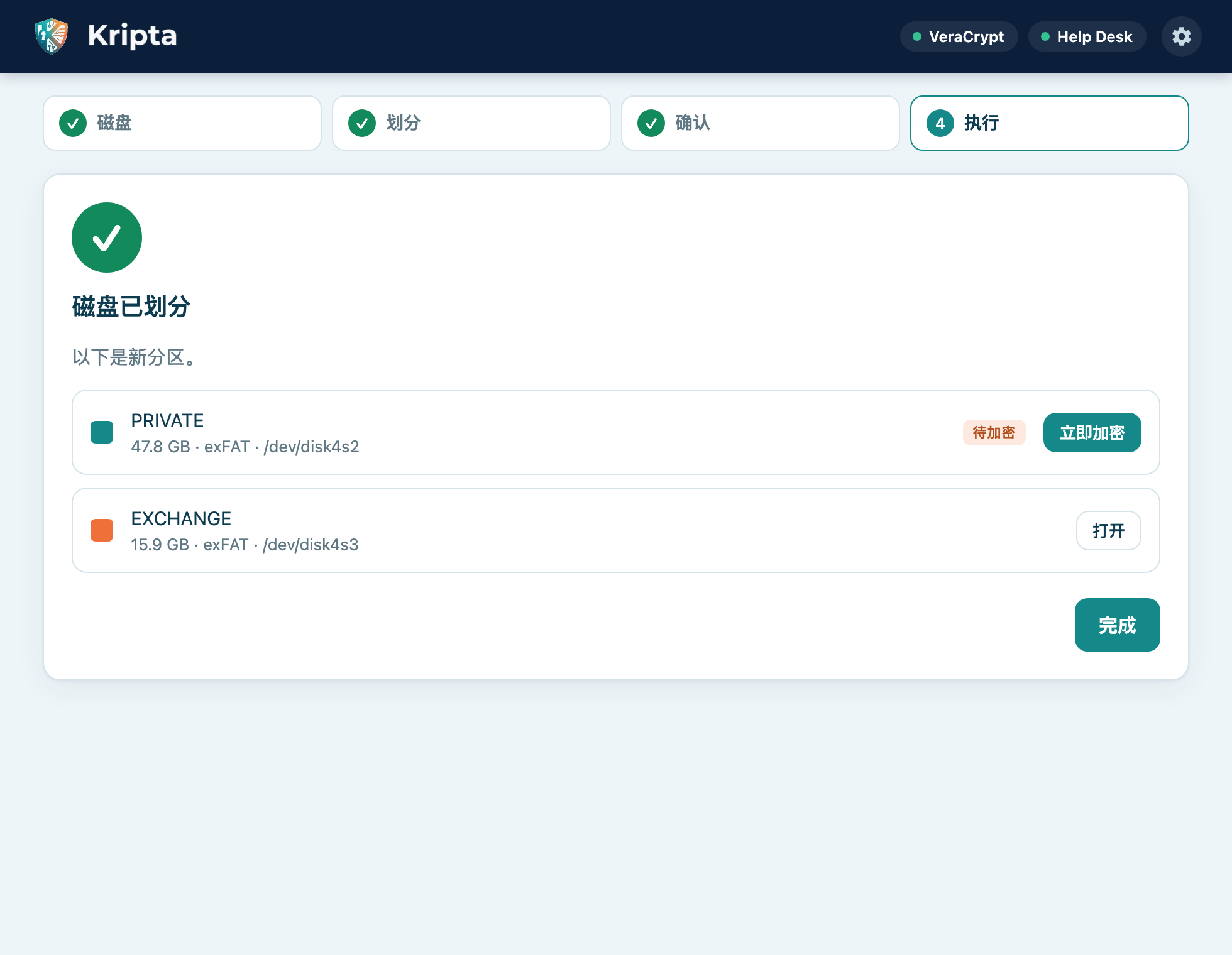
在待加密分区旁点击立即加密:加密向导(第 4 章)会以已选好的分区开始。
在 Kripta 运行时连接加密驱动器,会自动出现密码输入框。
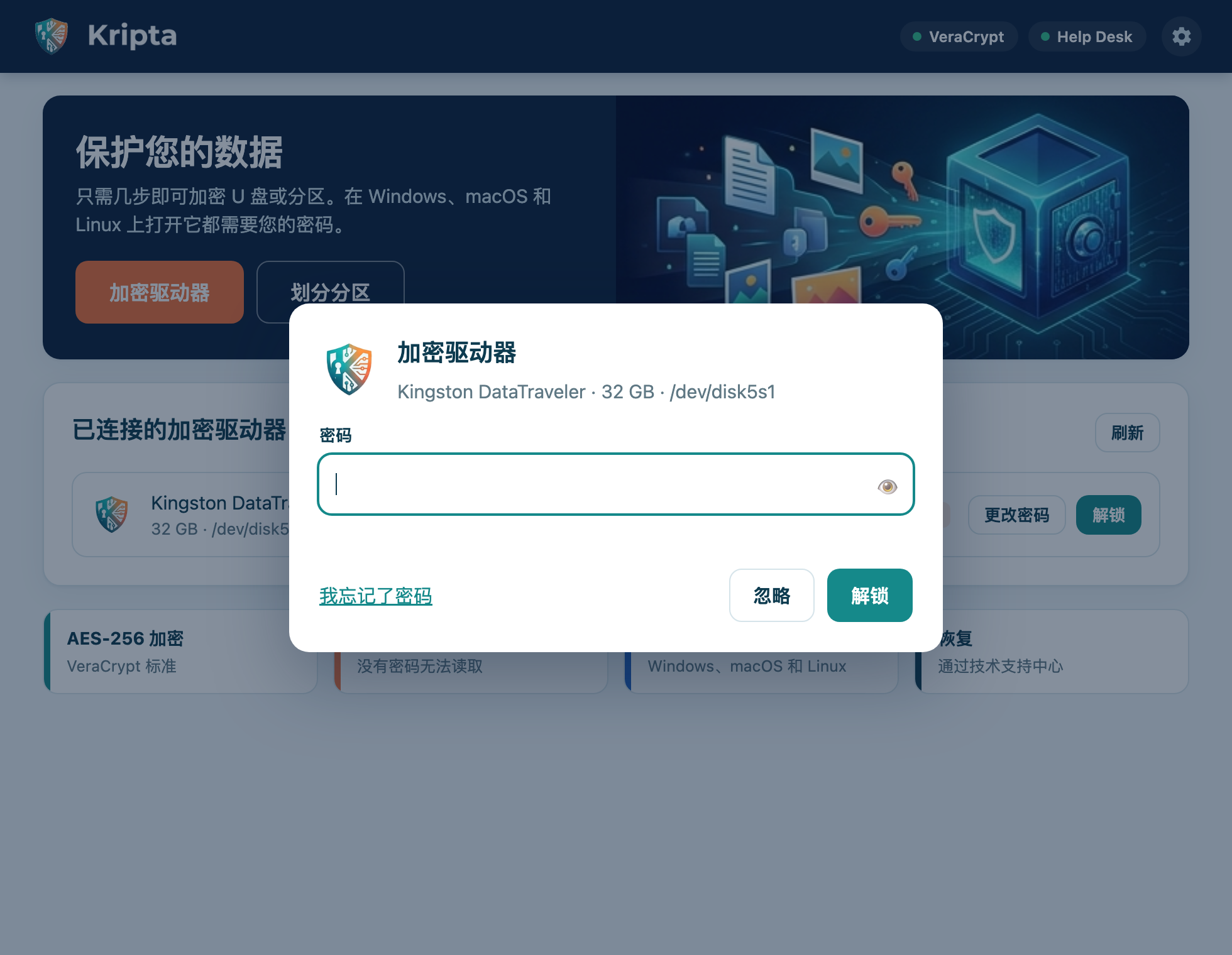
驱动器解锁后可正常使用文件:写入的所有内容都会被透明加密。使用完毕后,关闭打开的文件,点击锁定,然后断开驱动器。
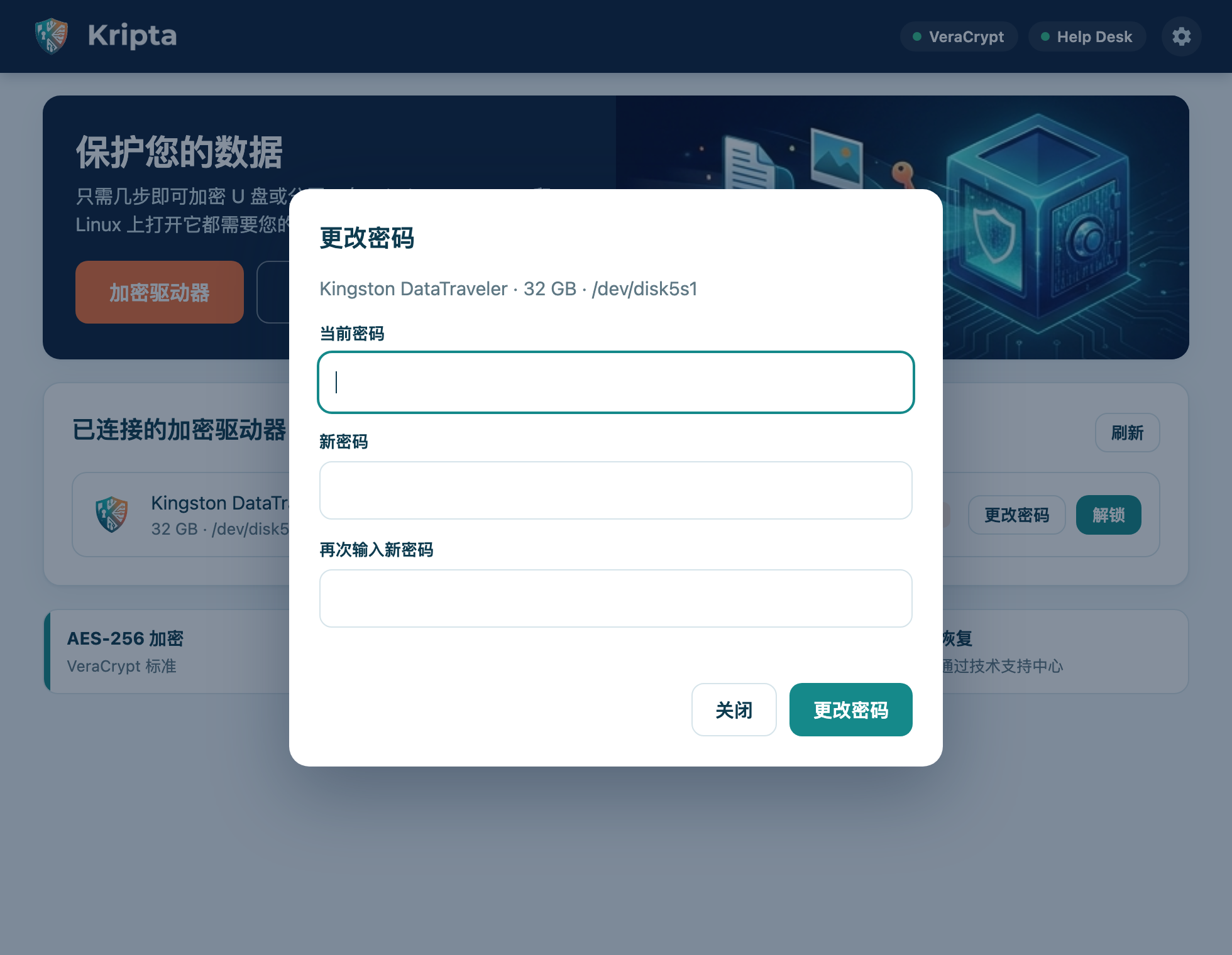
只要知道当前密码,就可以随时更改密码。驱动器上的数据不受影响。
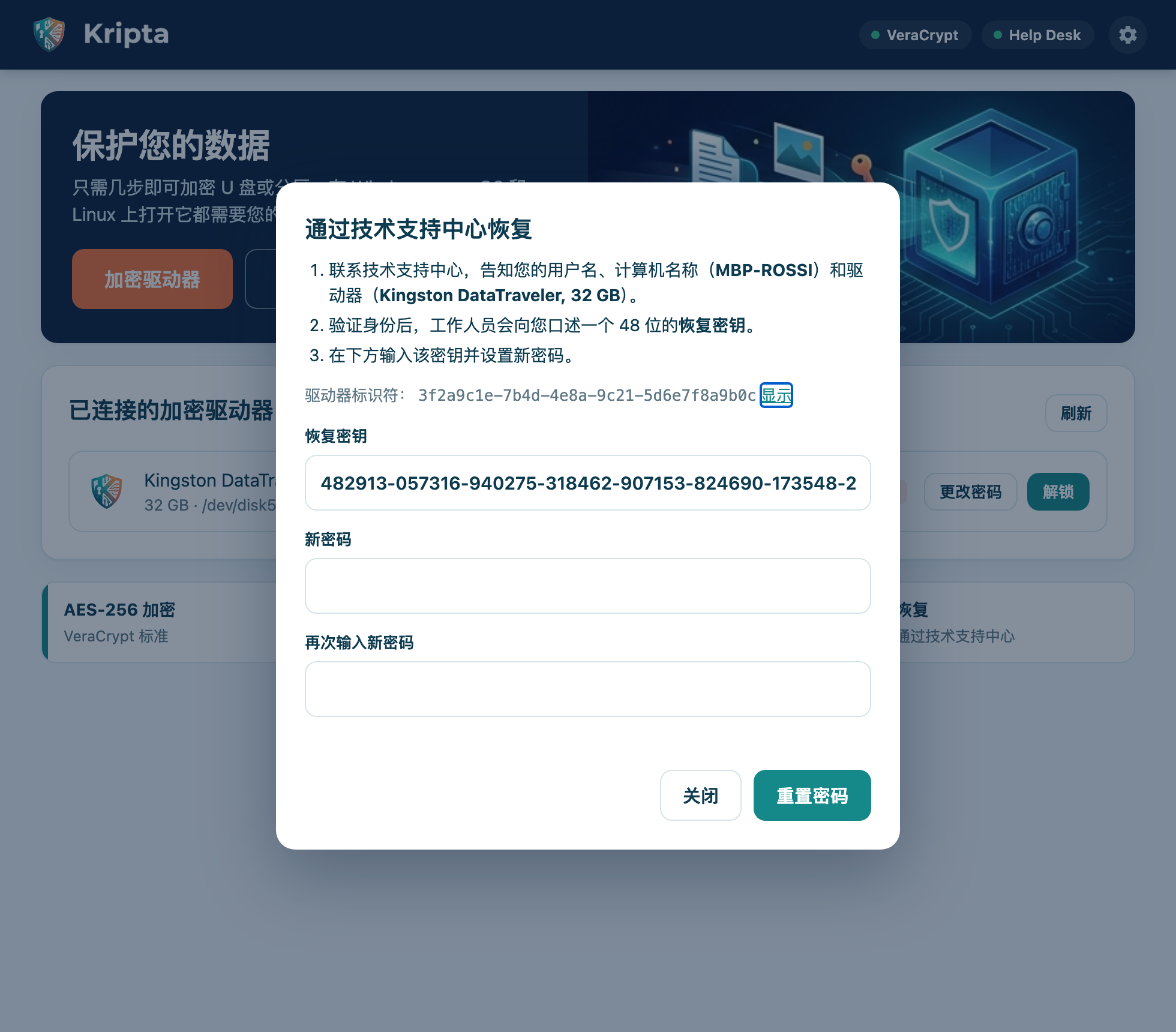
技术支持中心可以向您提供驱动器的恢复密钥:用它可以设置新密码并找回所有文件。
点击右上角的齿轮,或在图标菜单中选择设置…即可打开。
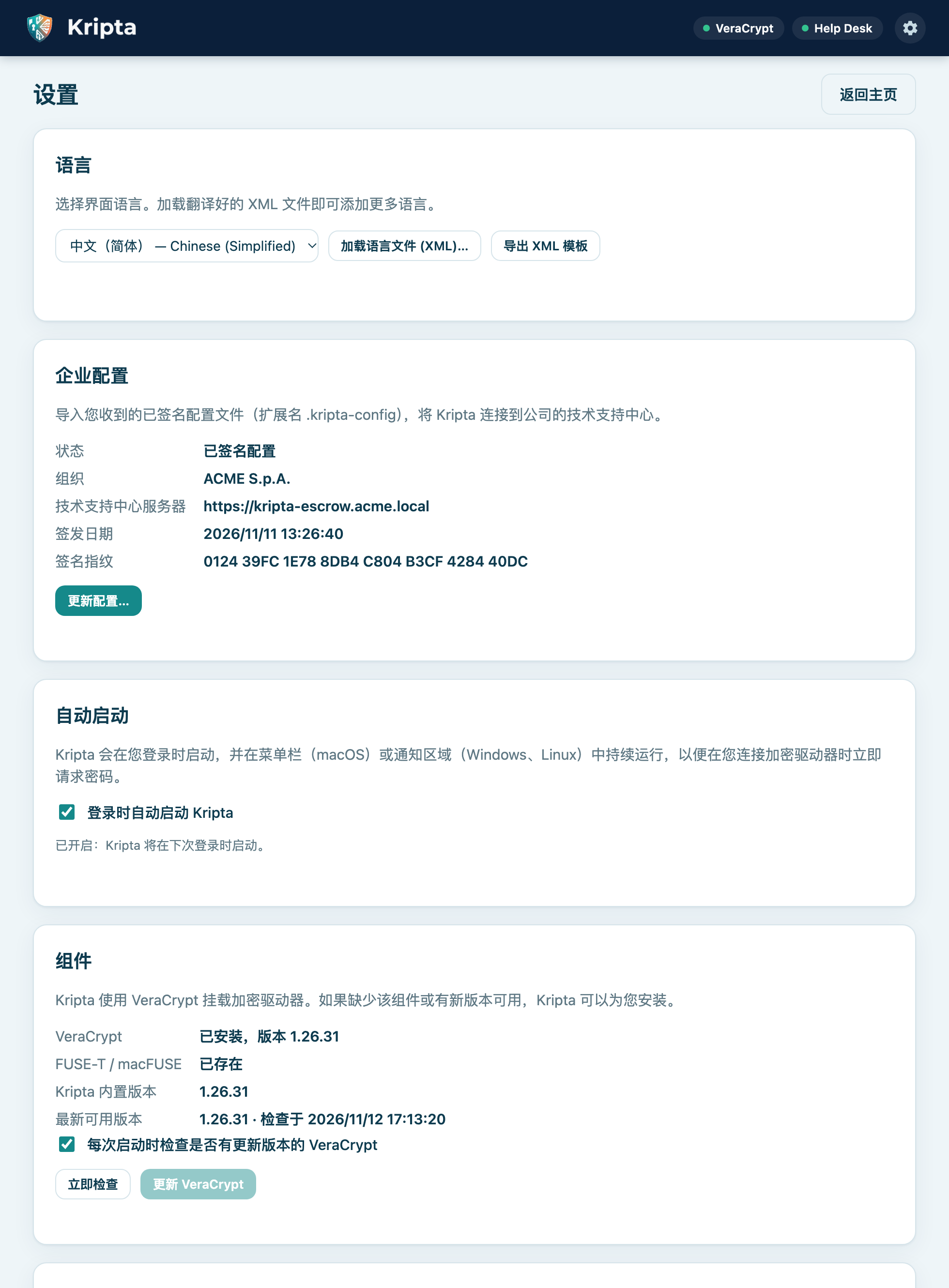
从列表中选择语言:界面、图标菜单和授权请求会立即切换。选择自动时,Kripta 使用系统语言。内置语言:
ItalianoEnglishFrançaisEspañolDeutschРусскийالعربية中文日本語
翻译是简单的 XML 文件,每种语言一个。添加方法:
<string> 元素的文本,保持 id 属性和占位符 {1}、{2} 不变。code(例如 pt 或 pt-BR)、name、english-name 和 dir(从右到左书写的语言用 rtl)。<kripta-language format="1" code="pt" name="Português" english-name="Portuguese" dir="ltr"> <string id="home.title">Proteja os seus dados</string> … </kripta-language>
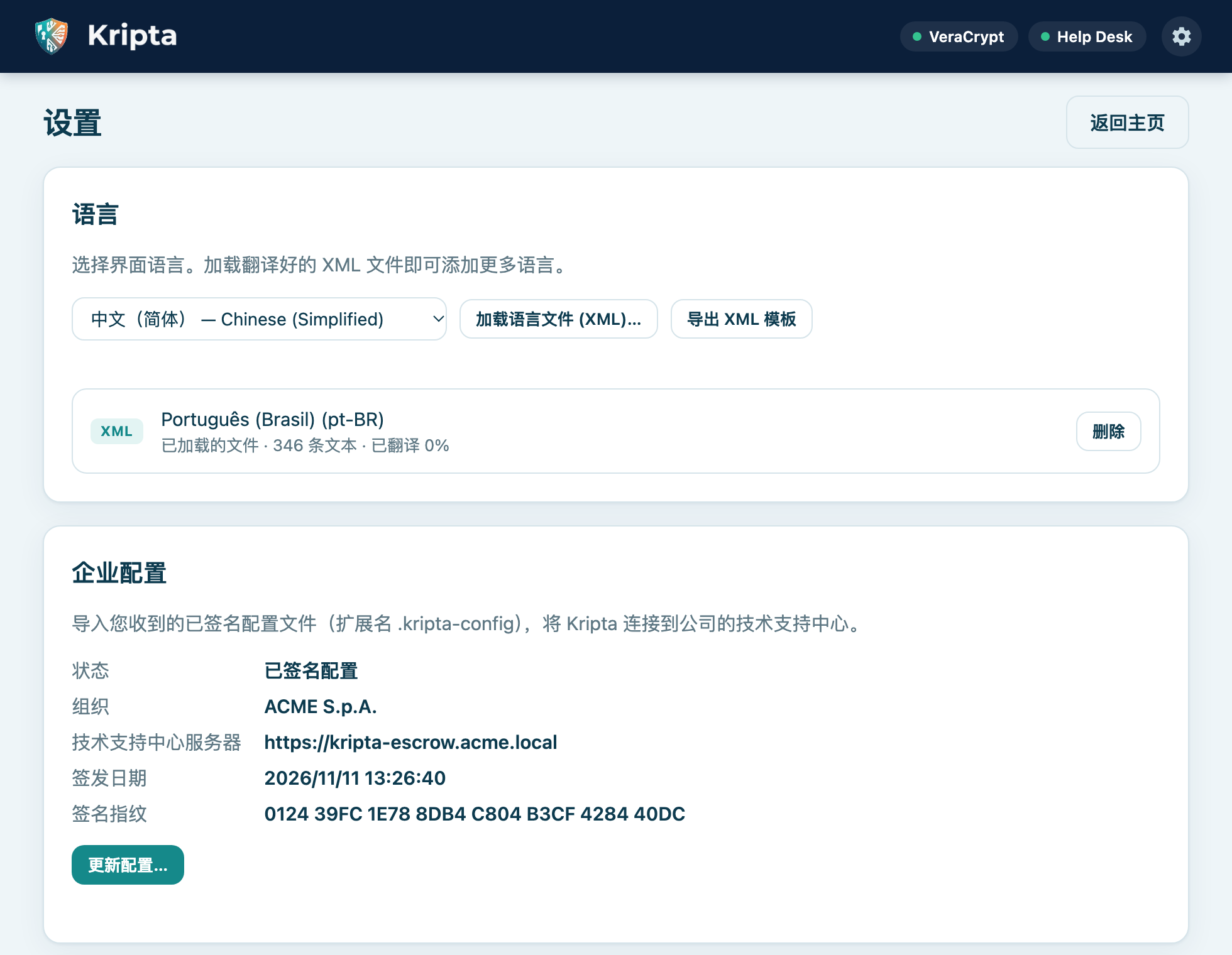
加载与内置语言代码相同的文件会替换该语言(便于修正某个术语);删除可恢复原始语言。
九种内置语言的文件位于本手册旁边的 lang 文件夹中。
显示已安装配置的组织、技术支持中心服务器、日期和指纹。更新配置…可导入技术支持中心提供的新文件(第 2 章)。
显示已安装的 VeraCrypt 版本、Kripta 内置版本和最新可用版本。立即检查会立刻检查, 安装 / 更新 VeraCrypt开始安装。每次启动时检查…复选框用于开启或关闭自动检查。
登录时自动启动 Kripta复选框默认开启。其下方显示自动启动是否已在系统中注册。如果关闭,在您打开 Kripta 之前它不会检测加密驱动器。
Kripta 加密的驱动器使用标准 VeraCrypt 格式和 exFAT 文件系统:可在 Windows、macOS 和 Linux 上打开。
| 计算机 | 插入驱动器时会发生什么 |
|---|---|
| 已配置 Kripta | 出现密码输入框:一切自动完成。 |
| 已安装 Kripta 但没有企业配置(例如在家中) | 仍会出现密码输入框,驱动器可以解锁。 如果缺少 VeraCrypt,Kripta 会提供立即安装。没有配置时无法加密新驱动器,也无法恢复密码。 |
| 仅安装了 VeraCrypt | 打开 VeraCrypt,选择一个空闲槽位,点击选择设备,选择 U 盘的分区,然后点击加载并输入密码。 |
| 既没有 Kripta 也没有 VeraCrypt | 不会出现任何提示:操作系统不会从 U 盘自动启动程序。 系统可能会提示格式化驱动器:请始终拒绝。请安装 Kripta(从公司网站获取),然后重新连接驱动器。 |
| 提示信息或情况 | 处理方法 |
|---|---|
| Kripta 尚未连接到公司的技术支持中心 | 导入从技术支持中心收到的 .kripta-config 文件(第 2 章)。 |
| 配置包签名无效 | 文件已被修改或损坏:请向技术支持中心重新索取。 |
| 配置包的签名密钥不同 / 未经批准 | 该文件并非来自您的公司。请勿使用,并联系技术支持中心。 |
| 配置由 IT 部门管理,不能替换 | 计算机已集中配置:无需导入。 |
| 未安装 VeraCrypt 加密引擎 | 点击立即安装。如果没有该按钮,请联系技术支持中心。 |
| VeraCrypt 官方签名无效 / 文件与签名版本不一致 | 下载内容被篡改或不完整:已取消安装。请稍后重试。 |
| 更新 VeraCrypt 前请锁定所有加密驱动器 | 在已打开的驱动器上点击锁定,然后重新更新。 |
| 请重新启动计算机以完成更新(Windows) | 保存工作并重新启动。 |
| 无法连接技术支持中心服务器。加密未开始。 | 连接公司网络或 VPN 后重试。驱动器上的数据未受影响。 |
| 恢复密钥等待发送 | 联网后点击立即重试。在提示消失前请保持 Kripta 运行。 |
| 没有可用的驱动器 | 重新插入 U 盘(尝试其他 USB 端口),然后点击刷新列表。 |
| 管理员授权已取消 / 超时 | 重复操作并确认系统请求。 |
| 无法卸载 / 锁定卷 | 关闭从驱动器打开的文档和窗口,然后重试。 |
| 密码不正确 | 检查大写锁定键和键盘布局。如果忘记了密码,请参阅第 8 章。 |
| 恢复密钥不正确 | 与工作人员再次核对数字:需要使用最新的密钥。 |
| 该磁盘上有已解锁的 Kripta 驱动器 | 在主页上锁定它,然后重新划分。 |
| 系统未检测到新分区 | 断开并重新连接驱动器。 |
| 语言文件不是有效的 XML / 包含不允许的元素 | 修正提示中指出的文件:只允许包含纯文本的 <string> 元素。 |
| 插入驱动器时没有出现解锁窗口 | 确认 Kripta 正在运行(任务栏中有图标),然后在主窗口中使用解锁。 |
不能。加密会清除驱动器。请先将文件复制到其他位置,加密驱动器后再复制回来。
不能。Kripta 专为 U 盘和外置磁盘设计;系统磁盘不会显示。
技术支持中心只保存恢复密钥,并且只能应您的请求查询,每次访问都会被记录。
不需要。您永远看不到它,也无需保存:它存档在技术支持中心。
只会安装 VeraCrypt(macOS 上还有 FUSE-T),且需经您确认,并且只在开发者官方签名有效时安装。
可以,安装 Kripta 或 VeraCrypt 即可(第 10 章)。请始终遵守公司关于在办公场所外使用数据的规定。
您可以翻译 XML 模板并在设置中加载(第 9 章),或请 IT 部门统一分发。
Windows、macOS 和 Linux 对这些字符的编码可能不同:在另一个系统上输入同一密码可能无法识别。
非常少:卷头仅占几百 KB。
| 系统 | 安装包 | 说明 |
|---|---|---|
| Windows 10/11 (x64) | Kripta_1.2.0_x64-setup.exe | 包含 VeraCrypt 官方 MSI(x64 和 ARM64)。应用以管理员权限启动。 |
| macOS 11+ | Kripta_1.2.0_universal.dmg | 包含 VeraCrypt(FUSE-T 和 macFUSE 版本)以及无需内核扩展的 FUSE-T。 |
| Debian / Ubuntu | Kripta_1.2.0_amd64.deb | 包含适用于 Ubuntu 22.04/24.04 和 Debian 12/13 的 VeraCrypt;其他版本由 Kripta 下载经验证的软件包。 |
| Fedora / RHEL | Kripta-1.2.0-1.x86_64.rpm | 包含适用于 Fedora 44 的 VeraCrypt;还需安装 exfatprogs。 |
| 其他发行版 | Kripta_1.2.0_amd64.AppImage | 便携式可执行文件。 |
在 escrow 服务器上一次性生成签名密钥,然后对客户端配置进行签名(模板见 deploy/client/kripta.toml.example):
kripta-escrow keygen-sign            # 私钥(离线保存)+ 公钥 + 指纹
kripta-escrow sign-config client.toml signing.key "ACME" acme.kripta-config
将 acme.kripta-config 分发给用户,并通过可信渠道(内网、技术支持中心电话)公布指纹。
Kripta 通过特权进程将配置保存到系统位置(%ProgramData%\Kripta、/Library/Application Support/Kripta、
/etc/kripta),同时保存签名者的密钥:之后的更新必须使用相同的签名。
如不希望依赖用户核对指纹,可在构建 Kripta 时设置 KRIPTA_PROVISIONING_KEYS=<公钥>:只接受这些密钥。
IT 部门手动复制的(未签名)配置不能被配置包替换。
scripts/fetch-veracrypt.py 准备。5069 A233 D55A 0EEB 174A 5FC3 821A CD02 680D 16DE)
验证官方 SHA-256 列表的 OpenPGP 签名以及文件哈希。kripta.toml 中的选项:veracrypt_update_check = false 关闭更新检查;
veracrypt_release_api = "https://mirror.internal/…" 使用与 GitHub API 格式相同的内部镜像。语言 XML 文件位于 app/ui/lang/(随应用提供)和 docs/manuale/lang/。用户加载的语言保存在用户数据文件夹
(languages/)中。要向所有人分发新语言,请将文件添加到 app/ui/lang/,并将其代码加入 app/ui/i18n.js 的列表。
kripta --background):自动。Kripta 每次启动时都会注册(macOS:~/Library/LaunchAgents/com.kripta.agent.plist,异常终止时自动重启;Windows:登录时以最高权限运行的计划任务“Kripta”,安装程序也会创建,卸载时删除;Linux:.deb/.rpm 包提供 /etc/xdg/autostart/kripta.desktop,AppImage 使用 ~/.config/autostart/kripta.desktop)。可在设置中关闭。deploy/macos/com.kripta.helper.plist、deploy/linux/kripta-helper.service。