

Руководство пользователя
Пошаговое шифрование USB-накопителей и разделов с восстановлением пароля через службу поддержки компании.
Версия 1.2 · Windows · macOS · LinuxНоябрь 2026
Пошаговое шифрование USB-накопителей и разделов с восстановлением пароля через службу поддержки компании.
E: или /dev/sdb1 вместо /dev/disk4s1).
Kripta защищает данные на ваших USB-накопителях и разделах внешних дисков с помощью шифрования AES-256. После шифрования содержимое диска может прочитать только тот, кто знает пароль: если вы потеряете накопитель, никто другой не сможет его открыть.
Четыре шага: выберите диск, задайте пароль, подтвердите, подождите.
При подключении зашифрованного диска Kripta сразу запрашивает пароль и открывает его.
Один и тот же накопитель открывается в Windows, macOS и Linux (стандартный формат VeraCrypt).
Kripta сам устанавливает и обновляет VeraCrypt; корпоративная конфигурация импортируется из файла.
Итальянский, английский, французский, испанский, немецкий, русский, арабский, китайский и японский, а также добавленные вами.
Если вы забудете пароль, служба поддержки поможет задать новый без потери данных.
.kripta-config) от службы поддержки, если ИТ-отдел ещё не настроил компьютер.При шифровании Kripta создаёт 48-значный ключ восстановления, защищает его и отправляет в архив службы поддержки. Вам не нужно его видеть или хранить. Просмотреть его могут только сотрудники службы поддержки после проверки вашей личности, и каждый просмотр регистрируется.
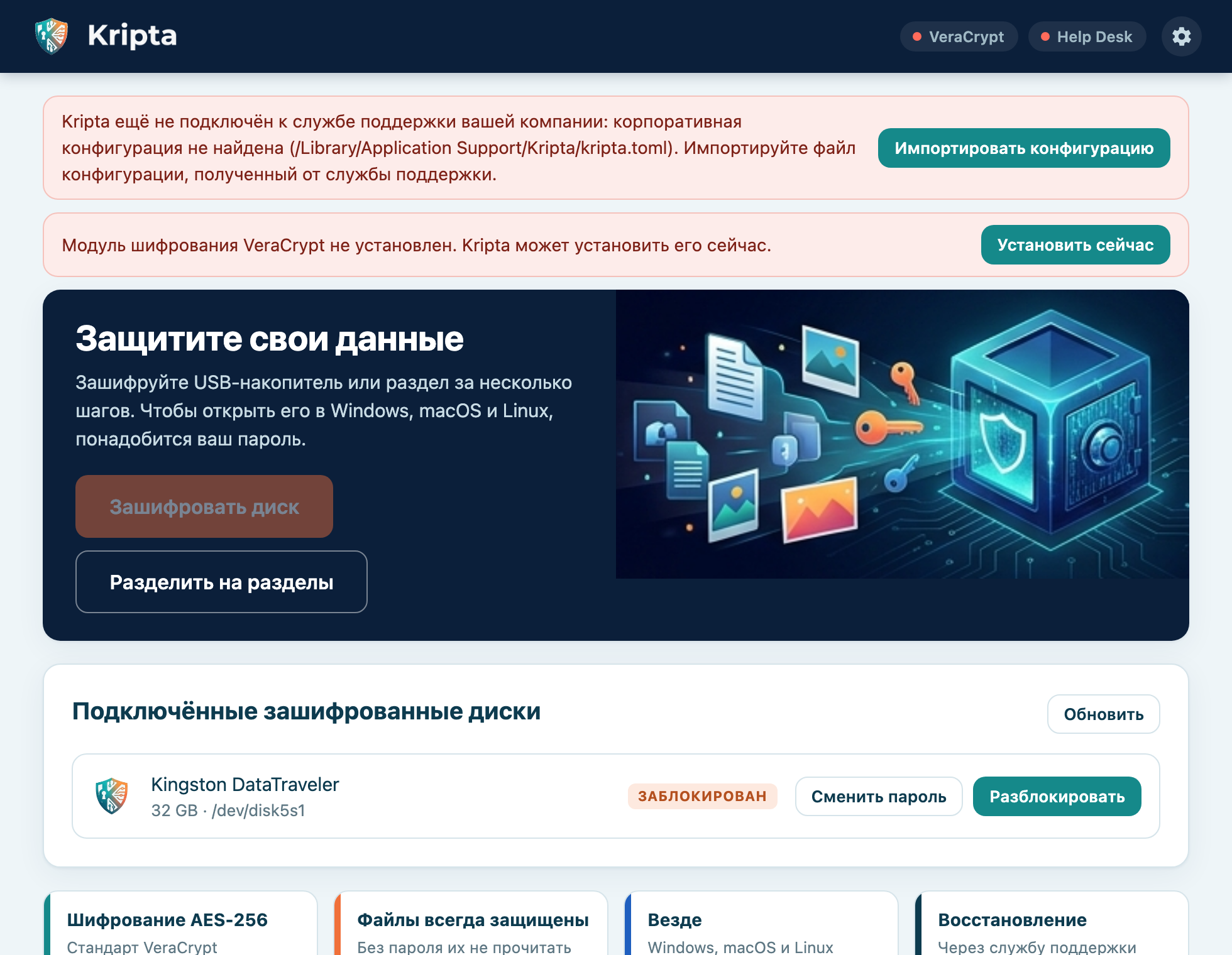
При первом запуске Kripta проверяет две вещи: подключён ли он к службе поддержки вашей компании и установлен ли VeraCrypt. Если чего-то не хватает, в верхней части окна появляется уведомление с кнопкой для исправления. Всё можно сделать самостоятельно.
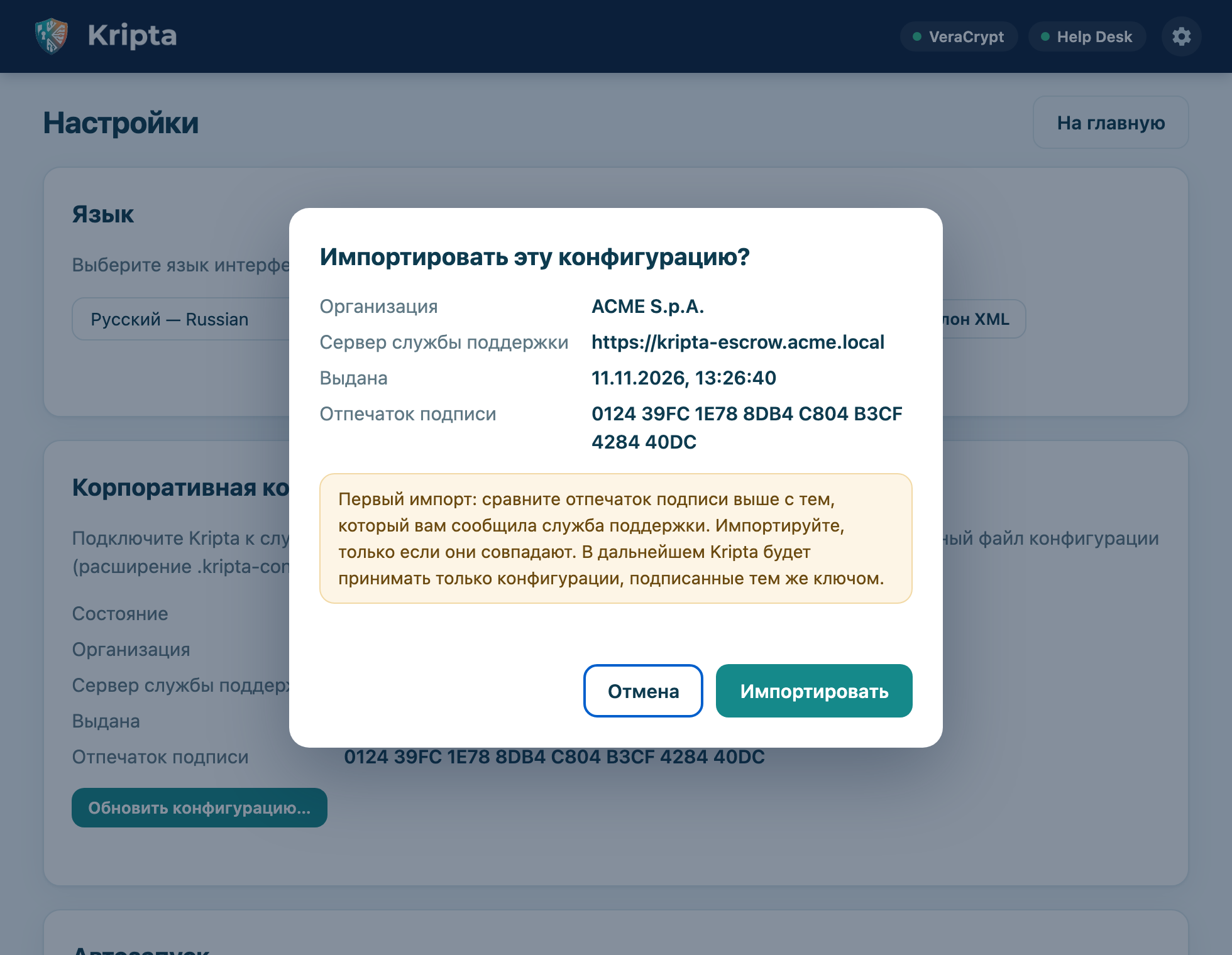
Конфигурация сообщает Kripta, в какой архив службы поддержки отправлять ключи восстановления. Служба поддержки выдаёт её в виде файла
с расширением .kripta-config с цифровой подписью: никто не может изменить его незаметно для Kripta.
Kripta уже содержит официальный установщик VeraCrypt (и FUSE-T для macOS). Нажмите Установить сейчас в уведомлении и подтвердите запрос авторизации: Kripta проверит официальную подпись установщиков и установит их без дополнительных вопросов.
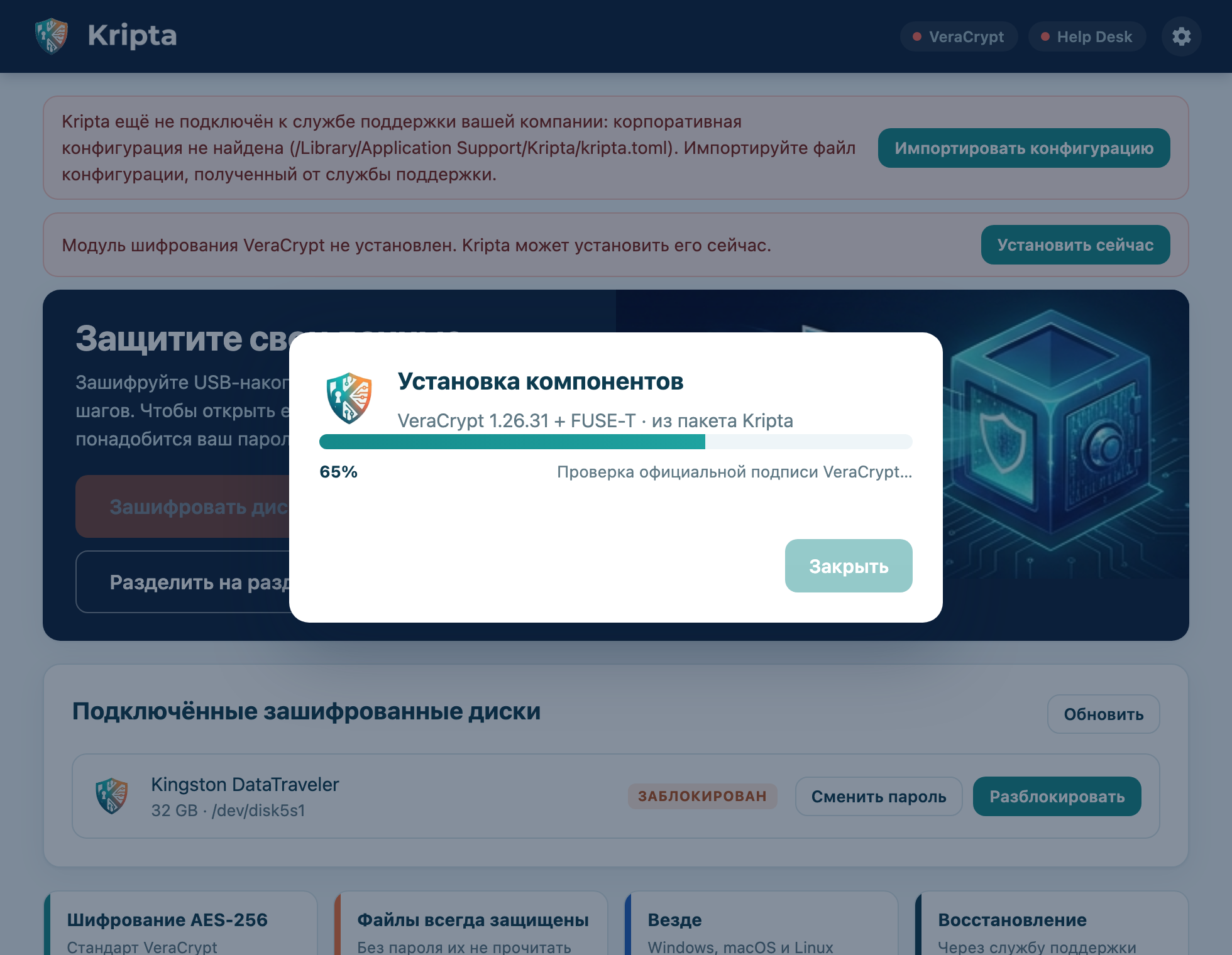
По окончании появится сообщение Установка завершена. В Windows может потребоваться перезагрузка.
При каждом запуске (а затем раз в день) Kripta проверяет, не вышла ли новая версия VeraCrypt. Если вышла, появляется синее уведомление с кнопкой Обновить. Новая версия загружается с официального сайта и устанавливается, только если подпись разработчиков VeraCrypt действительна.
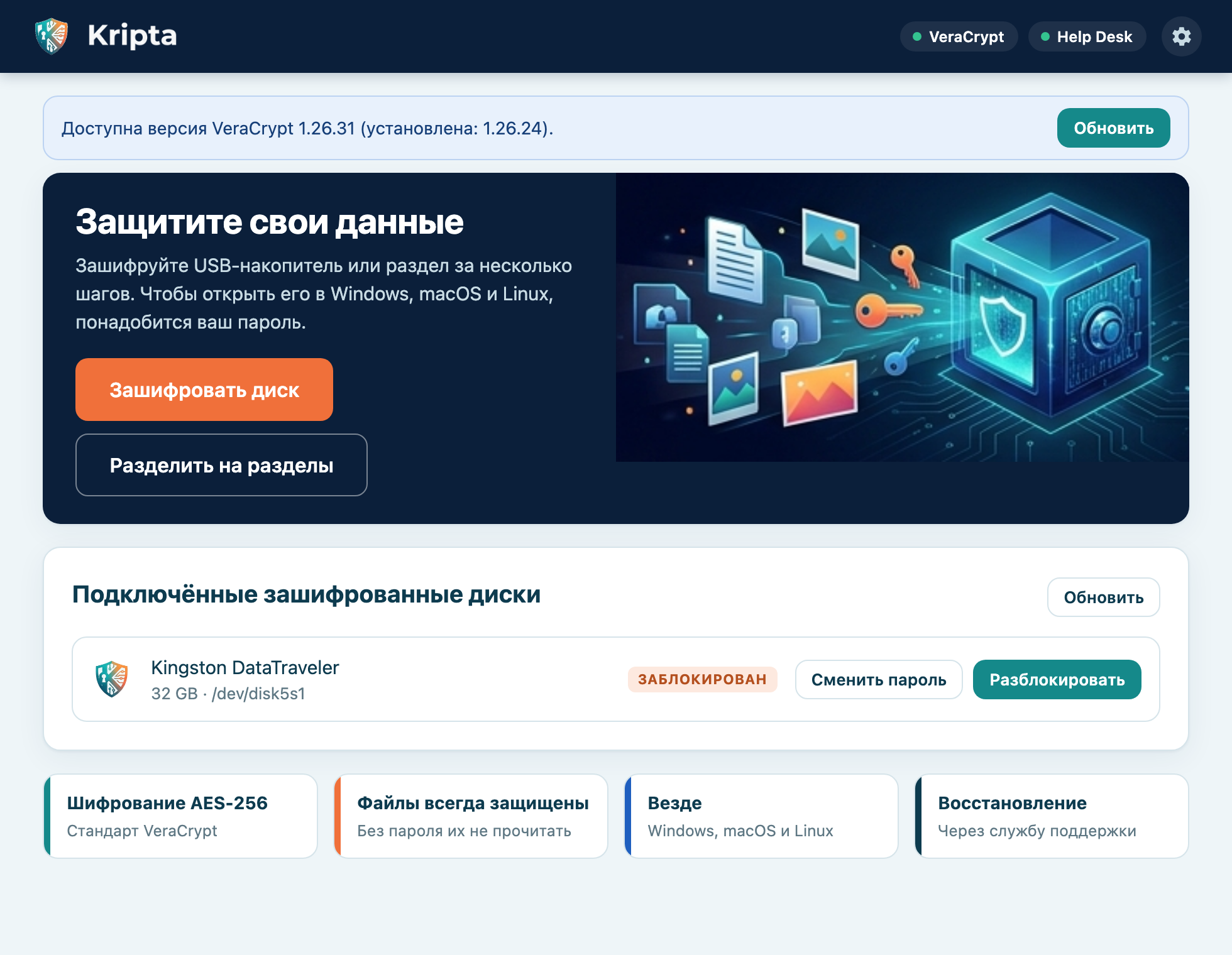
При открытии Kripta показывает начальный экран. Здесь можно зашифровать новый диск и управлять подключёнными зашифрованными дисками.
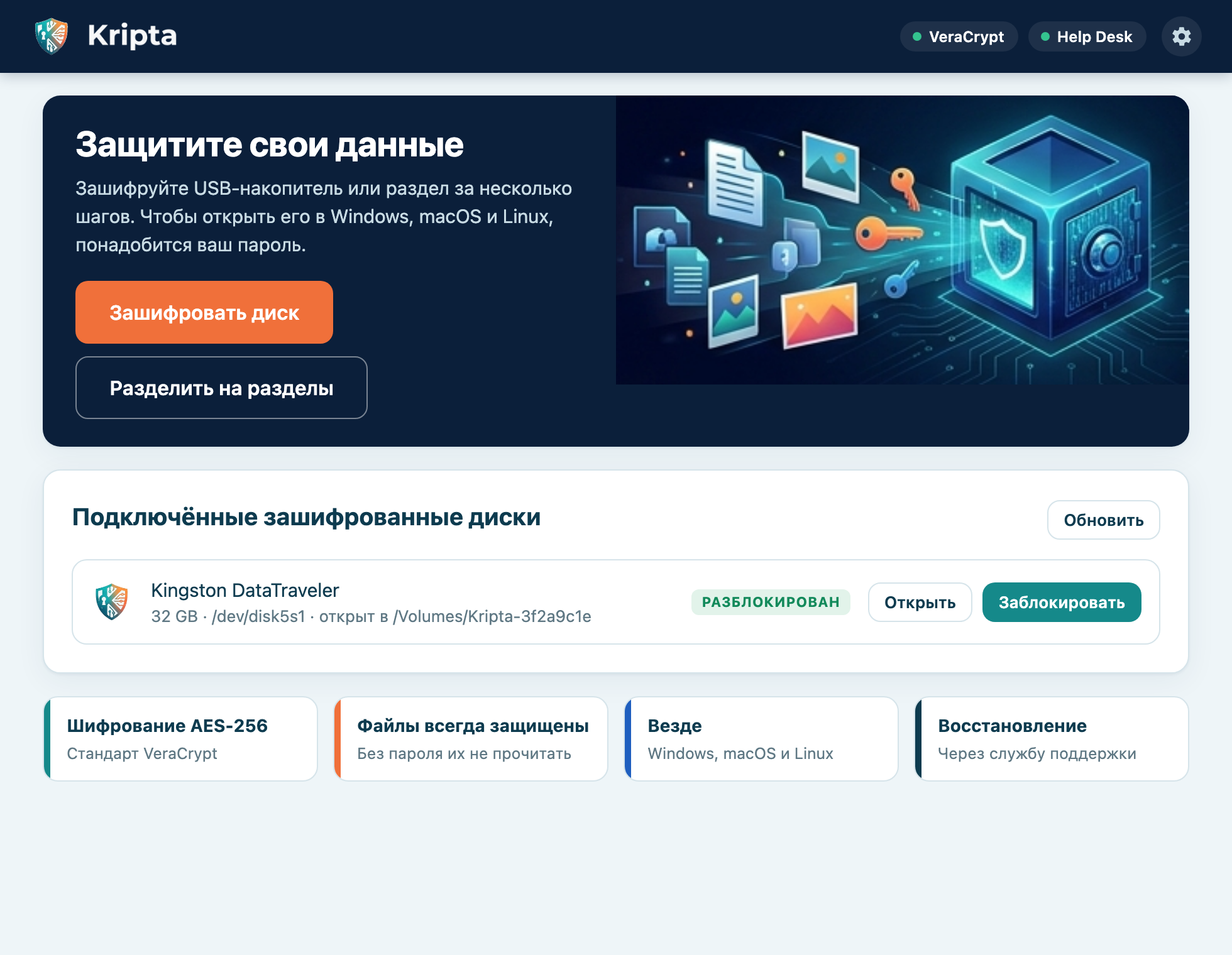
| Элемент | Назначение |
|---|---|
| VeraCrypt | Зелёная точка: модуль шифрования установлен. Красная: не установлен (глава 2). При наведении видна версия. |
| Help Desk | Зелёный: архив ключей доступен. Красный: недоступен (нет сети, VPN выключен, нет конфигурации). |
| Шестерёнка | Открывает Настройки: язык, корпоративная конфигурация, компоненты (глава 9). |
| Зашифровать диск | Запускает мастер (глава 4). Неактивна, если Kripta не настроен или нет VeraCrypt. |
| Разделить на разделы | Делит USB-накопитель или внешний диск на несколько разделов (глава 5). |
| Подключённые зашифрованные диски | Подключённые диски Kripta с состоянием Заблокирован или Разблокирован и кнопками. |
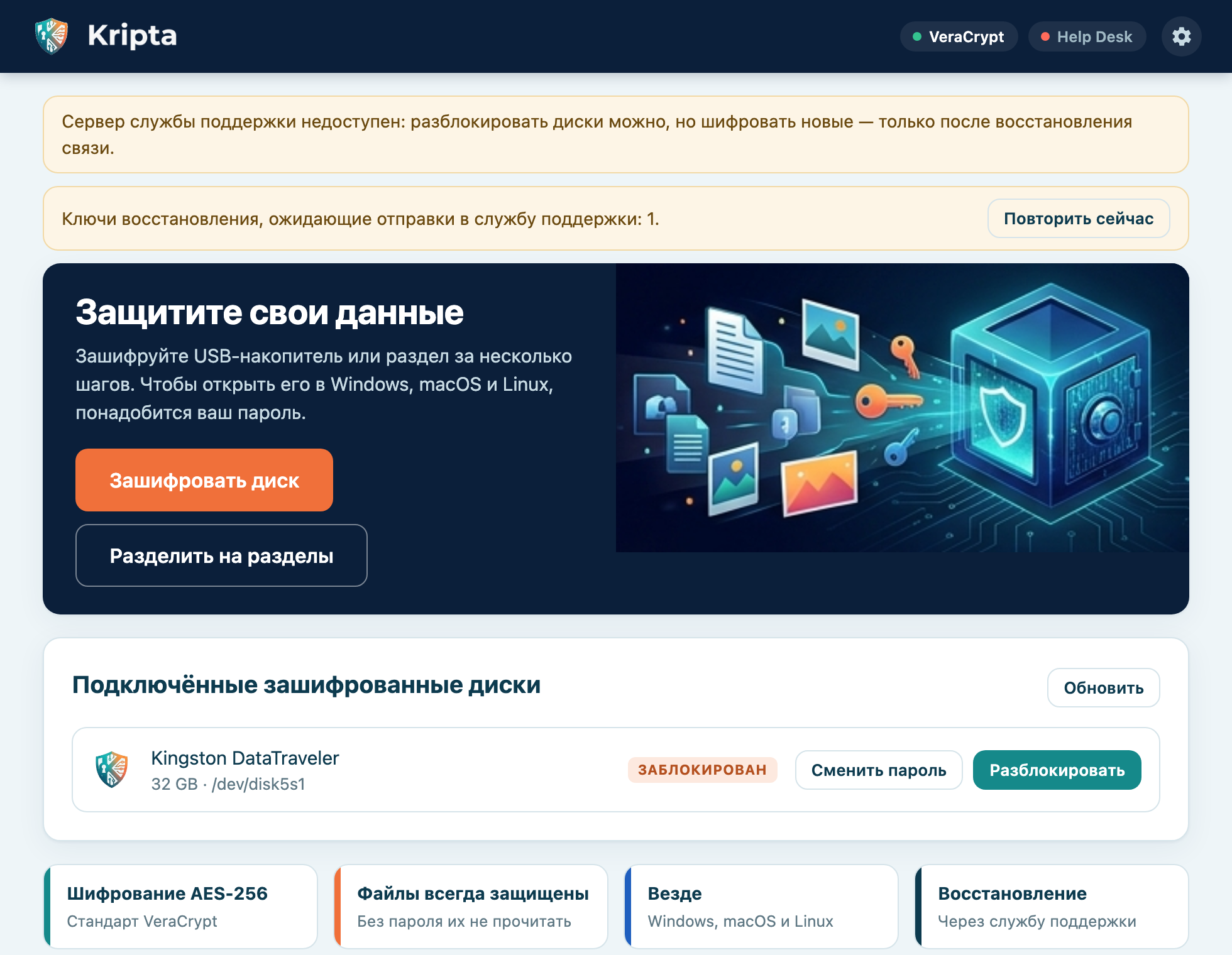
В верхней части окна могут появляться цветные блоки с кнопкой для решения проблемы:
Kripta работает в фоне, чтобы замечать подключение зашифрованных дисков; управление — через значок с эмблемой:
| Система | Где находится значок | Полезно знать |
|---|---|---|
| macOS | В строке меню вверху справа. Kripta не отображается в Dock. | На MacBook с вырезом лишние значки скрываются при заполненной строке: уберите ненужные или перетащите их с нажатой клавишей ⌘. |
| Windows | В области уведомлений внизу справа, рядом с часами. | Если он среди скрытых значков, нажмите стрелку ^ и перетащите эмблему на панель. |
| Linux | В области уведомлений панели. | В «чистом» GNOME (Fedora, Debian) нужно расширение AppIndicator and KStatusNotifierItem Support. |
Меню значка содержит пункты Открыть Kripta, Зашифровать диск…, Разделить на разделы…, Заблокировать все диски, Настройки… и Выйти из Kripta. Пункты отображаются на выбранном языке.
После установки Kripta запускается сам при каждом входе в систему, не открывая окно, и постоянно работает в фоне: как только вы подключаете зашифрованный диск, он запрашивает пароль. Отключить это можно в Настройки › Автозапуск (глава 9). Выйти из Kripta закрывает его до следующего входа.
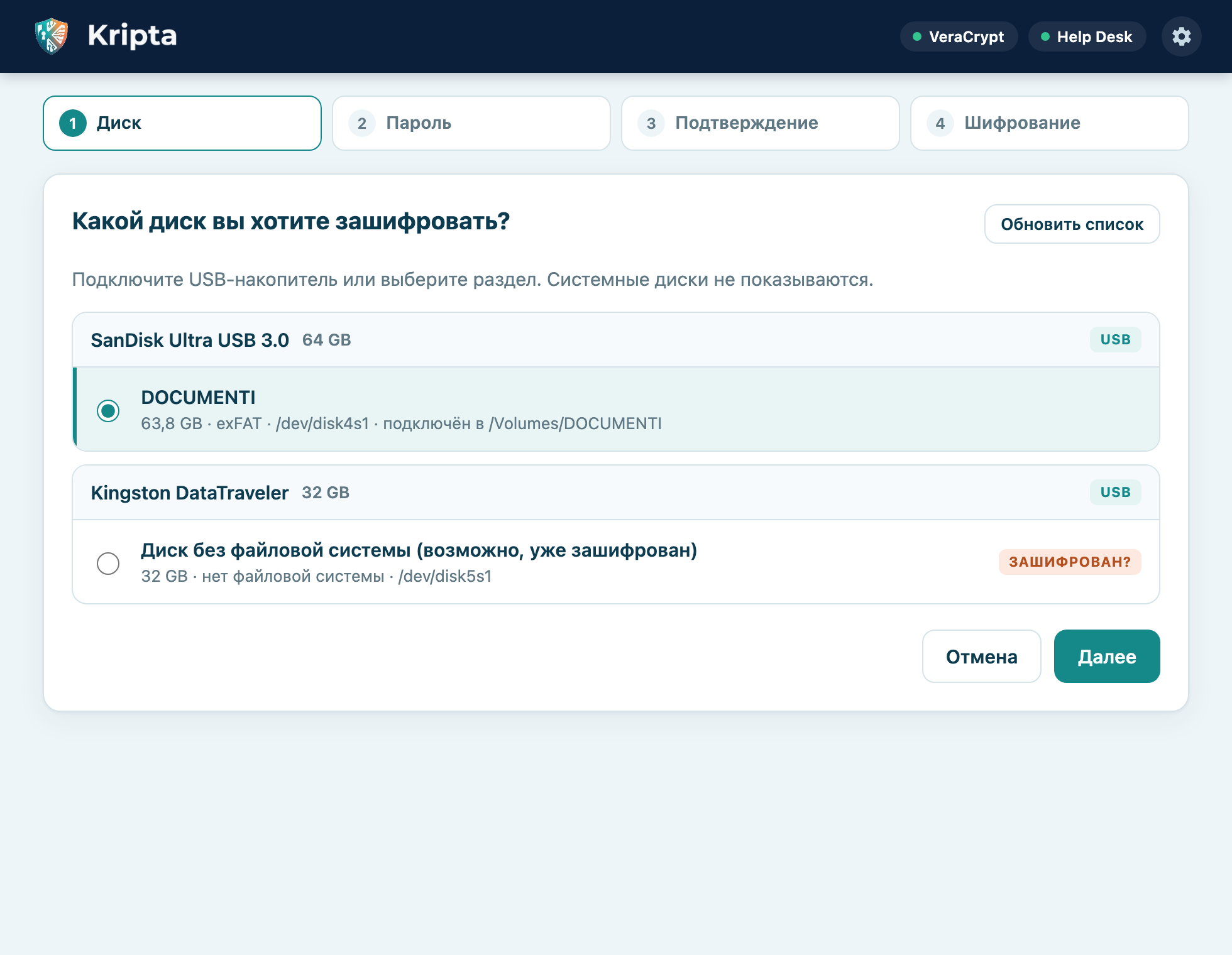
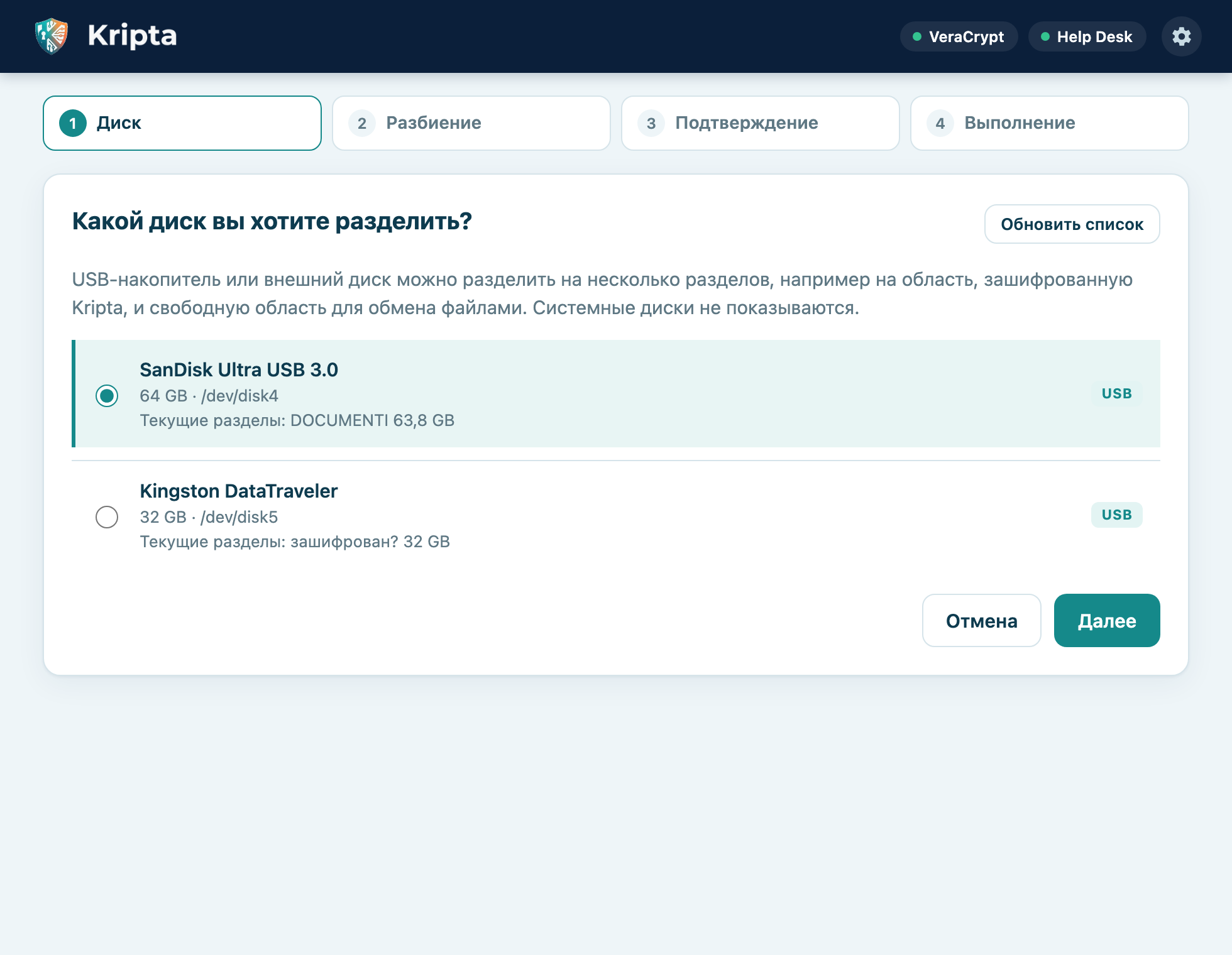
Подключите накопитель, убедитесь, что индикатор Help Desk зелёный, и нажмите Зашифровать диск.
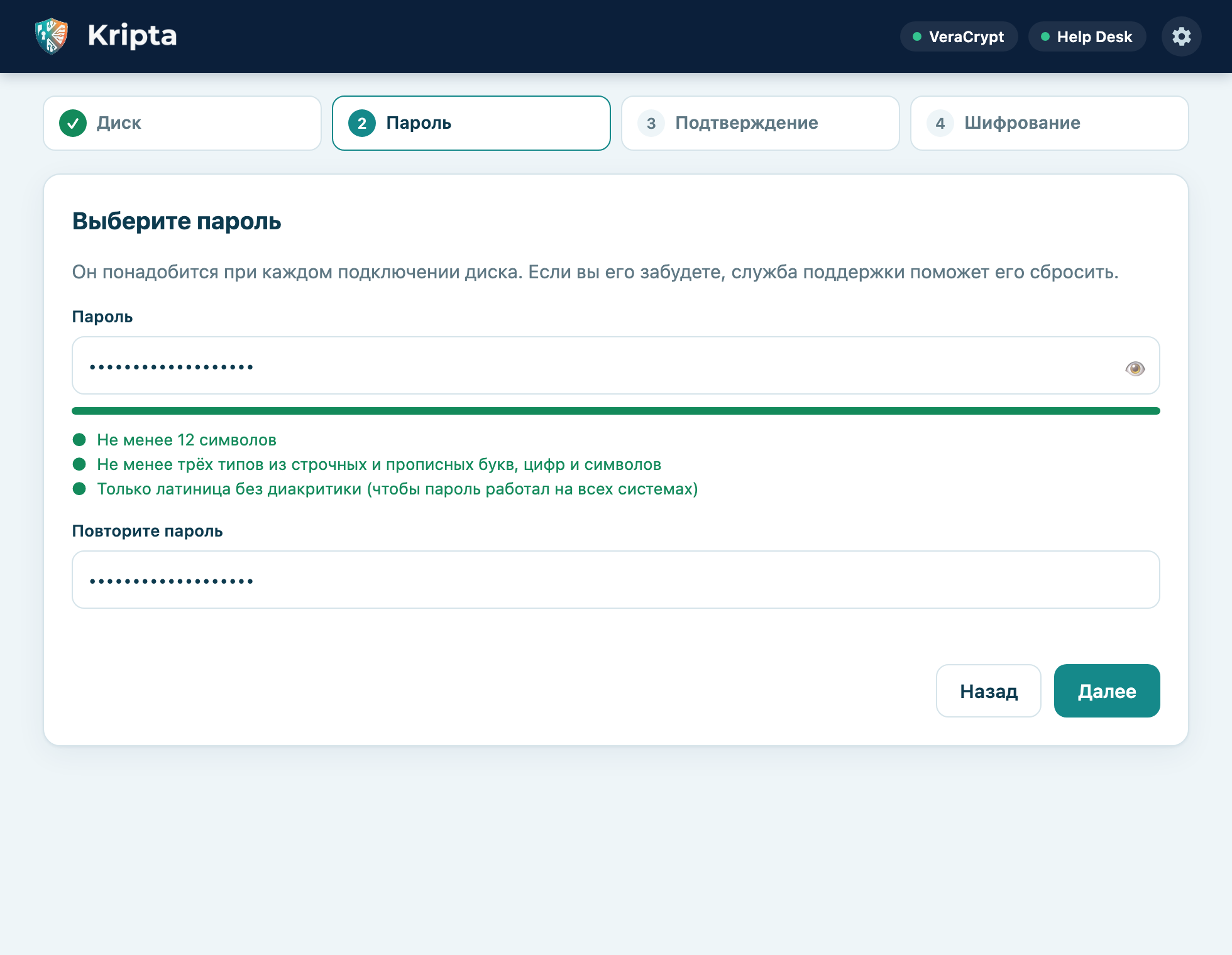
Пароль должен содержать не менее 12 символов, не менее трёх типов из строчных и прописных латинских букв, цифр и символов и только латиницу без диакритики: кириллицу и буквы вроде é, ü другие системы могут вводить иначе. Цветная полоса показывает надёжность; кнопка 👁 показывает пароль. Повторите его во втором поле и нажмите Далее.
Poezd-Ozero-Zeleny-47), надёжна и легко запоминается. Не используйте пароль от корпоративной учётной записи.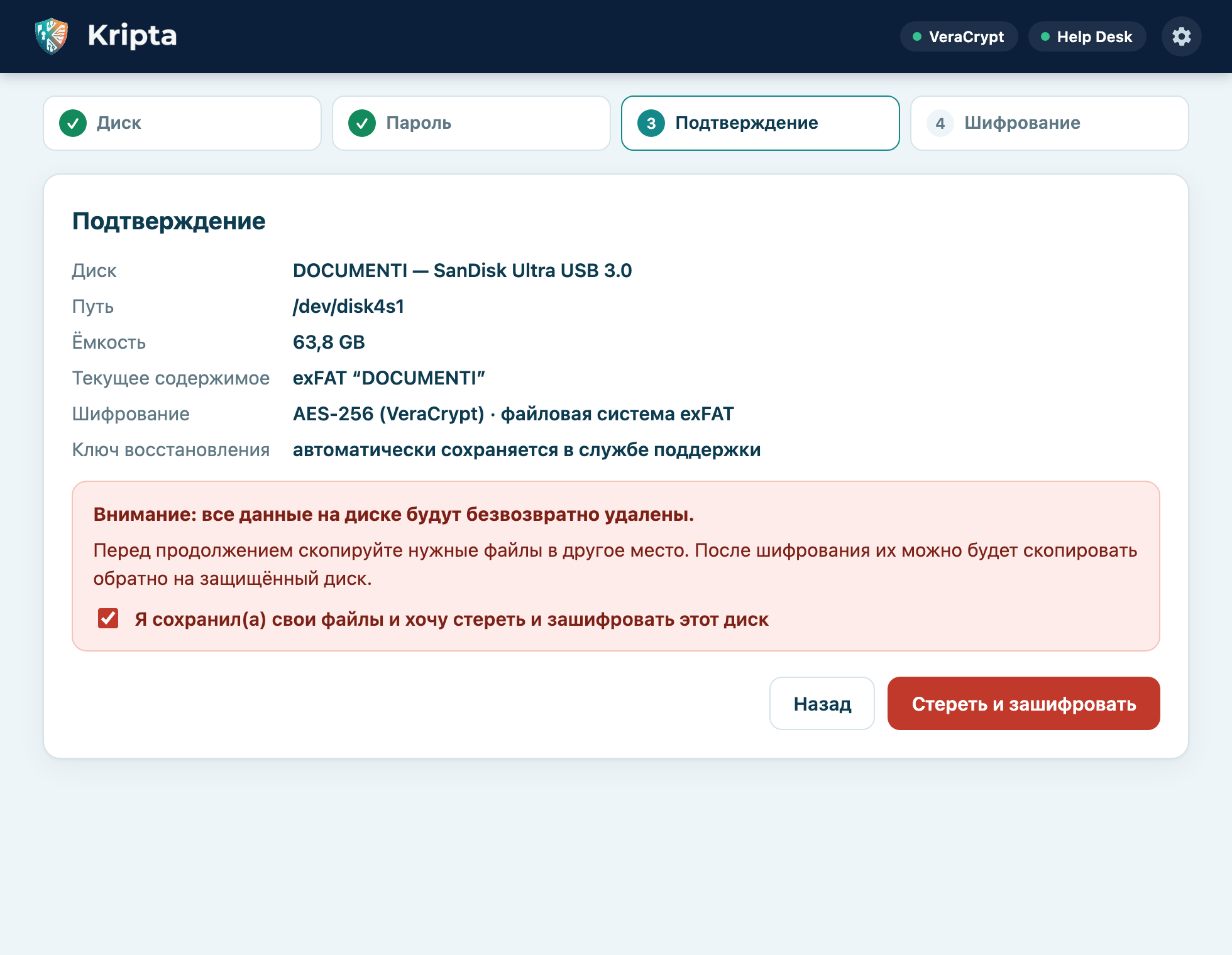
Проверьте сводку, отметьте Я сохранил(а) свои файлы и хочу стереть и зашифровать этот диск и нажмите Стереть и зашифровать. Система может запросить разрешение администратора.
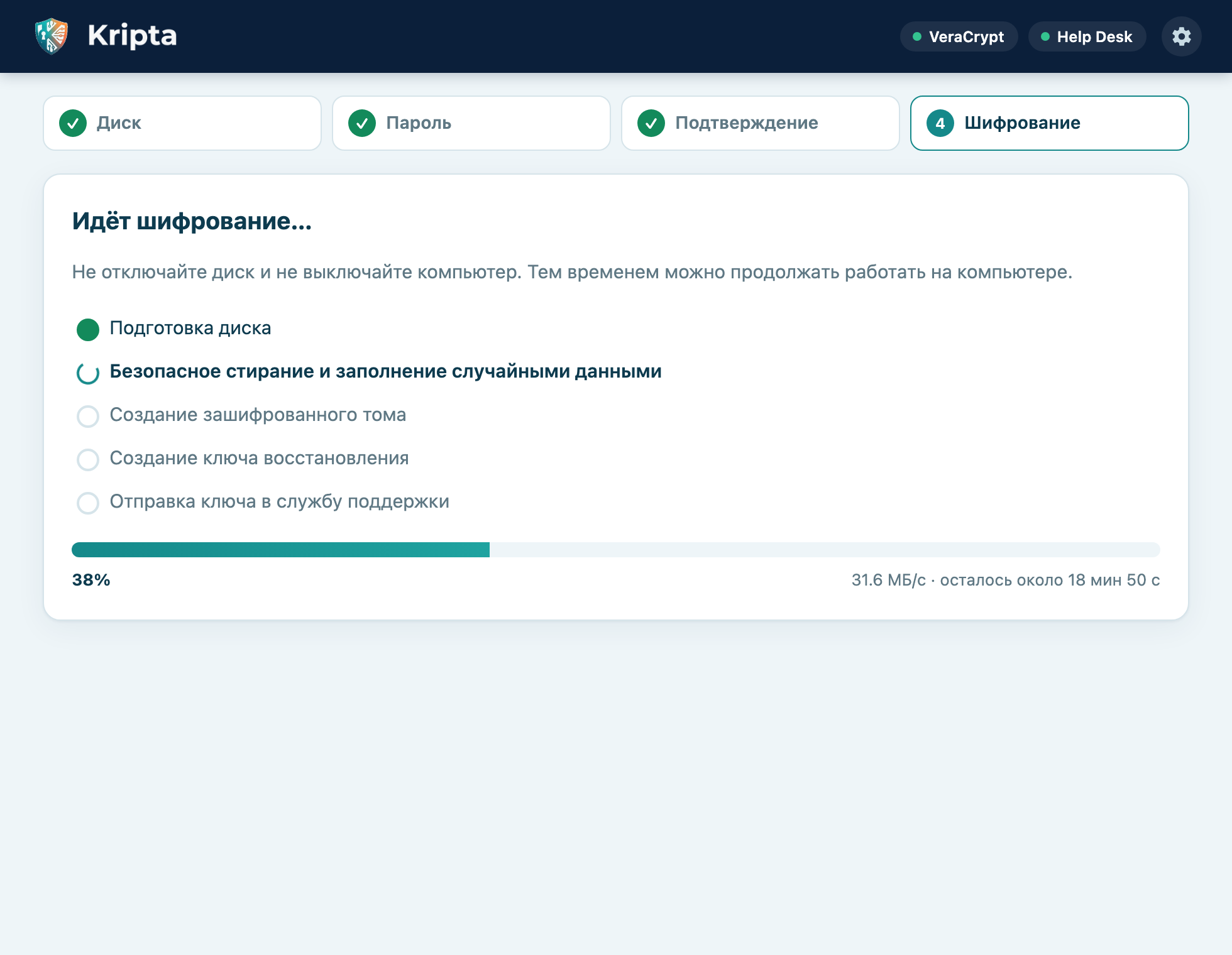
Kripta подготавливает диск, полностью перезаписывает его случайными данными (самый долгий этап), создаёт зашифрованный том exFAT, генерирует ключ восстановления и отправляет его в службу поддержки.
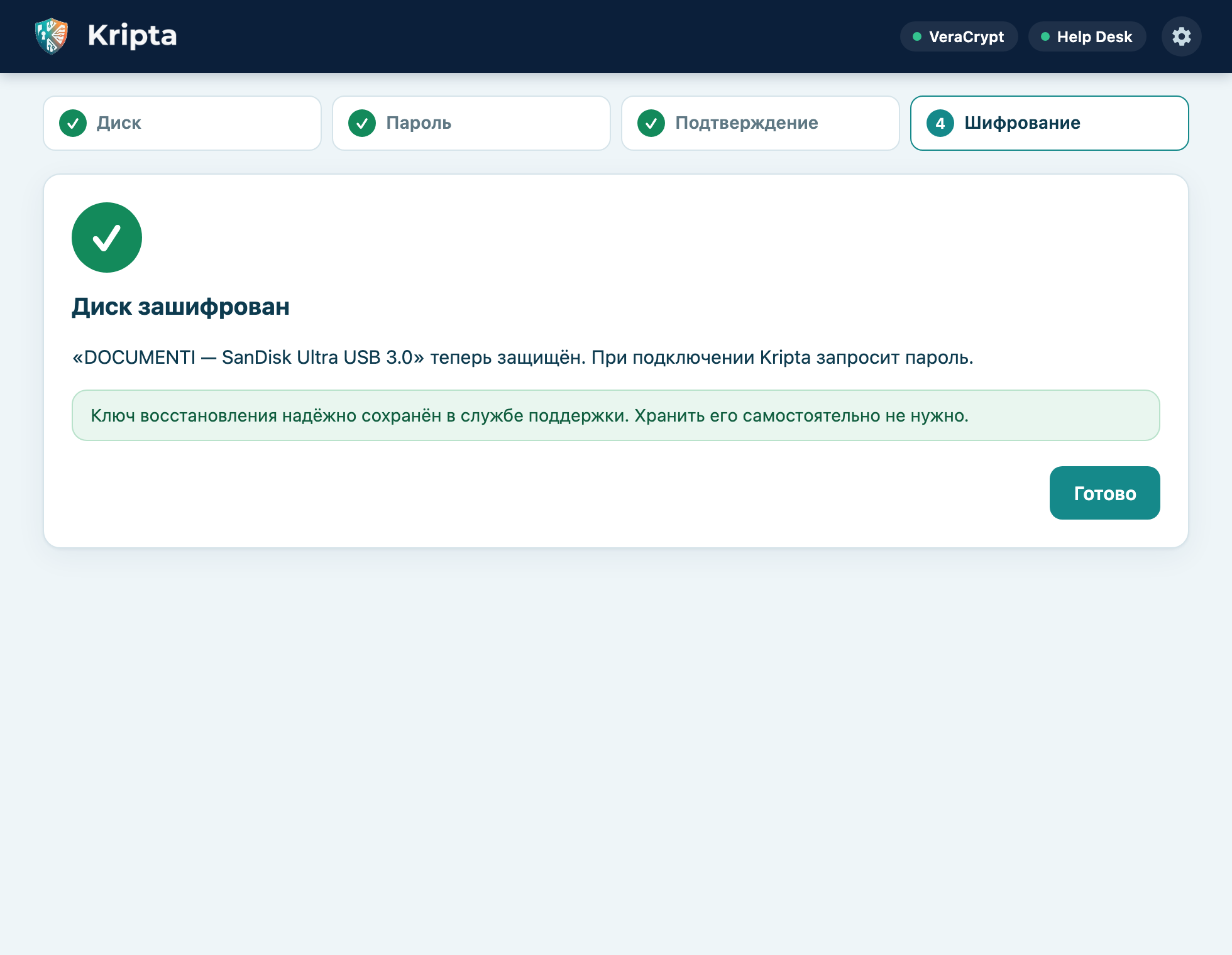
Если появилось сообщение Ключ восстановления ещё не отправлен, диск всё равно зашифрован и готов к работе: не закрывайте Kripta и оставайтесь в сети, ключ будет отправлен при первой возможности. Если шифрование не удалось, причина указана в сообщении (глава 11).
Функция Разделить на разделы делит USB-накопитель или внешний диск на несколько независимых частей, у каждой из которых своё имя и файловая система. Типичный вариант — зашифрованная область для конфиденциальных данных и свободная область для обмена файлами с компьютерами без Kripta.
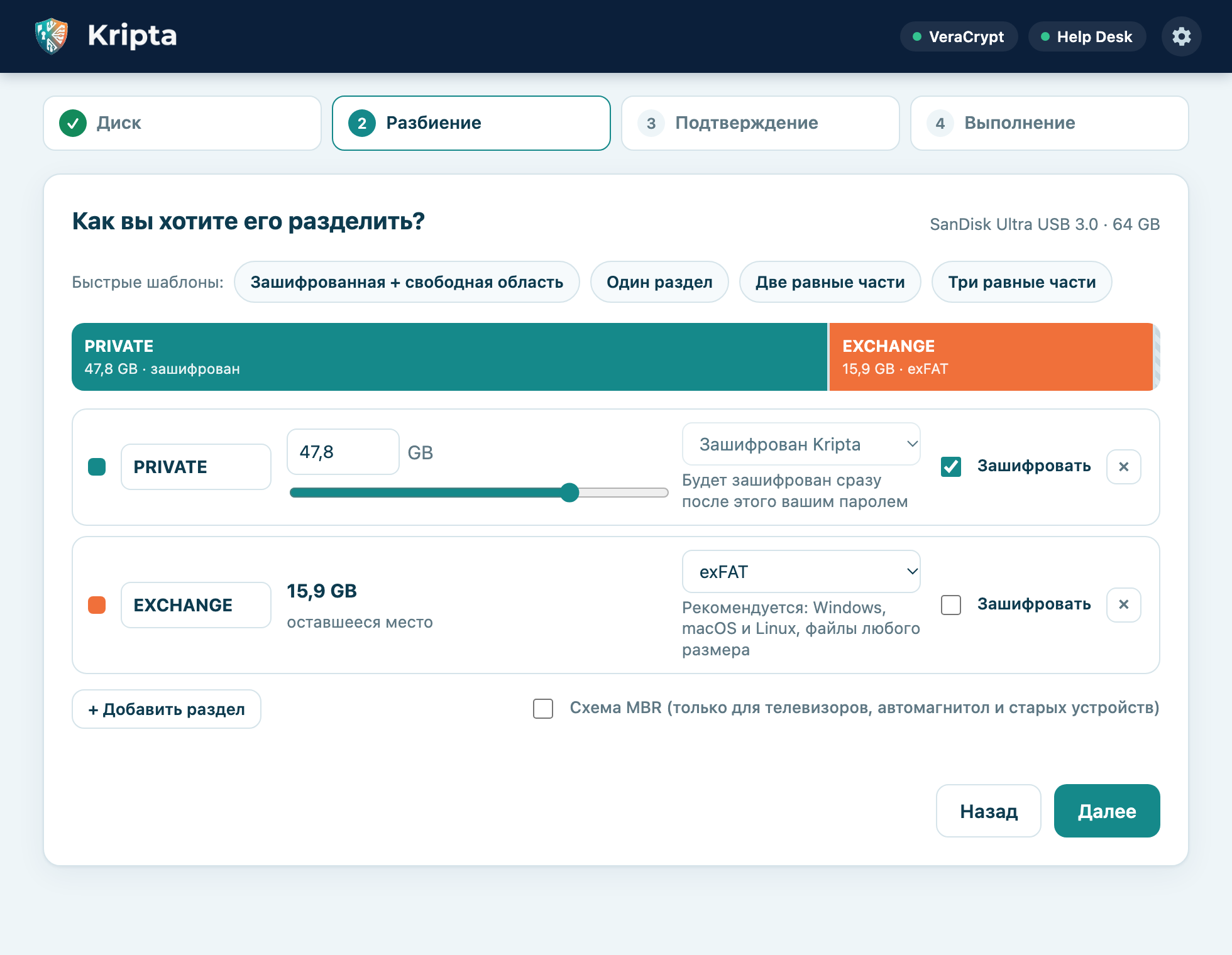
| Шаблон | Результат |
|---|---|
| Зашифрованная + свободная область | Три четверти диска для шифрования, остальное — свободная область exFAT. Этот шаблон предлагается изначально. |
| Один раздел | Весь диск в одном разделе. |
| Две / Три равные части | Диск делится на части одинакового размера. |
Для каждого раздела задаются имя (до 11 символов: латинские буквы, цифры, _ и -), размер (последний занимает
оставшееся место), файловая система и флажок Зашифровать. Кнопка + Добавить раздел добавляет ещё один (до 8).
| Файловая система | Открывается в | Примечания |
|---|---|---|
| exFAT (рекомендуется) | Windows, macOS, Linux | Практически без ограничений на размер файлов. |
| FAT32 | Почти любом устройстве | Файлы до 4 ГБ; в Windows раздел до 32 ГБ. |
| NTFS | Windows; в macOS только чтение | В Linux требуется ntfs-3g. |
| APFS, Mac OS Extended | Только Mac | Доступны только на Mac. |
| ext4 | Только Linux | Доступна только в Linux. |
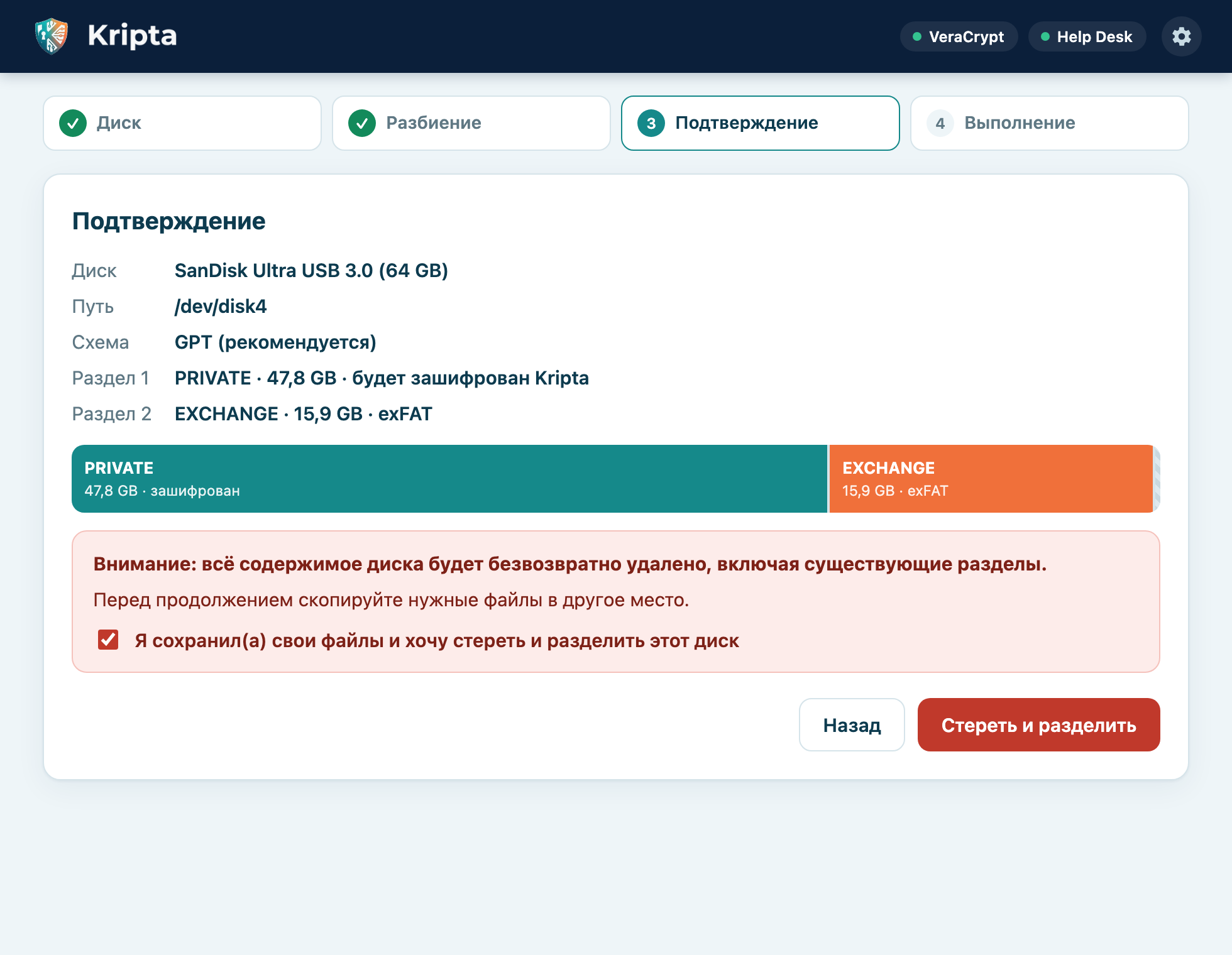
Отметьте флажок подтверждения и нажмите Стереть и разделить. Обычно это занимает меньше минуты.
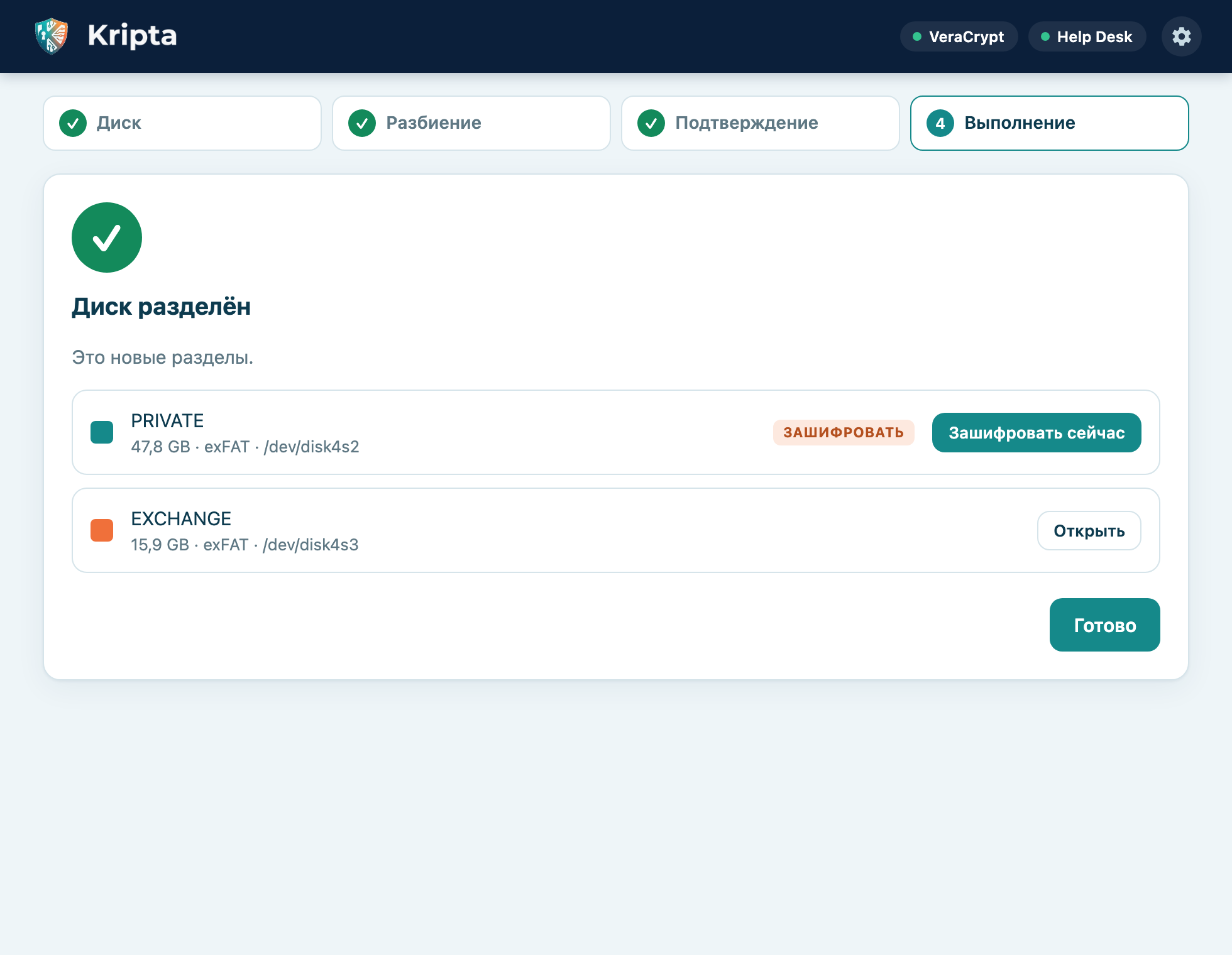
Рядом с разделами для шифрования нажмите Зашифровать сейчас: шифрование (глава 4) начнётся с уже выбранным разделом.
При подключении зашифрованного диска, когда Kripta запущен, автоматически появляется запрос пароля.
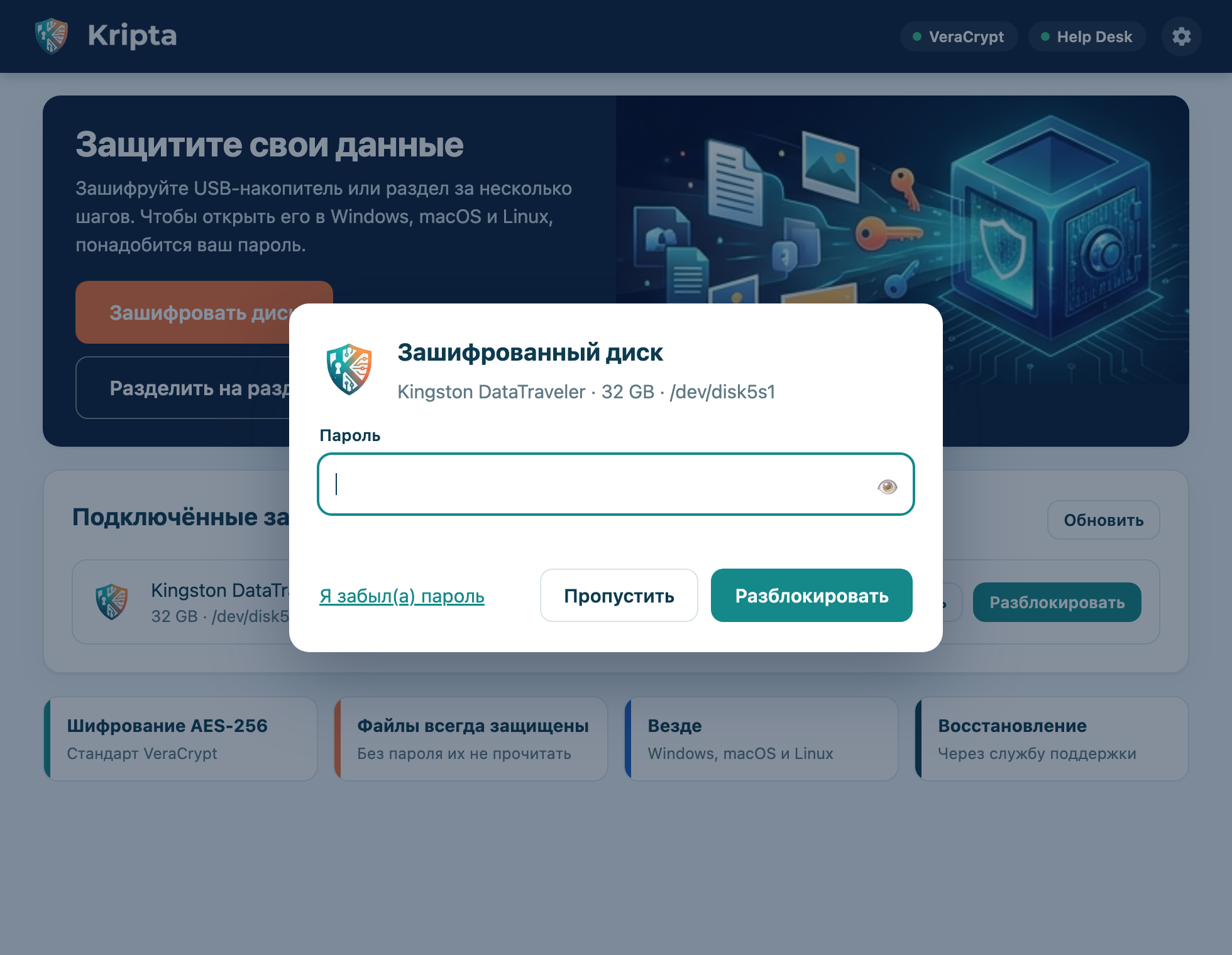
На разблокированном диске файлы используются как обычно: всё записываемое шифруется прозрачно. Закончив, закройте открытые файлы, нажмите Заблокировать и отключите диск.
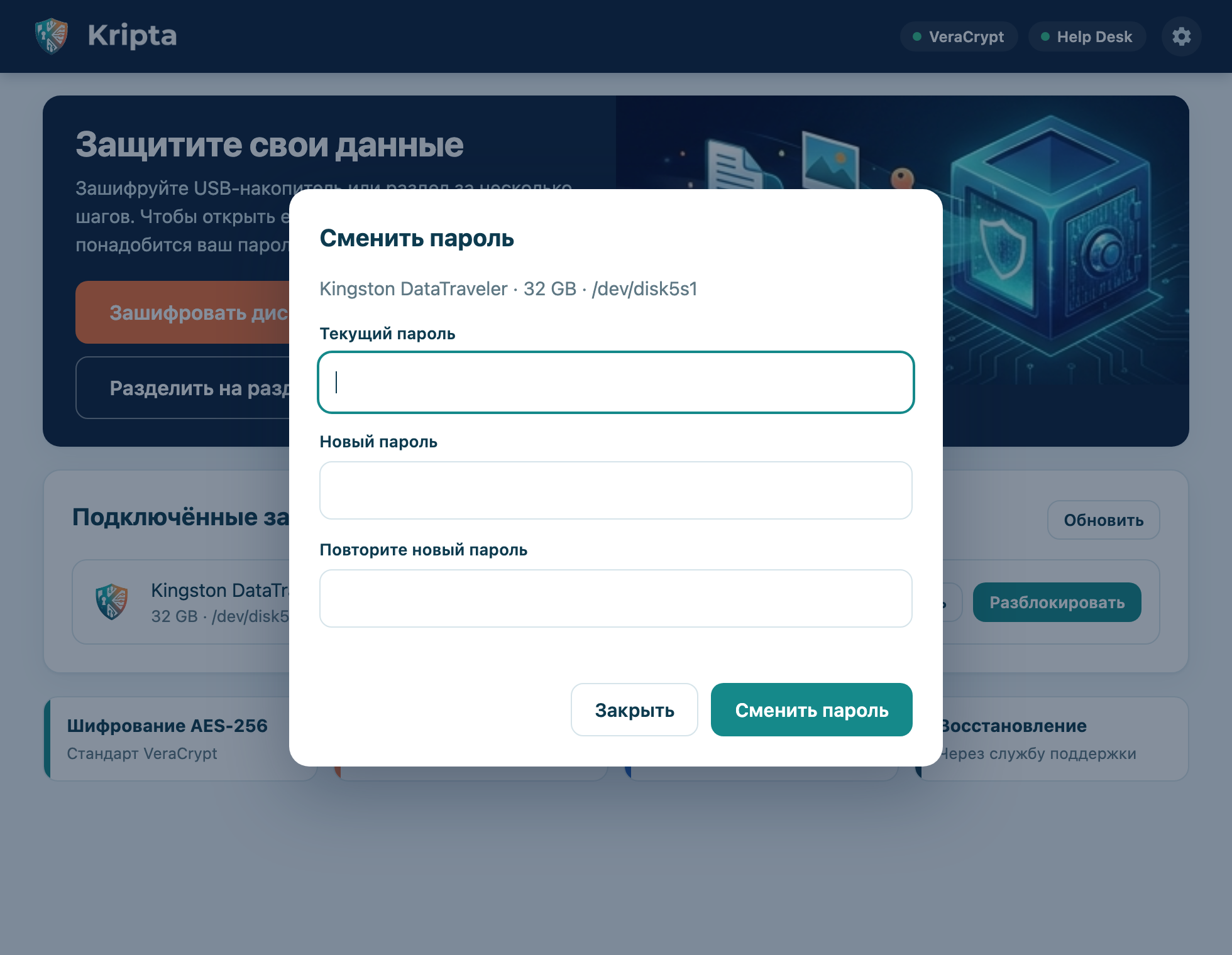
Пароль можно сменить в любой момент, если вы знаете текущий. Данные на диске не затрагиваются.
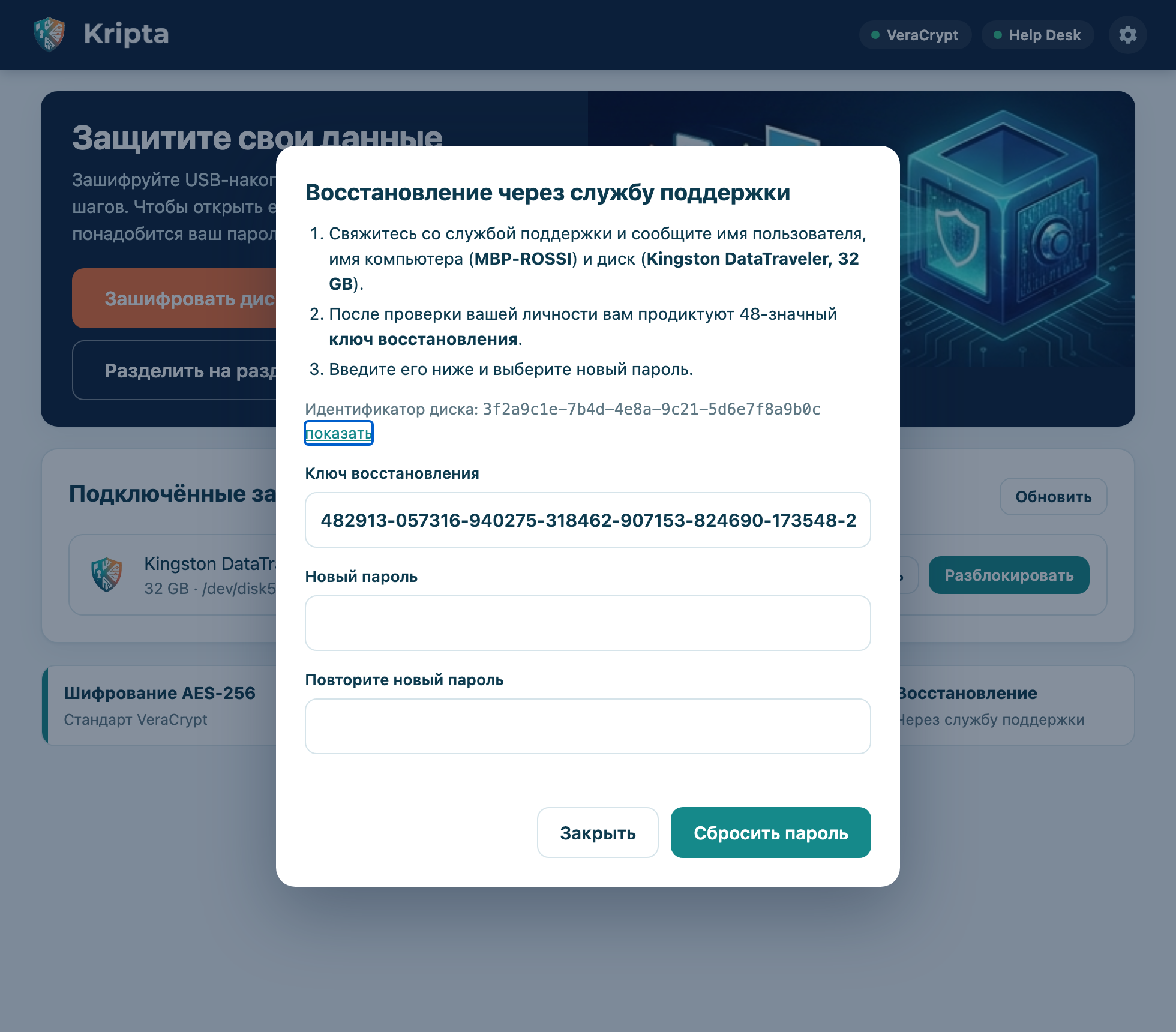
Служба поддержки может сообщить ключ восстановления диска: с ним вы зададите новый пароль и вернёте все файлы.
Открываются шестерёнкой вверху справа или пунктом Настройки… в меню значка.
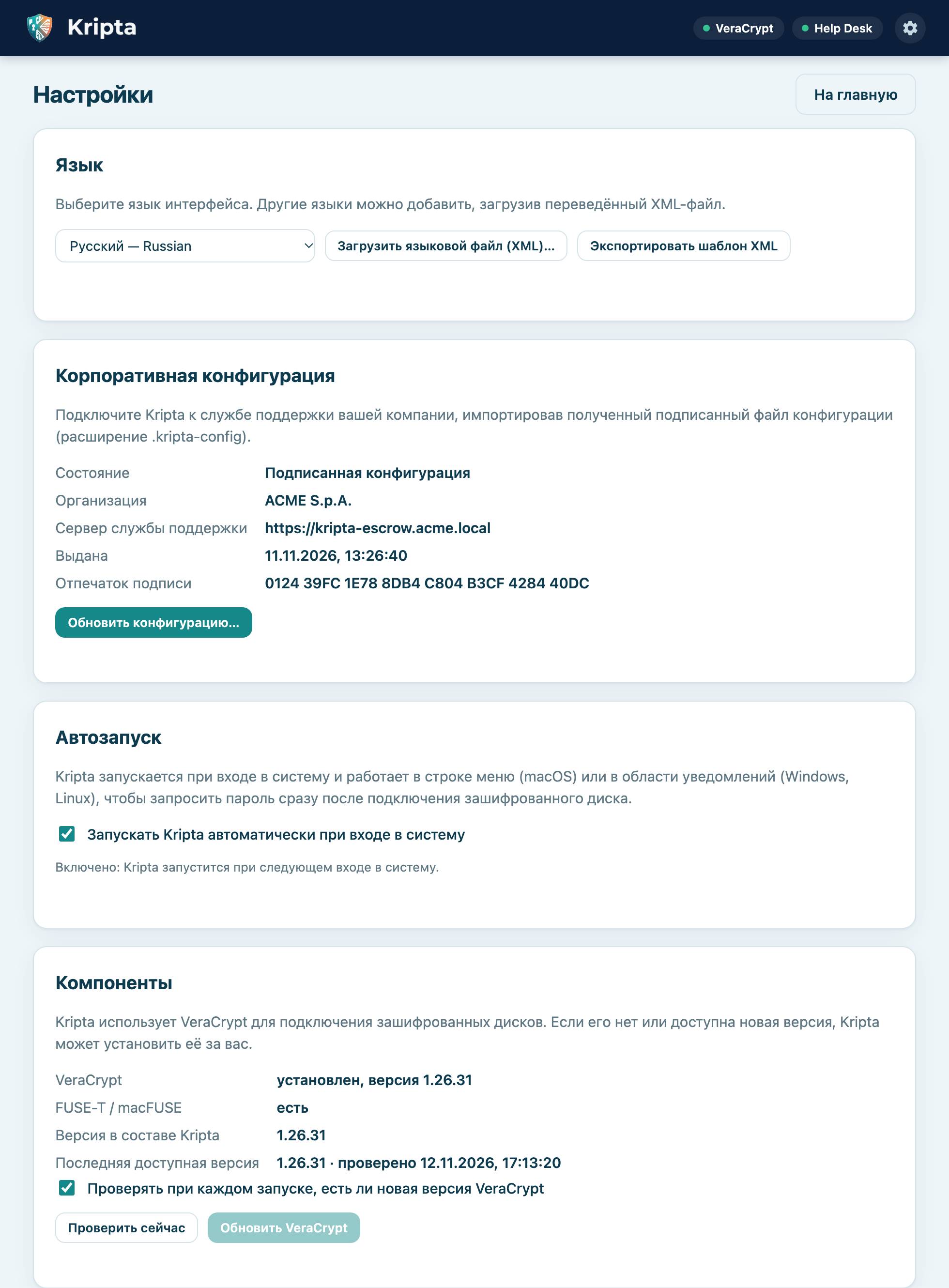
Выберите язык в списке: интерфейс, меню значка и запросы авторизации сразу переключатся. При выборе Автоматически Kripta использует язык системы. Встроенные языки:
ItalianoEnglishFrançaisEspañolDeutschРусскийالعربية中文日本語
Переводы — это простые файлы XML, по одному на язык. Чтобы добавить язык:
<string>, не меняя атрибуты id и заполнители {1}, {2}.code (например, pt или pt-BR), name, english-name и dir (rtl для языков с письмом справа налево).<kripta-language format="1" code="pt" name="Português" english-name="Portuguese" dir="ltr"> <string id="home.title">Proteja os seus dados</string> … </kripta-language>
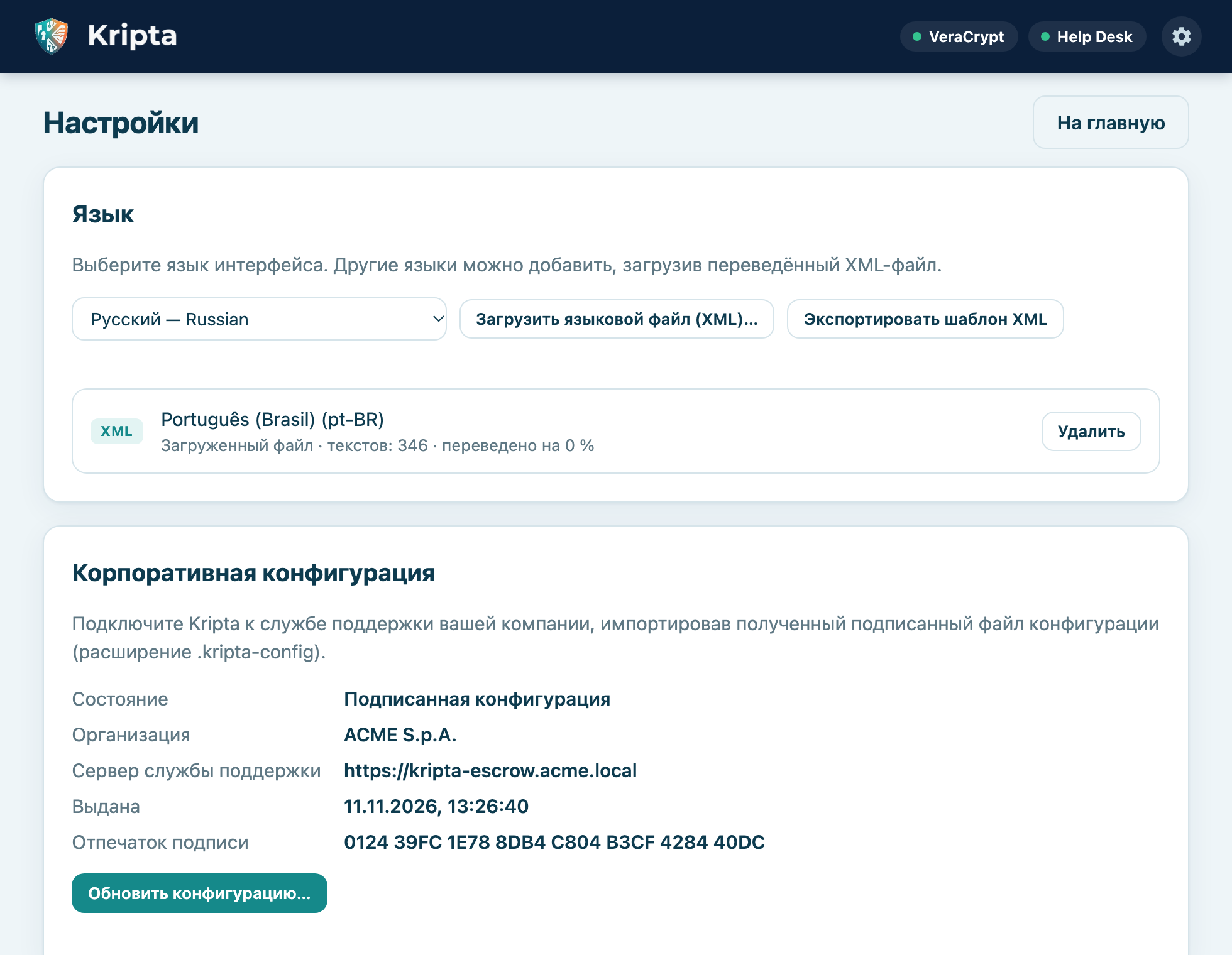
Файл с тем же кодом, что у встроенного языка, заменяет его (удобно для исправления термина); кнопка Удалить
возвращает оригинал. Файлы девяти встроенных языков находятся рядом с этим руководством, в папке lang.
Показывает организацию, сервер службы поддержки, дату и отпечаток установленной конфигурации. Обновить конфигурацию… импортирует новый файл от службы поддержки (глава 2).
Показывает установленную версию VeraCrypt, версию в составе Kripta и последнюю доступную. Проверить сейчас выполняет проверку сразу, Установить / Обновить VeraCrypt запускает установку. Флажок Проверять при каждом запуске… включает или отключает автоматическую проверку.
Флажок Запускать Kripta автоматически при входе в систему включён по умолчанию. Под ним показано, зарегистрирован ли автозапуск в системе. Если его снять, Kripta не будет обнаруживать зашифрованные диски, пока вы его не откроете.
Диски, зашифрованные Kripta, используют стандартный формат VeraCrypt с файловой системой exFAT: они открываются в Windows, macOS и Linux.
| Компьютер | Что происходит при подключении диска |
|---|---|
| С настроенным Kripta | Появляется запрос пароля: всё автоматически. |
| С установленным Kripta, но без корпоративной конфигурации (например, дома) | Запрос пароля всё равно появляется, и диск разблокируется. Если нет VeraCrypt, Kripta предложит Установить сейчас. Без конфигурации нельзя шифровать новые диски и восстанавливать пароль. |
| Только с VeraCrypt | Откройте VeraCrypt, выберите свободный слот, Выбрать устройство, раздел накопителя, затем Смонтировать и введите пароль. |
| Без Kripta и VeraCrypt | Запрос не появится: операционные системы не запускают программы с USB-накопителей. Система может предложить отформатировать диск: всегда отказывайтесь. Установите Kripta (с корпоративного сайта) и подключите диск снова. |
| Сообщение или ситуация | Что делать |
|---|---|
| Kripta ещё не подключён к службе поддержки вашей компании | Импортируйте файл .kripta-config, полученный от службы поддержки (глава 2). |
| Подпись пакета недействительна | Файл изменён или повреждён: запросите его в службе поддержки повторно. |
| Пакет подписан другим / неодобренным ключом | Файл не от вашей компании. Не используйте его и обратитесь в службу поддержки. |
| Конфигурацией управляет ИТ-отдел, её нельзя заменить | Компьютер настроен централизованно: импортировать ничего не нужно. |
| Модуль шифрования VeraCrypt не установлен | Нажмите Установить сейчас. Если кнопки нет, обратитесь в службу поддержки. |
| Официальная подпись VeraCrypt недействительна / файл не совпадает с подписанной версией | Загрузка изменена или неполна: установка отменена. Повторите позже. |
| Перед обновлением VeraCrypt заблокируйте все зашифрованные диски | Нажмите Заблокировать у открытых дисков и повторите обновление. |
| Перезагрузите компьютер, чтобы завершить обновление (Windows) | Сохраните работу и перезагрузите компьютер. |
| Сервер службы поддержки недоступен. Шифрование не начато. | Подключитесь к корпоративной сети или VPN и повторите попытку. Данные на диске не изменены. |
| Ключи восстановления ожидают отправки | Подключитесь к сети и нажмите Повторить сейчас. Не закрывайте Kripta, пока уведомление не исчезнет. |
| Нет доступных дисков | Переподключите накопитель (попробуйте другой USB-порт) и нажмите Обновить список. |
| Авторизация администратора отменена / Истекло время ожидания | Повторите операцию и подтвердите запрос системы. |
| Не удаётся отключить / заблокировать том | Закройте документы и окна, открытые с диска, и повторите попытку. |
| Неверный пароль | Проверьте Caps Lock и раскладку клавиатуры. Если вы его забыли, см. главу 8. |
| Неверный ключ восстановления | Сверьте цифры с сотрудником: нужен самый последний ключ. |
| На диске есть разблокированный диск Kripta | Заблокируйте его на начальном экране и повторите разбиение. |
| Система не обнаружила новые разделы | Отключите и снова подключите диск. |
| Языковой файл не является корректным XML / недопустимый элемент | Исправьте указанный файл: допускаются только элементы <string> с простым текстом. |
| Окно разблокировки не появляется при подключении | Убедитесь, что Kripta запущен (значок на панели), и нажмите Разблокировать в главном окне. |
Нет. Шифрование стирает диск. Скопируйте файлы в другое место, зашифруйте диск и скопируйте их обратно.
Нет. Kripta предназначен для накопителей и внешних дисков; системные диски не показываются.
Служба поддержки хранит только ключ восстановления и может просмотреть его лишь по вашему запросу; каждый доступ регистрируется.
Нет. Вы его никогда не видите и не должны хранить: он хранится в службе поддержки.
Только VeraCrypt (и FUSE-T в macOS), после вашего подтверждения и только при действительной официальной подписи разработчиков.
Да, установив Kripta или VeraCrypt (глава 10). Соблюдайте правила компании об использовании данных вне офиса.
Можно перевести шаблон XML и загрузить его в настройках (глава 9) или попросить ИТ-отдел распространить перевод.
Windows, macOS и Linux могут кодировать их по-разному: тот же пароль, введённый в другой системе, может быть не распознан.
Очень мало: несколько сотен килобайт на заголовки тома.
| Система | Пакет | Примечания |
|---|---|---|
| Windows 10/11 (x64) | Kripta_1.2.0_x64-setup.exe | Содержит официальные MSI VeraCrypt (x64 и ARM64). Приложение запускается с правами администратора. |
| macOS 11+ | Kripta_1.2.0_universal.dmg | Содержит VeraCrypt (сборки для FUSE-T и macFUSE) и FUSE-T, не требующий расширений ядра. |
| Debian / Ubuntu | Kripta_1.2.0_amd64.deb | Содержит VeraCrypt для Ubuntu 22.04/24.04 и Debian 12/13; для других версий Kripta загружает проверенный пакет. |
| Fedora / RHEL | Kripta-1.2.0-1.x86_64.rpm | Содержит VeraCrypt для Fedora 44; установите также exfatprogs. |
| Другие дистрибутивы | Kripta_1.2.0_amd64.AppImage | Переносимый исполняемый файл. |
На сервере escrow один раз создайте ключ подписи, затем подпишите клиентскую конфигурацию (шаблон в deploy/client/kripta.toml.example):
kripta-escrow keygen-sign            # закрытый ключ (хранить офлайн) + открытый + отпечаток
kripta-escrow sign-config client.toml signing.key "ACME" acme.kripta-config
Распространите acme.kripta-config среди пользователей и опубликуйте отпечаток по надёжному каналу (интранет, телефон службы поддержки).
Kripta сохраняет конфигурацию в системном расположении (%ProgramData%\Kripta, /Library/Application Support/Kripta,
/etc/kripta) через привилегированный процесс вместе с ключом подписавшего: последующие обновления должны иметь ту же подпись.
Чтобы не зависеть от проверки отпечатка пользователем, соберите Kripta с
KRIPTA_PROVISIONING_KEYS=<открытый ключ>: будут приниматься только эти ключи.
Конфигурацию, скопированную ИТ-отделом вручную (без подписи), нельзя заменить пакетом.
scripts/fetch-veracrypt.py.5069 A233 D55A 0EEB 174A 5FC3 821A CD02 680D 16DE) и хеш файла.kripta.toml: veracrypt_update_check = false отключает проверку обновлений;
veracrypt_release_api = "https://mirror.internal/…" задаёт внутреннее зеркало в формате API GitHub.XML-файлы языков находятся в app/ui/lang/ (включены в приложение) и в docs/manuale/lang/. Языки, загруженные пользователями,
сохраняются в папке данных пользователя (languages/). Чтобы распространить новый язык для всех, добавьте файл в
app/ui/lang/, а его код — в список в app/ui/i18n.js.
kripta --background): автоматически. Kripta регистрирует его при каждом запуске (macOS: ~/Library/LaunchAgents/com.kripta.agent.plist, перезапуск при аварийном завершении; Windows: задача планировщика «Kripta» при входе с наивысшими правами, создаётся также установщиком и удаляется при удалении; Linux: /etc/xdg/autostart/kripta.desktop из пакетов .deb/.rpm, ~/.config/autostart/kripta.desktop для AppImage). Отключается в настройках.deploy/macos/com.kripta.helper.plist, deploy/linux/kripta-helper.service.