

ユーザーマニュアル
USB メモリとパーティションをガイドに沿って暗号化し、会社のヘルプデスク経由でパスワードを回復できます。

バージョン 1.2 · Windows · macOS · Linux2026 年 11 月
USB メモリとパーティションをガイドに沿って暗号化し、会社のヘルプデスク経由でパスワードを回復できます。
/dev/disk4s1 の代わりに E: や /dev/sdb1)。
Kripta は、USB メモリや外付けディスクのパーティションのデータを AES-256 暗号化で保護します。 暗号化後は、パスワードを知っている人だけがドライブの内容を読み取れます。USB メモリを紛失しても、他の人は開けません。
4 ステップ:ドライブを選び、パスワードを決め、確認して、待つだけです。
暗号化ドライブを接続すると、Kripta がすぐにパスワードを求めて開きます。
同じ USB メモリを Windows、macOS、Linux で開けます(標準の VeraCrypt 形式)。
Kripta が VeraCrypt を自動でインストール・更新し、企業構成はファイルからインポートします。
イタリア語、英語、フランス語、スペイン語、ドイツ語、ロシア語、アラビア語、中国語、日本語。さらに言語を追加できます。
パスワードを忘れても、ヘルプデスクがデータを失わずに新しいパスワードを設定するお手伝いをします。
.kripta-config)。暗号化の際、Kripta は 48 桁の回復キーを生成して保護し、ヘルプデスクのアーカイブへ送信します。 あなたがキーを見たり保管したりする必要はありません。本人確認の後にヘルプデスクの担当者だけが参照でき、参照はすべて記録されます。
初回起動時、Kripta は 2 つのことを確認します。会社のヘルプデスクに接続されているか、そしてコンピューターに VeraCrypt があるかです。 不足があれば、ウィンドウ上部に解決用のボタン付きの通知が表示されます。すべてご自身で行えます。
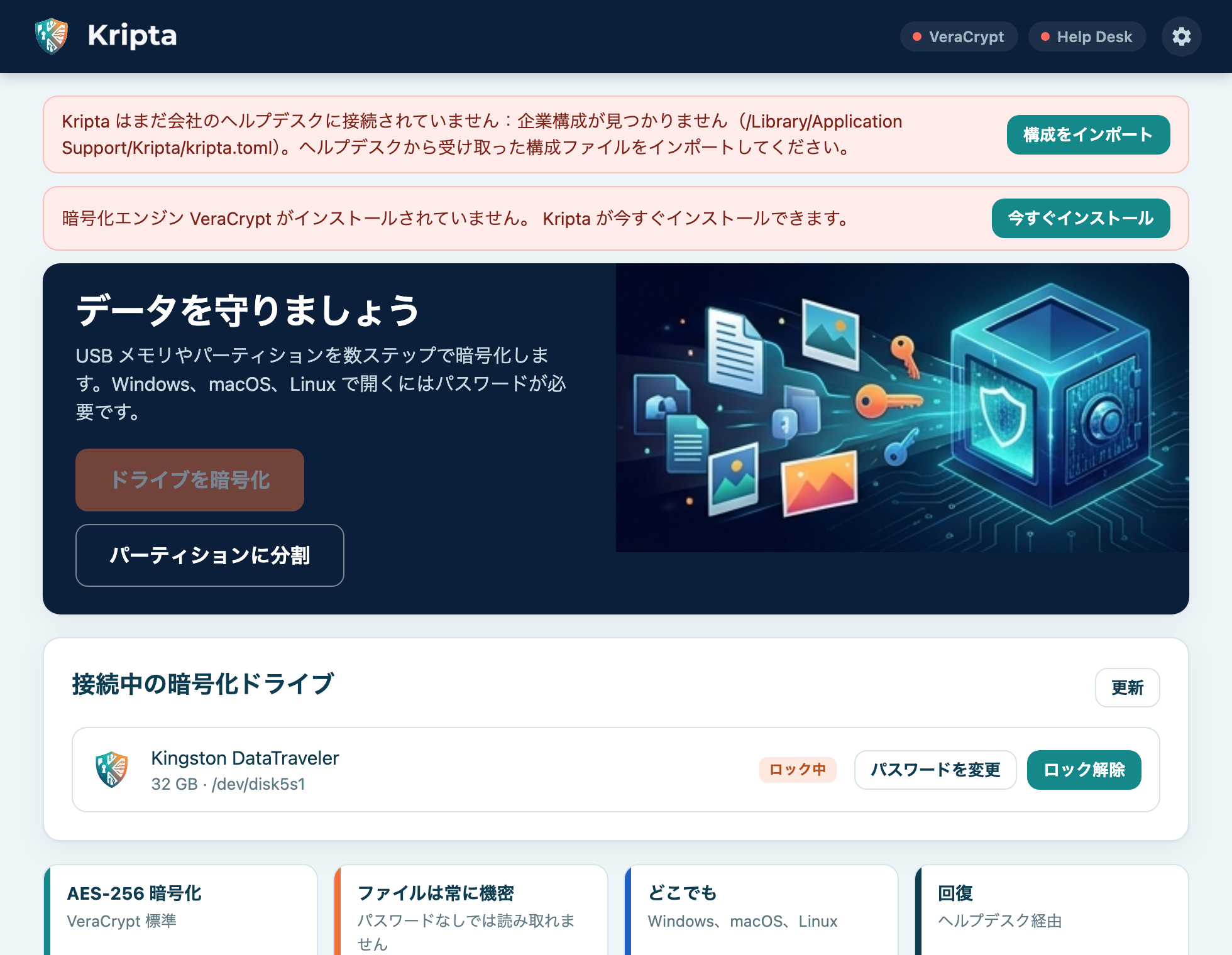
構成は、回復キーをどのヘルプデスクのアーカイブに送るかを Kripta に伝えます。ヘルプデスクから拡張子 .kripta-config のファイルとして渡されます。
デジタル署名されているため、誰かが変更すると Kripta が検出します。
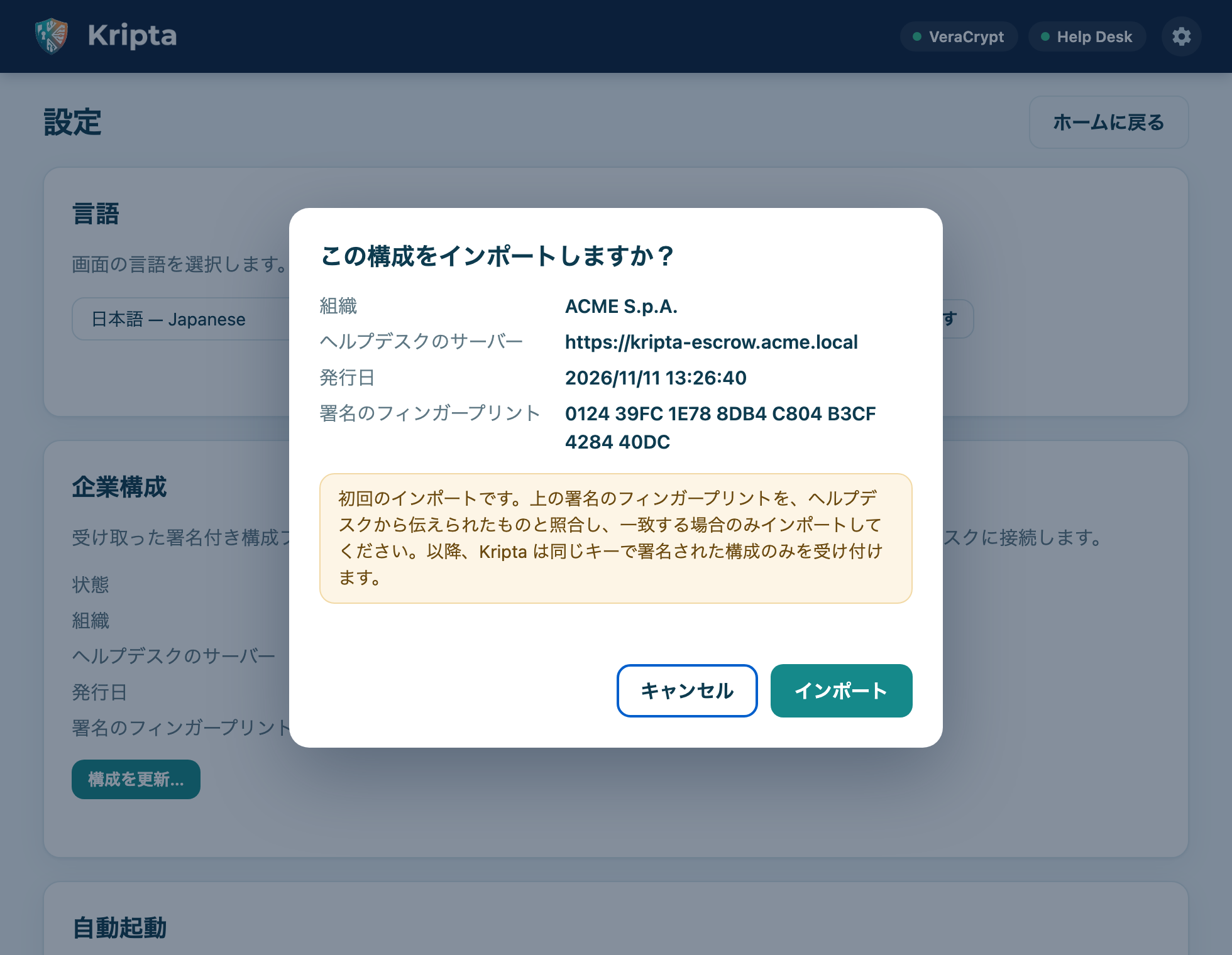
Kripta には VeraCrypt の公式インストーラー(macOS 用は FUSE-T も)が同梱されています。通知の今すぐインストールを押し、承認要求を確認します。 Kripta がインストーラーの公式署名を検証し、追加の質問なしでインストールします。
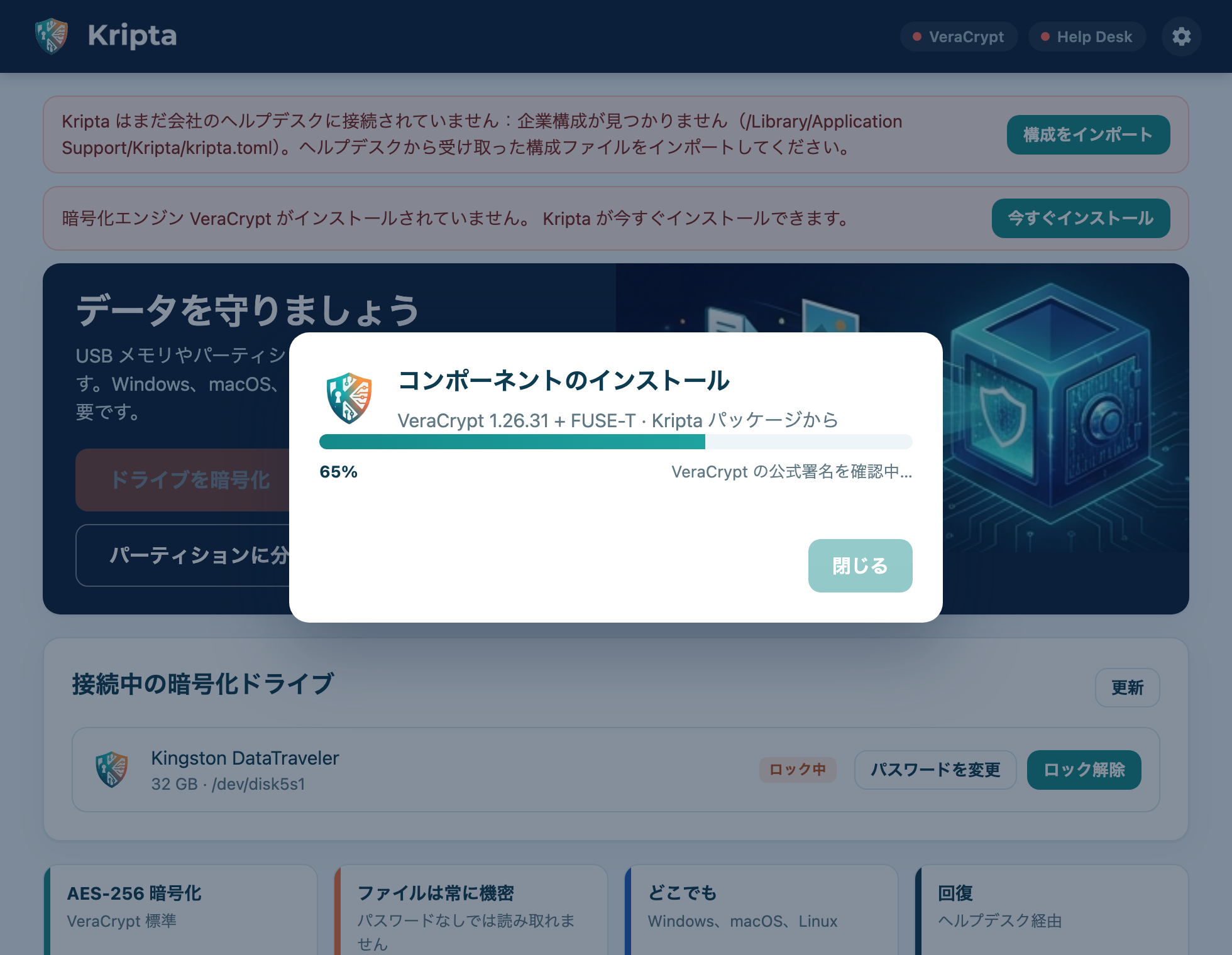
完了するとインストールが完了しましたと表示されます。Windows では再起動が必要な場合があります。
起動するたび(その後は 1 日 1 回)、Kripta は VeraCrypt の新しいバージョンが公開されていないか確認します。新しいバージョンがあれば、 更新ボタン付きの青い通知が表示されます。新しいバージョンは公式サイトからダウンロードされ、VeraCrypt 開発者の署名が有効な場合にのみインストールされます。
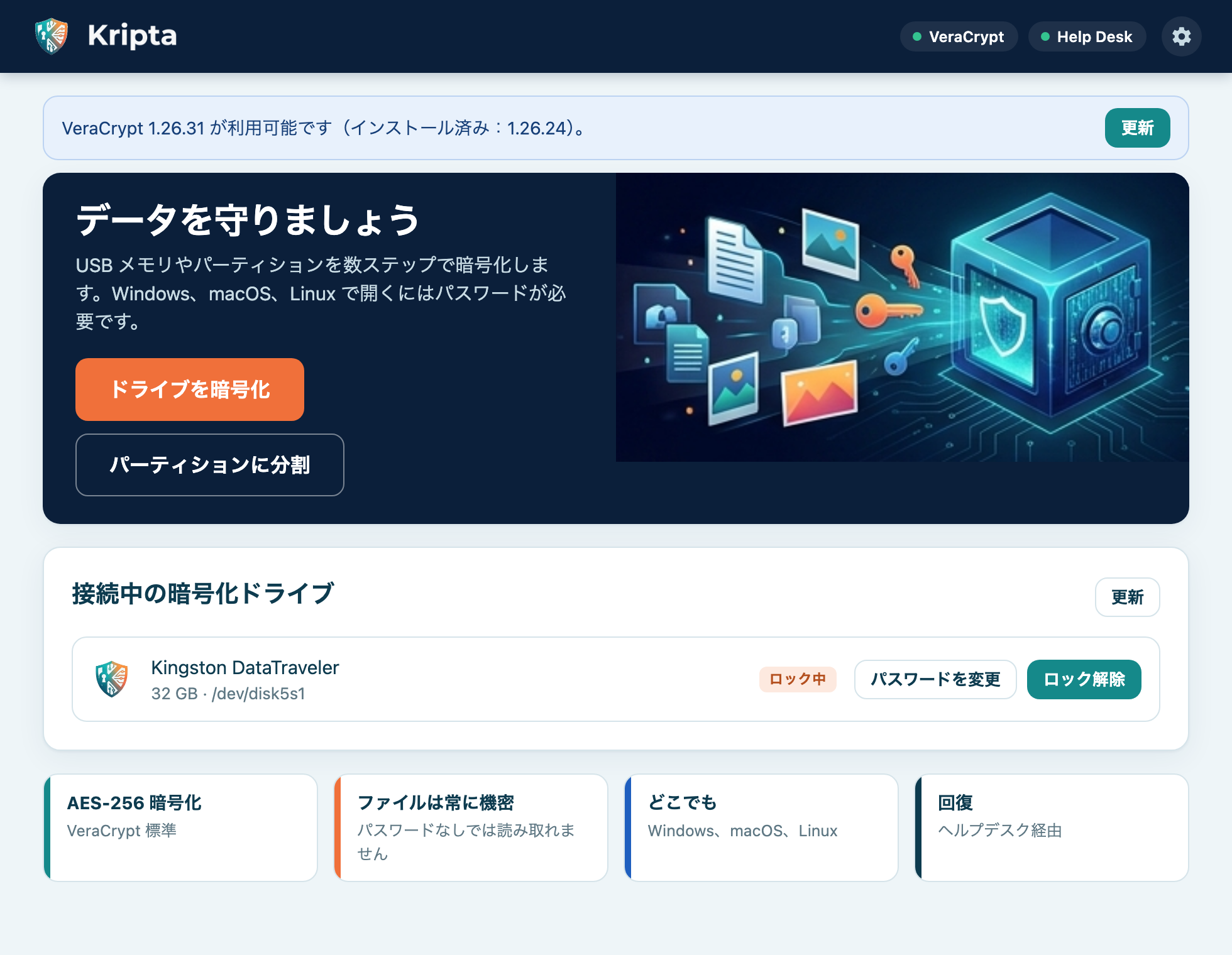
Kripta を開くとホーム画面が表示されます。ここで新しいドライブを暗号化したり、接続中の暗号化ドライブを管理したりできます。
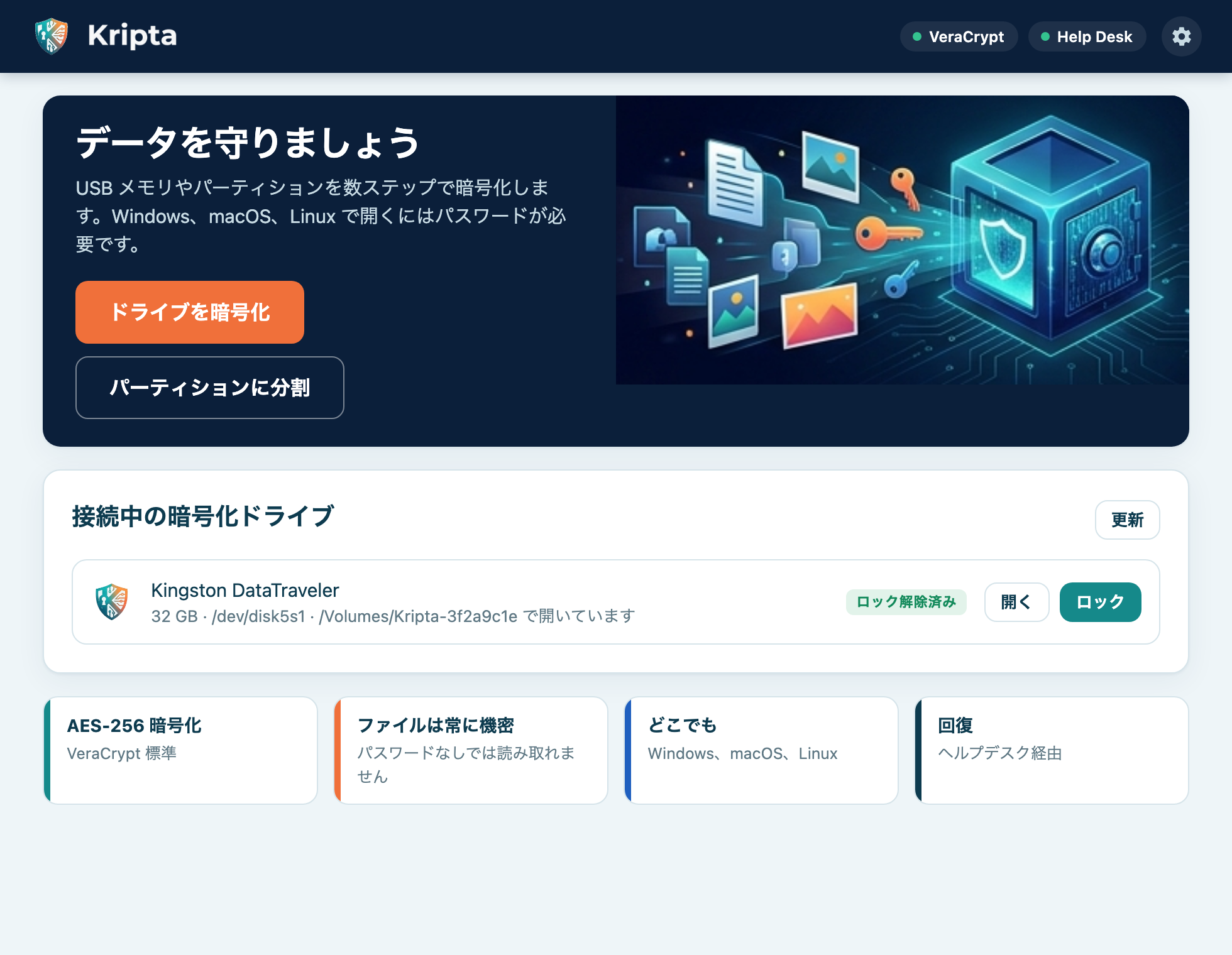
| 要素 | 用途 |
|---|---|
| VeraCrypt | 緑の点:暗号化エンジンがインストール済み。赤:未インストール(第 2 章)。マウスを重ねるとバージョンが表示されます。 |
| Help Desk | 緑:キーアーカイブに接続可能。赤:接続不可(ネットワークなし、VPN オフ、構成なし)。 |
| 歯車 | 設定を開きます:言語、企業構成、コンポーネント(第 9 章)。 |
| ドライブを暗号化 | ウィザードを開始します(第 4 章)。Kripta が未構成か VeraCrypt がない場合は無効です。 |
| パーティションに分割 | USB メモリや外付けディスクを複数のパーティションに分割します(第 5 章)。 |
| 接続中の暗号化ドライブ | 接続中の Kripta ドライブ。ロック中またはロック解除済みの状態と操作ボタンが表示されます。 |
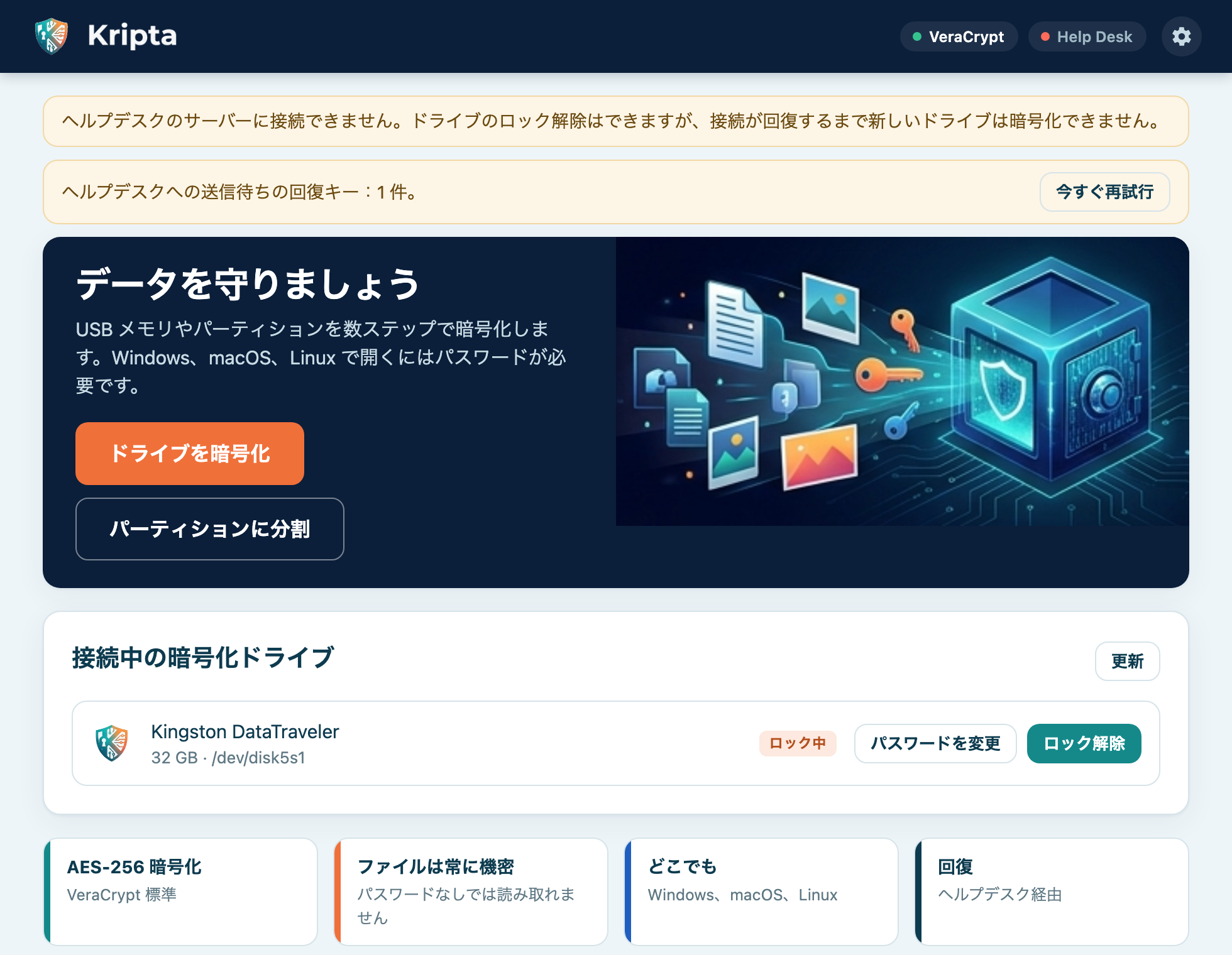
ウィンドウ上部に、問題を解決するボタン付きの色付きの枠が表示されることがあります。
Kripta は暗号化ドライブの接続を検知するためにバックグラウンドで動作し、エンブレムのアイコンから操作します。
| システム | アイコンの場所 | 知っておくと便利 |
|---|---|---|
| macOS | 右上のメニューバー。Kripta は Dock には表示されません。 | ノッチ付きの MacBook では、メニューバーがいっぱいになると余ったアイコンが隠れます。使わないアイコンを削除するか、⌘ を押しながらドラッグしてください。 |
| Windows | 右下の時計の近くの通知領域。 | 隠れているアイコンの中にある場合は、^ をクリックしてエンブレムをタスクバーにドラッグします。 |
| Linux | パネルの通知領域。 | 素の GNOME(Fedora、Debian)では AppIndicator and KStatusNotifierItem Support 拡張機能が必要です。 |
アイコンのメニューにはKripta を開く、ドライブを暗号化…、パーティションに分割…、 すべてのドライブをロック、設定…、Kripta を終了があります。項目は選択した言語で表示されます。
インストール後、Kripta はサインインのたびに自動的に起動し、ウィンドウを開かずに常に待機します。暗号化ドライブを接続するとすぐにパスワードを求めます。設定 › 自動起動でオフにできます(第 9 章)。Kripta を終了すると、次回のサインインまで終了します。
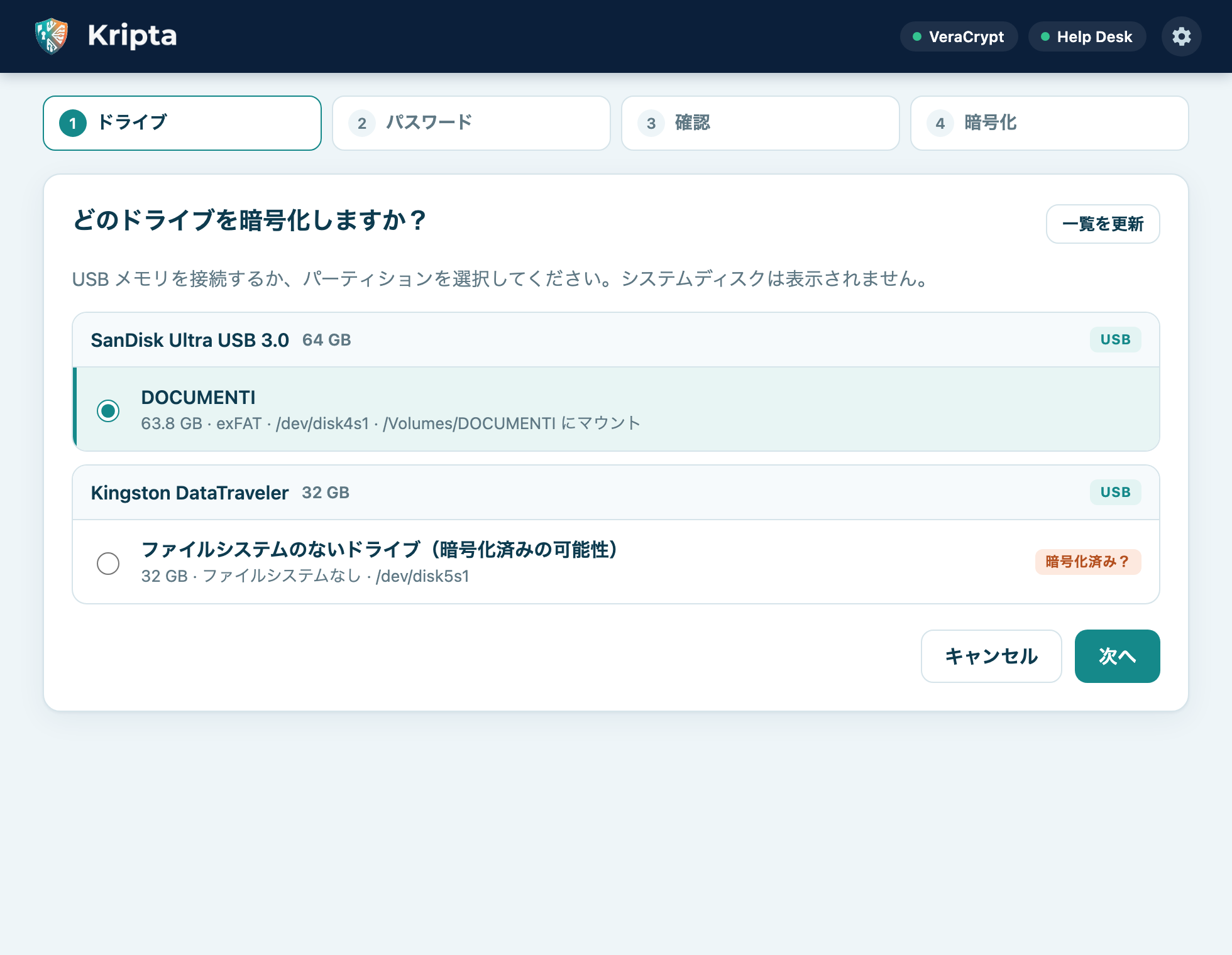
USB メモリを接続し、Help Desk インジケーターが緑であることを確認して、ドライブを暗号化を押します。
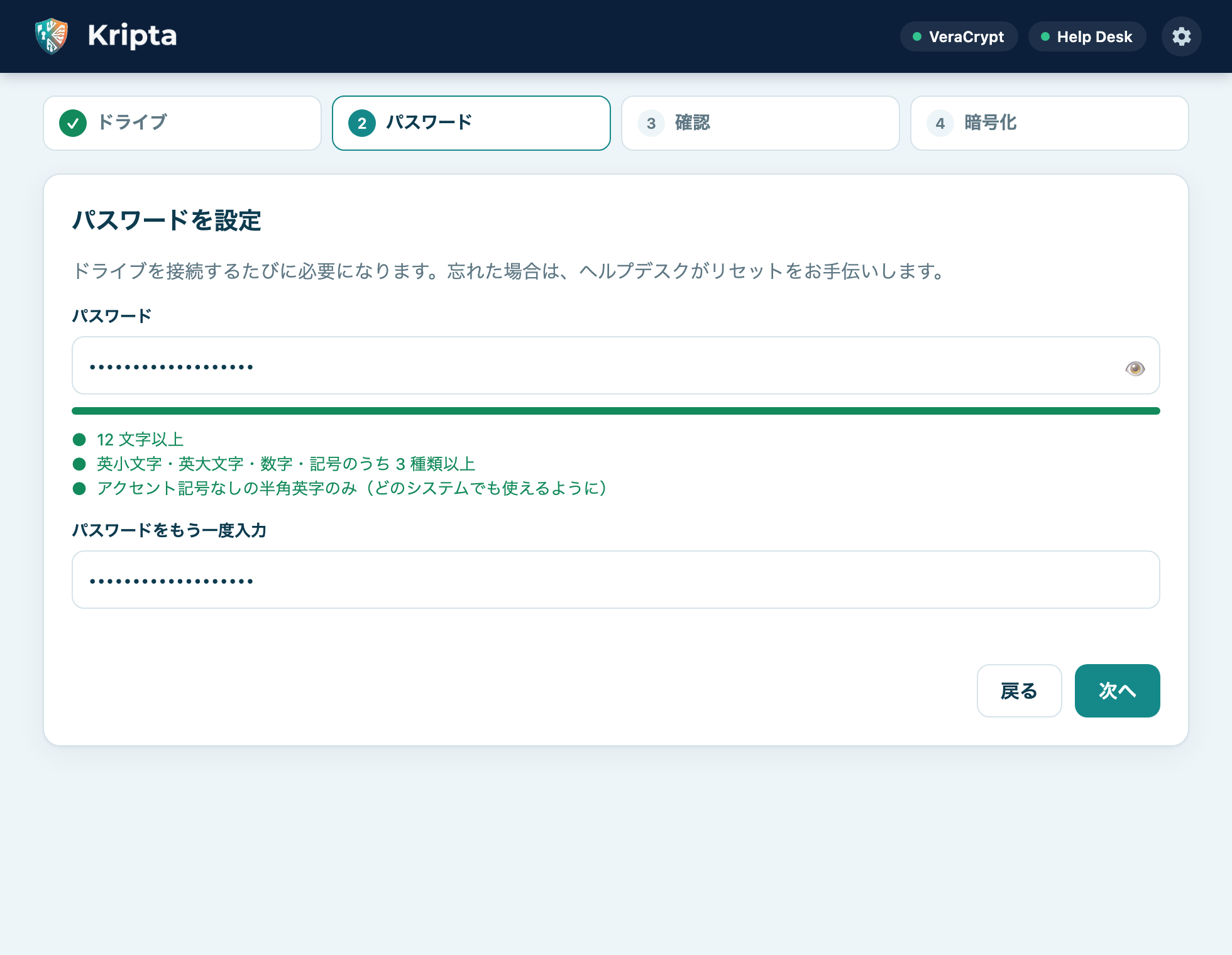
パスワードは12 文字以上で、英小文字・英大文字・数字・記号のうち3 種類以上を含み、アクセント記号のない半角英字のみを使います。 日本語などの文字は他のシステムで異なる入力になることがあります。色付きのバーは強度を示し、👁 ボタンでパスワードを表示できます。 2 つ目の欄にもう一度入力して次へを押します。
Densha-Mizuumi-Midori-47)は安全で覚えやすいです。会社アカウントのパスワードは使わないでください。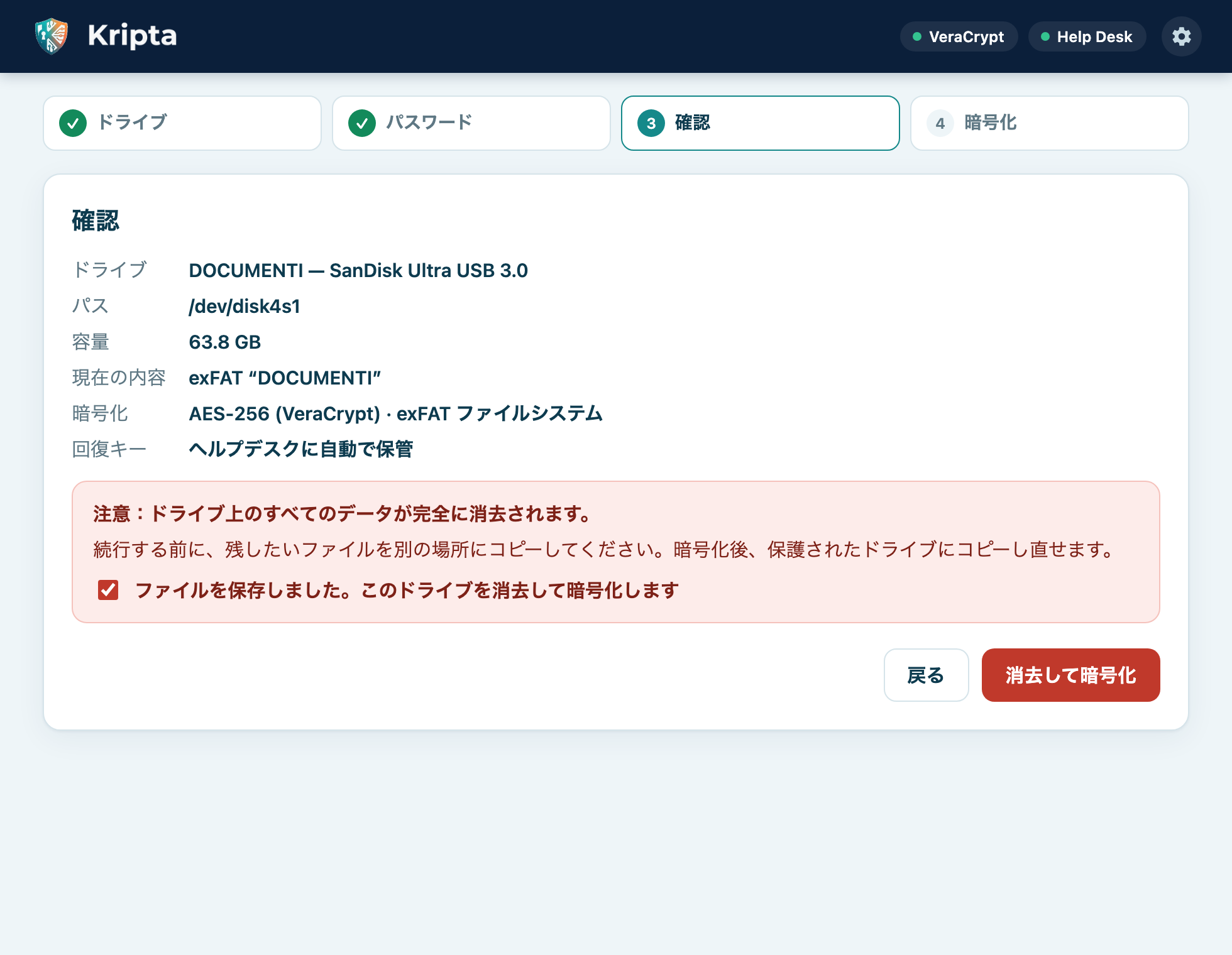
概要を確認し、ファイルを保存しました。このドライブを消去して暗号化しますにチェックを入れ、消去して暗号化を押します。 システムが管理者の承認を求める場合があります。
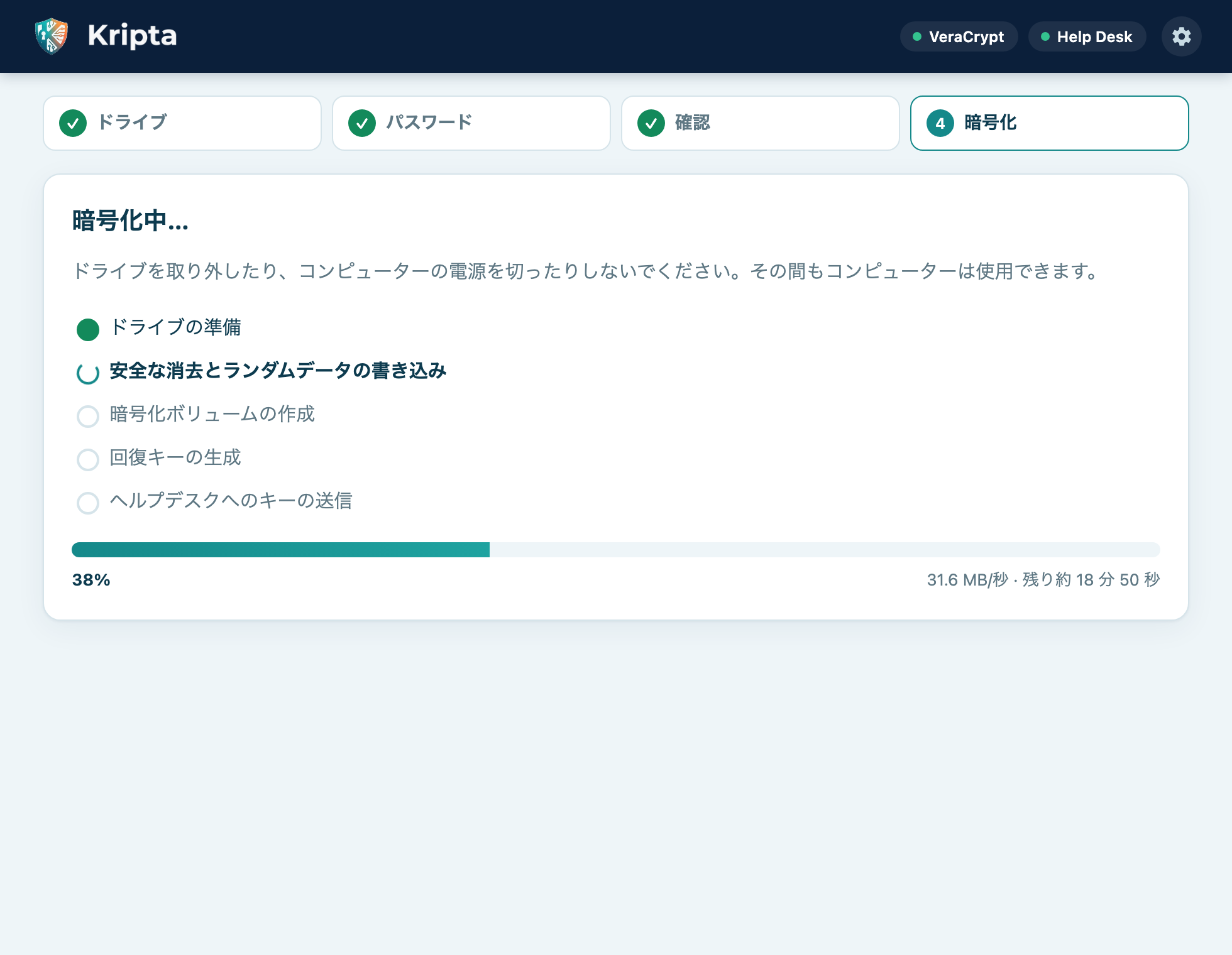
Kripta はドライブを準備し、全体をランダムデータで上書きし(最も時間のかかる段階)、exFAT の暗号化ボリュームを作成して、回復キーを生成しヘルプデスクへ送信します。
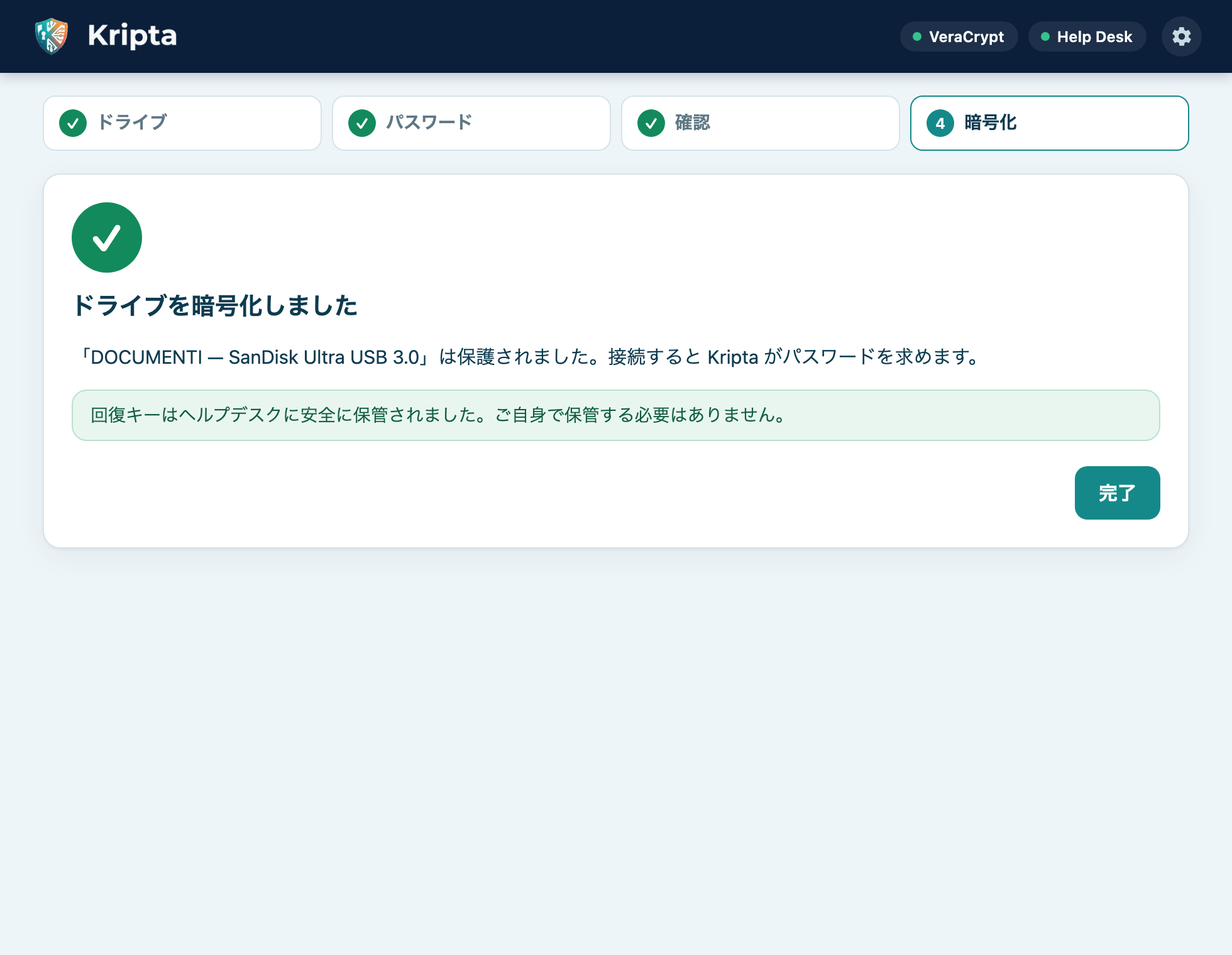
回復キーはまだ送信されていませんと表示されても、ドライブは暗号化されて使用できます。Kripta を起動したままネットワークに接続しておけば、できるだけ早くキーが送信されます。 暗号化に失敗した場合は、メッセージに理由が表示されます(第 11 章)。
パーティションに分割を使うと、USB メモリや外付けディスクを、それぞれ名前とファイルシステムを持つ複数の独立した部分に分割できます。 典型的な使い方は、機密データ用の暗号化領域と、Kripta のないコンピューターとファイルを交換するための通常領域です。
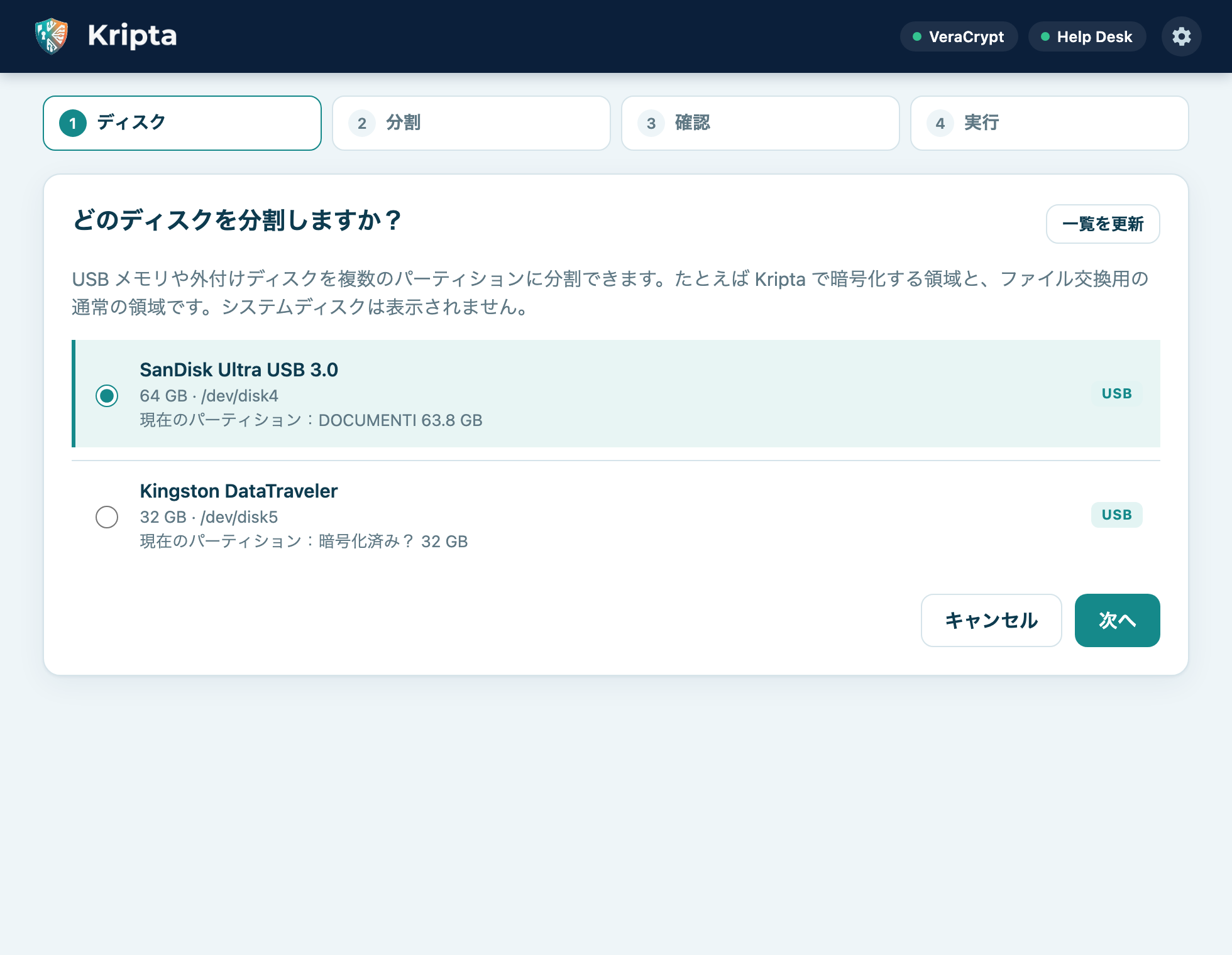
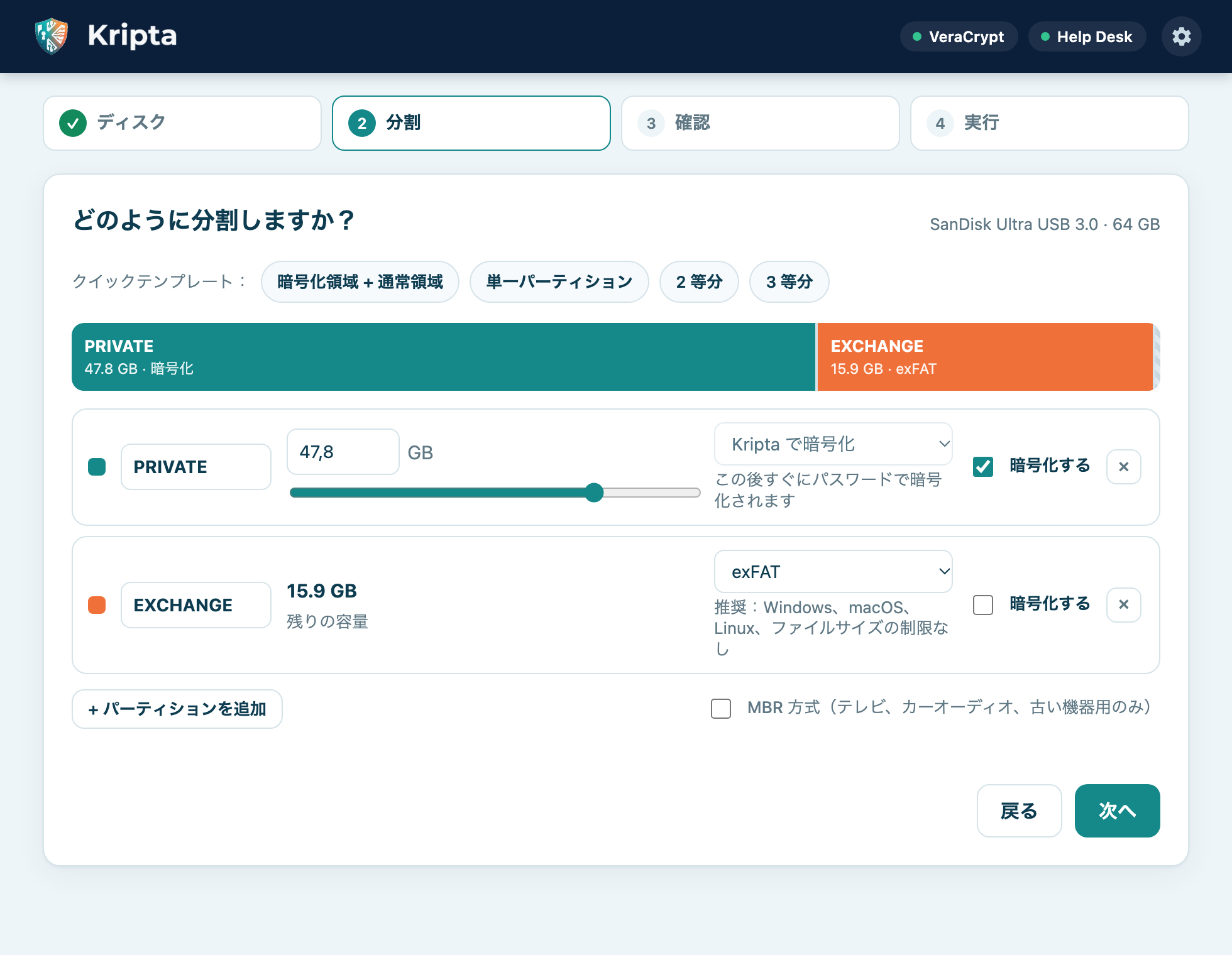
| テンプレート | 結果 |
|---|---|
| 暗号化領域 + 通常領域 | ディスクの 4 分の 3 を暗号化用、残りを exFAT の通常領域にします。最初に提案されるテンプレートです。 |
| 単一パーティション | ディスク全体を 1 つのパーティションにします。 |
| 2 等分 / 3 等分 | ディスクを同じサイズに分割します。 |
各パーティションの名前(英字、数字、_、- で 11 文字まで)、サイズ(最後のパーティションは残りの容量)、
ファイルシステム、暗号化するを設定します。+ パーティションを追加で追加できます(最大 8 個)。
| ファイルシステム | 開けるシステム | 備考 |
|---|---|---|
| exFAT(推奨) | Windows、macOS、Linux | ファイルサイズの実質的な制限なし。 |
| FAT32 | ほぼすべての機器 | ファイルは 4 GB まで。Windows ではパーティションは 32 GB まで。 |
| NTFS | Windows、macOS は読み取り専用 | Linux では ntfs-3g が必要。 |
| APFS、Mac OS 拡張 | Mac のみ | Mac からのみ使用可能。 |
| ext4 | Linux のみ | Linux からのみ使用可能。 |
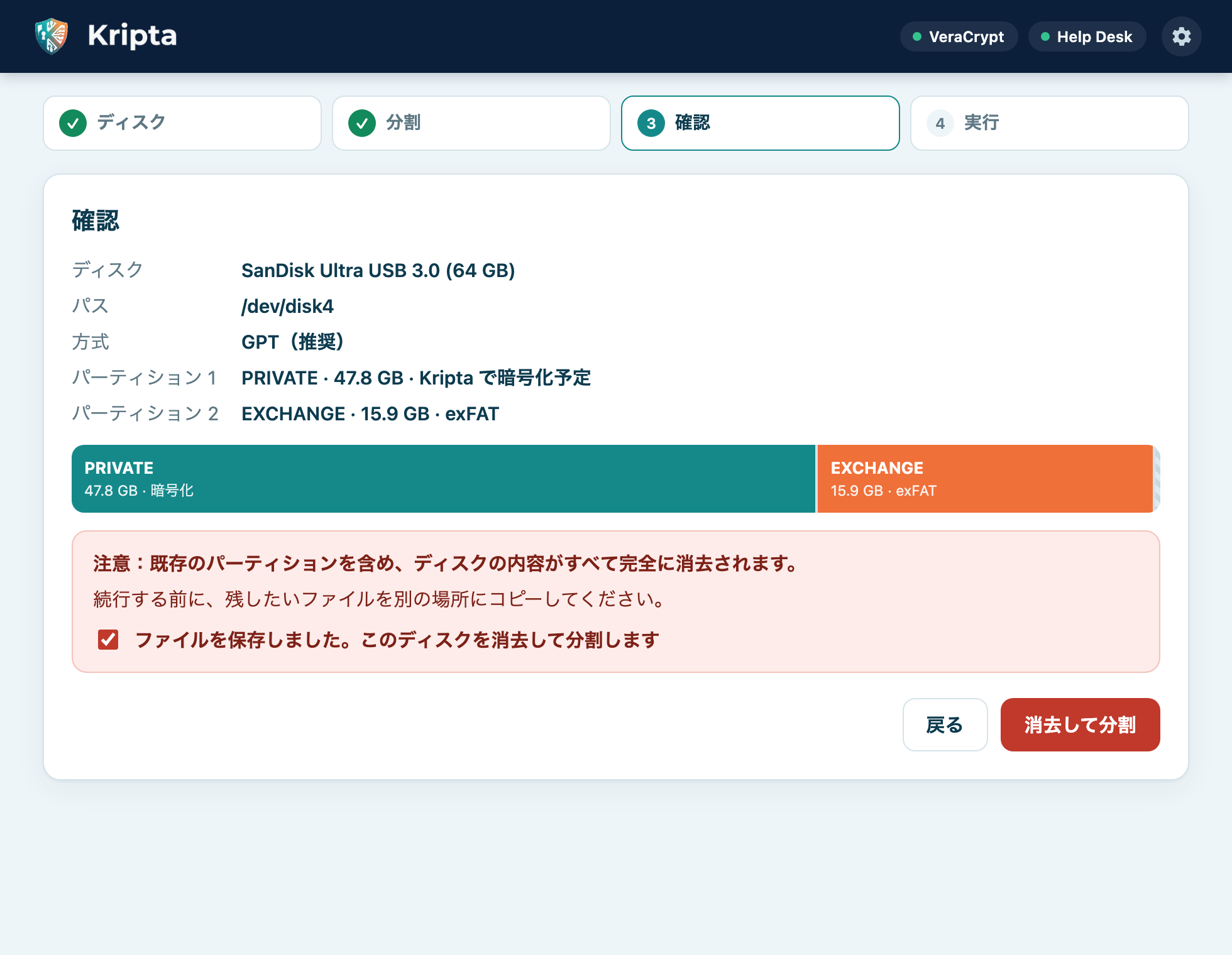
確認のチェックボックスをオンにして消去して分割を押します。通常は 1 分以内に完了します。
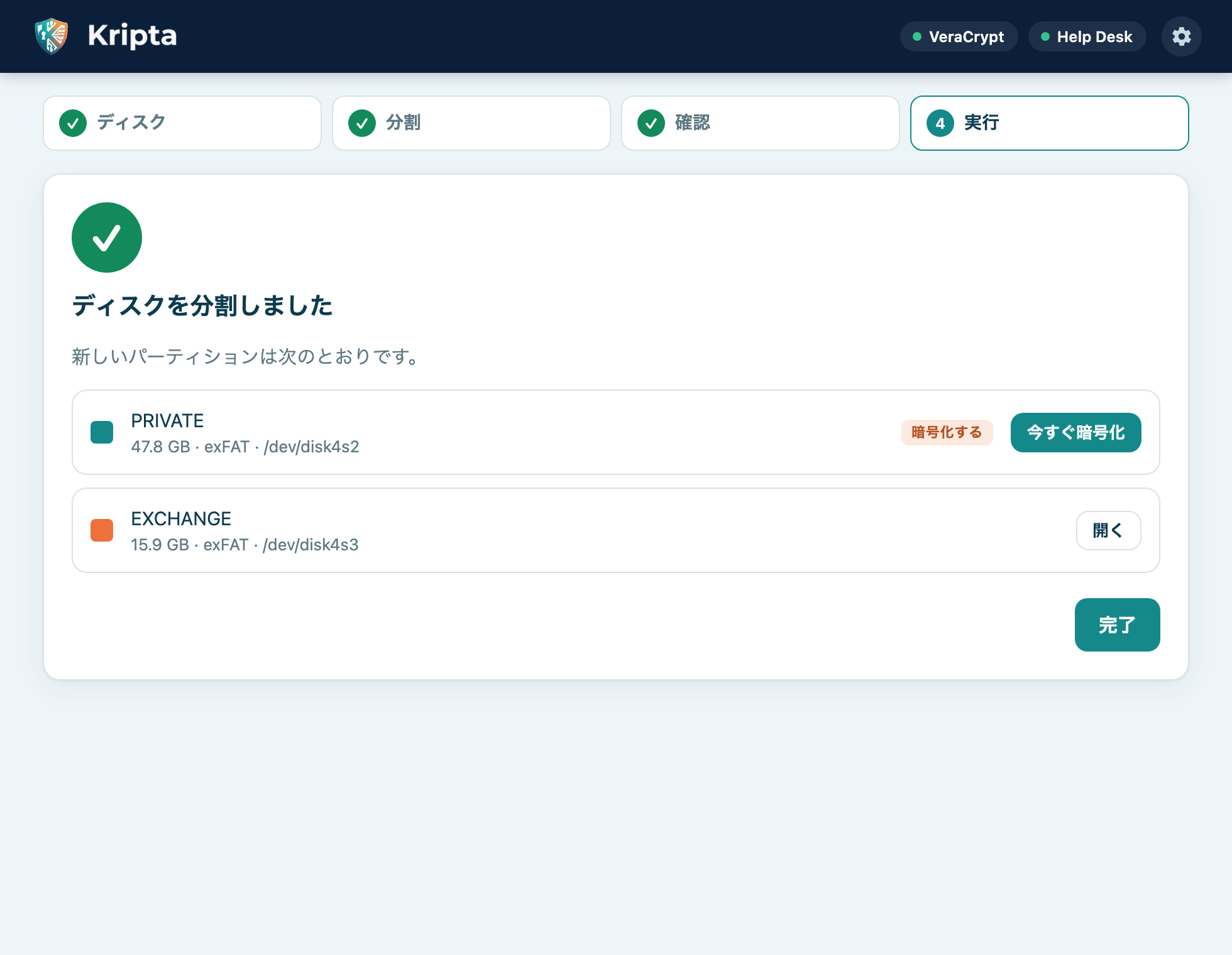
暗号化するパーティションの横の今すぐ暗号化を押すと、そのパーティションが選択された状態で暗号化(第 4 章)が始まります。
Kripta の起動中に暗号化ドライブを接続すると、パスワードの入力画面が自動的に表示されます。
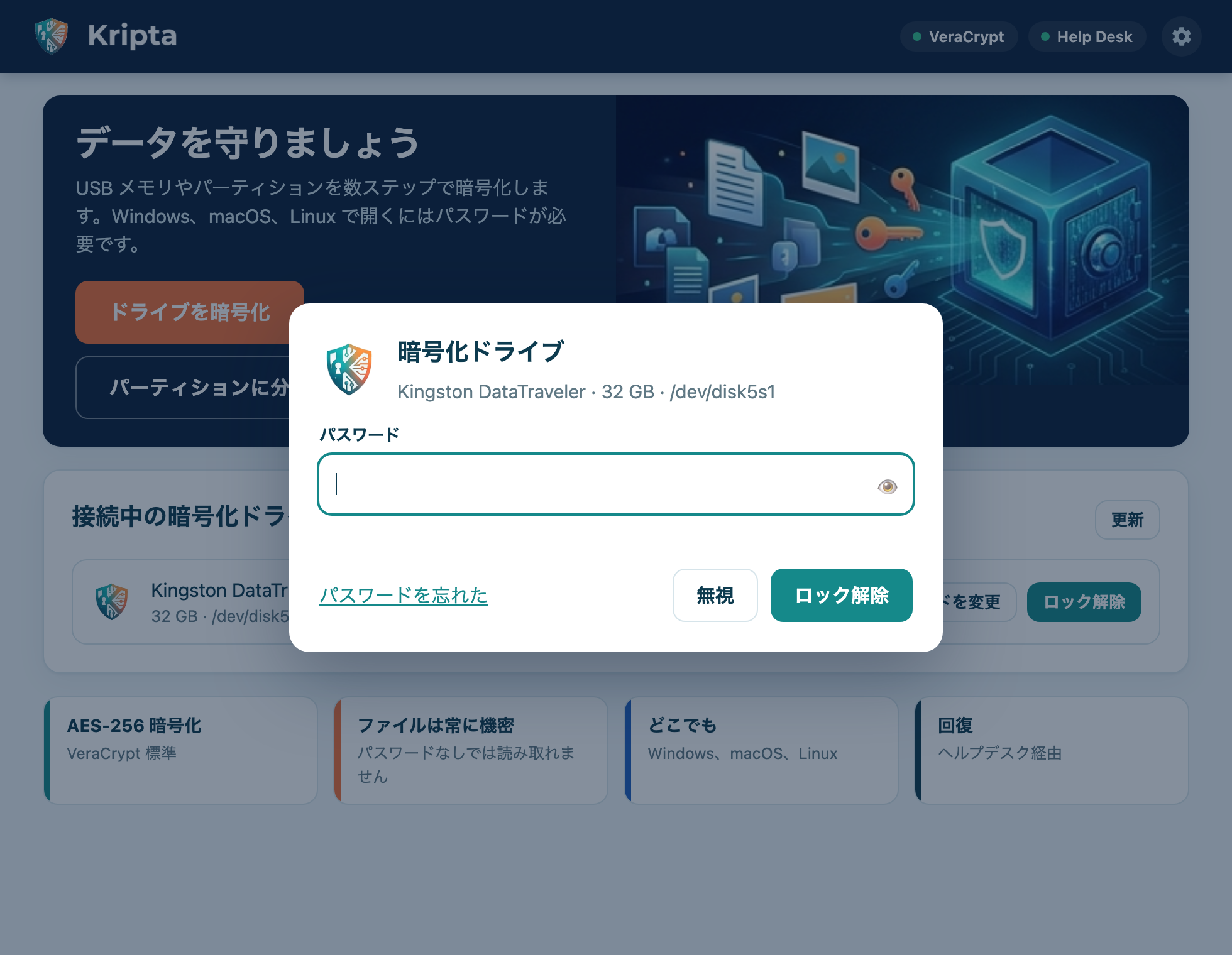
ロック解除中はファイルを普通に使えます。書き込んだ内容はすべて自動で暗号化されます。作業が終わったら、開いているファイルを閉じて ロックを押し、ドライブを取り外します。
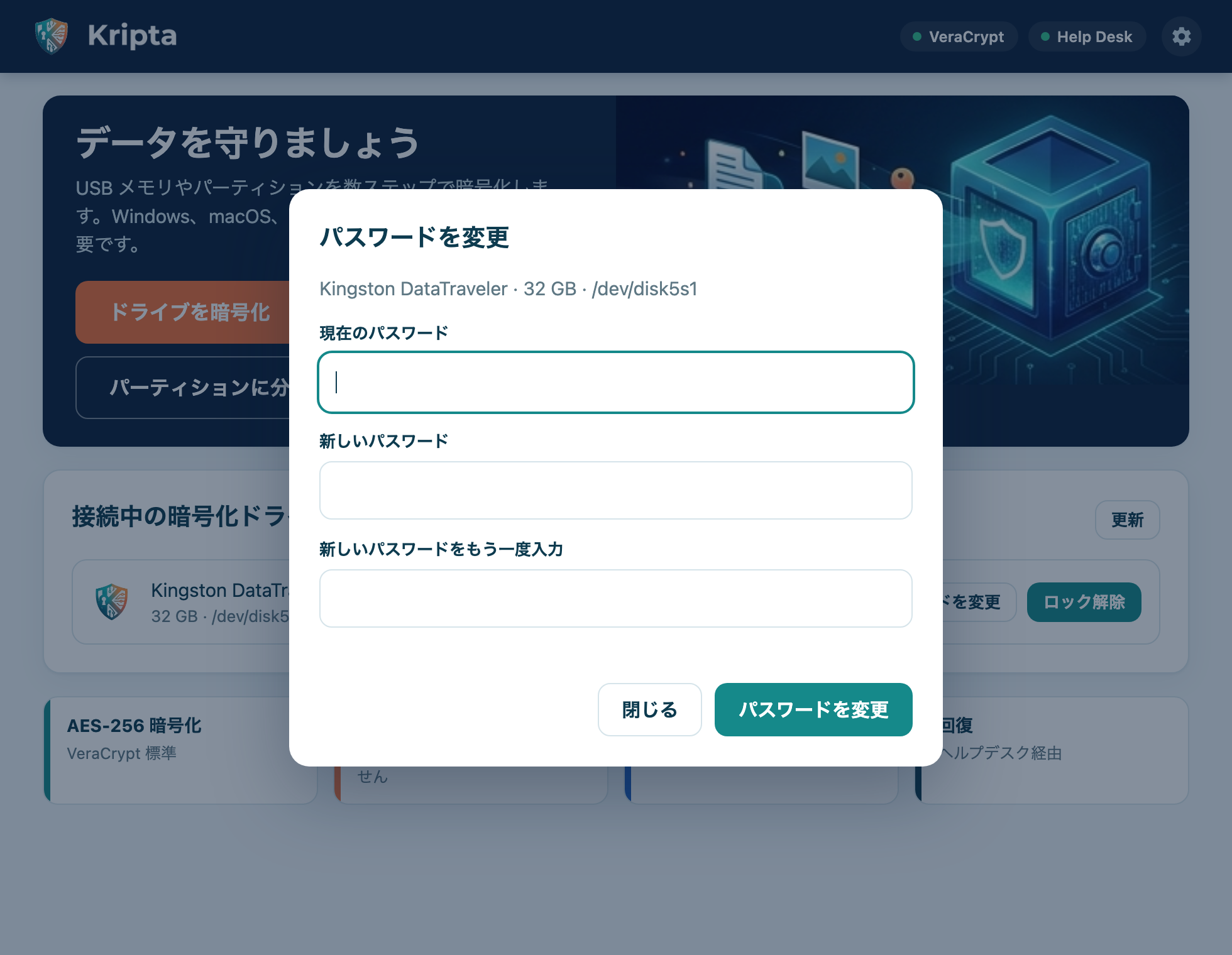
現在のパスワードがわかれば、いつでも変更できます。ドライブ上のデータは変更されません。
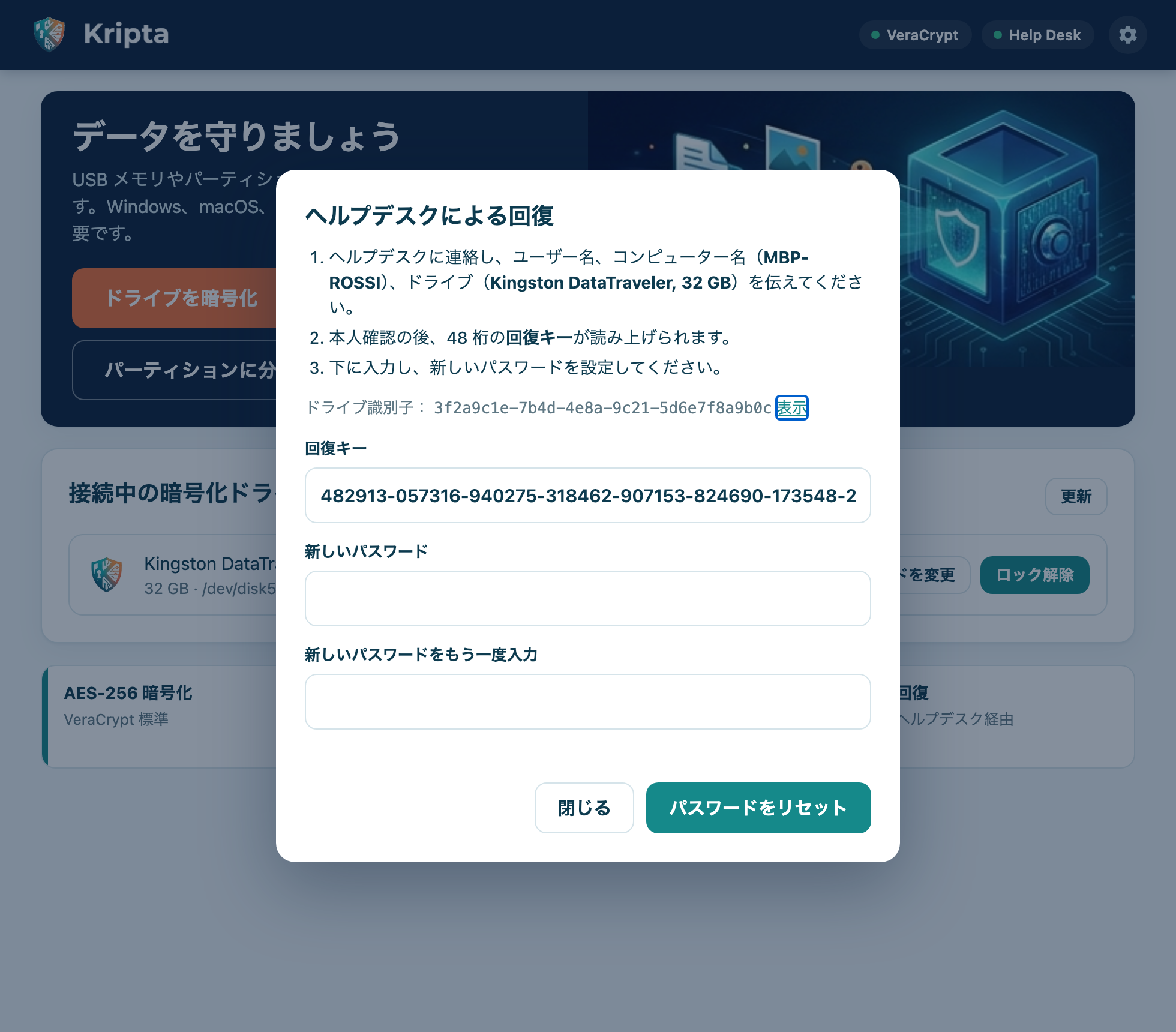
ヘルプデスクからドライブの回復キーを受け取れます。それを使って新しいパスワードを設定し、すべてのファイルを取り戻せます。
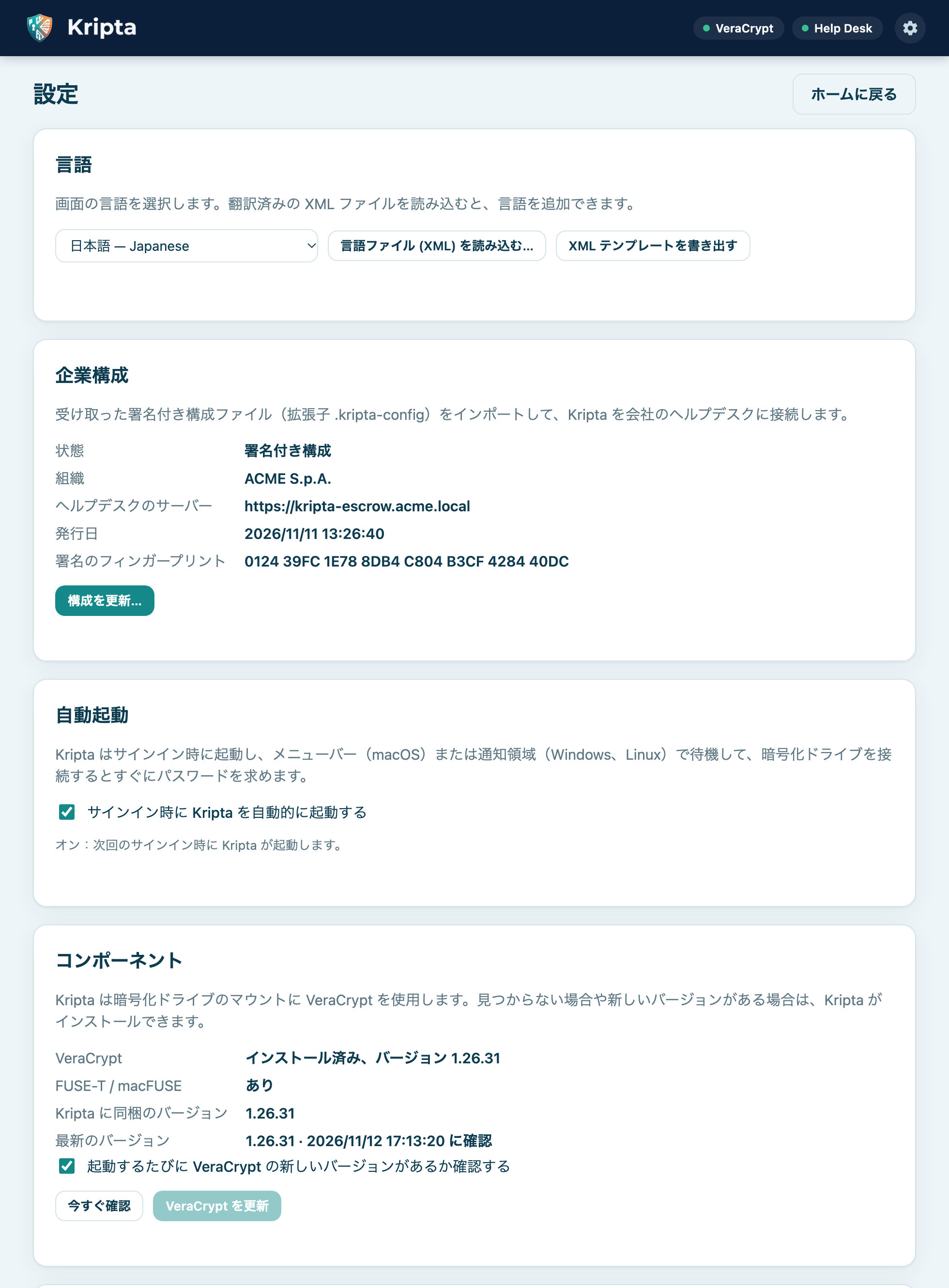
右上の歯車、またはアイコンのメニューの設定…から開きます。
一覧から言語を選ぶと、画面、アイコンのメニュー、承認要求がすぐに切り替わります。 自動を選ぶとシステムの言語を使います。内蔵の言語:
ItalianoEnglishFrançaisEspañolDeutschРусскийالعربية中文日本語
翻訳は言語ごとのシンプルな XML ファイルです。追加の手順:
<string> 要素のテキストを翻訳します。id 属性とプレースホルダー {1}、{2} は変更しないでください。code(例:pt や pt-BR)、name、english-name、dir(右から左に書く言語は rtl)を設定します。<kripta-language format="1" code="pt" name="Português" english-name="Portuguese" dir="ltr"> <string id="home.title">Proteja os seus dados</string> … </kripta-language>
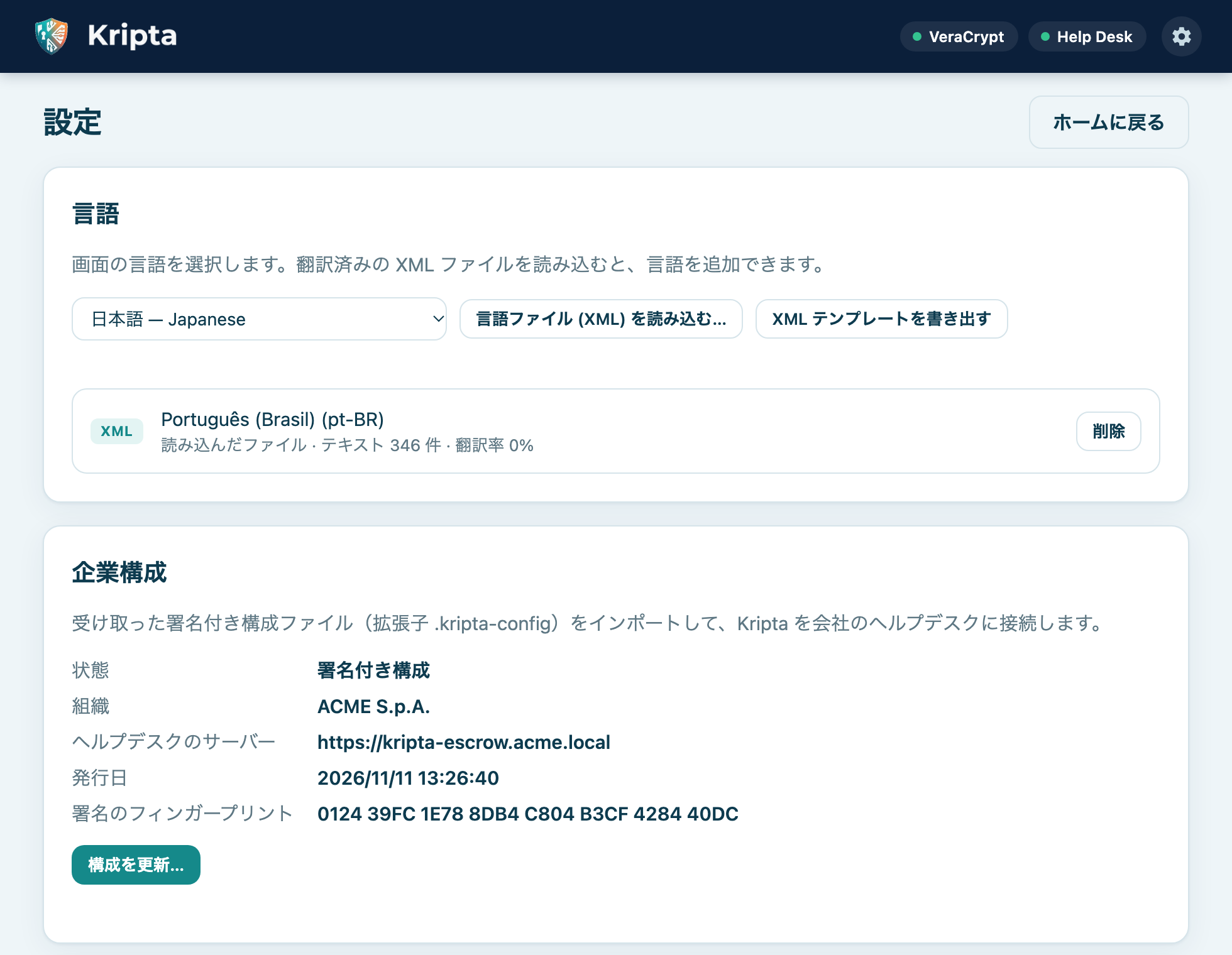
内蔵の言語と同じコードのファイルを読み込むと、その言語が置き換わります(用語の修正に便利)。削除で元に戻ります。
内蔵の 9 言語のファイルは、このマニュアルと同じ場所の lang フォルダーにあります。
インストールされている構成の組織、ヘルプデスクのサーバー、日付、フィンガープリントを表示します。構成を更新…でヘルプデスクから受け取った新しいファイルをインポートします(第 2 章)。
インストール済みの VeraCrypt、Kripta に同梱のバージョン、最新のバージョンを表示します。今すぐ確認ですぐに確認し、 インストール / VeraCrypt を更新でインストールを開始します。起動するたびに…確認するのチェックで自動確認をオン・オフできます。
サインイン時に Kripta を自動的に起動するチェックボックスは既定でオンです。その下に、自動起動がシステムに登録されているかが表示されます。オフにすると、Kripta を開くまで暗号化ドライブは検出されません。
Kripta で暗号化したドライブは、標準の VeraCrypt 形式と exFAT ファイルシステムを使っているため、Windows、macOS、Linux で開けます。
| コンピューター | ドライブを接続したときの動作 |
|---|---|
| Kripta が構成済み | パスワードの入力画面が表示されます。すべて自動です。 |
| Kripta はあるが企業構成がない(自宅など) | パスワードの入力画面は表示され、ドライブのロックを解除できます。 VeraCrypt がなければ、Kripta が今すぐインストールを提案します。構成がないと、新しいドライブの暗号化やパスワードの回復はできません。 |
| VeraCrypt のみ | VeraCrypt を開き、空きスロットを選んでデバイスの選択から USB メモリのパーティションを選び、マウントしてパスワードを入力します。 |
| Kripta も VeraCrypt もない | 何も表示されません。OS は USB メモリからプログラムを自動起動しません。 システムがドライブのフォーマットを提案することがありますが、必ず拒否してください。Kripta(社内サイトから入手)をインストールして、ドライブを接続し直してください。 |
| メッセージまたは状況 | 対処方法 |
|---|---|
| Kripta はまだ会社のヘルプデスクに接続されていません | ヘルプデスクから受け取った .kripta-config ファイルをインポートしてください(第 2 章)。 |
| パッケージの署名が無効です | ファイルが変更されたか破損しています。ヘルプデスクに再送を依頼してください。 |
| パッケージが異なるキー / 未承認のキーで署名されています | 会社からのファイルではありません。使用せず、ヘルプデスクに連絡してください。 |
| 構成は IT 部門が管理しているため置き換えられません | コンピューターは一元管理されています。インポートは不要です。 |
| 暗号化エンジン VeraCrypt がインストールされていません | 今すぐインストールを押してください。ボタンがない場合はヘルプデスクに連絡してください。 |
| VeraCrypt の公式署名が無効 / ファイルが署名済みバージョンと一致しません | ダウンロードが改ざんされたか不完全です。インストールは中止されました。後でもう一度お試しください。 |
| VeraCrypt を更新する前に、すべての暗号化ドライブをロックしてください | 開いているドライブでロックを押し、更新をやり直してください。 |
| 更新を完了するにはコンピューターを再起動してください(Windows) | 作業を保存して再起動してください。 |
| ヘルプデスクのサーバーに接続できません。暗号化は開始されませんでした。 | 社内ネットワークまたは VPN に接続して再試行してください。ドライブのデータは変更されていません。 |
| 送信待ちの回復キーがあります | ネットワークに接続して今すぐ再試行を押してください。通知が消えるまで Kripta を起動したままにしてください。 |
| 使用できるドライブがありません | USB メモリを接続し直し(別の USB ポートも試してください)、一覧を更新を押してください。 |
| 管理者の承認がキャンセルされた / タイムアウトしました | 操作をやり直し、システムの要求を承認してください。 |
| ボリュームをマウント解除 / ロックできません | ドライブから開いた文書やウィンドウを閉じてから再試行してください。 |
| パスワードが正しくありません | Caps Lock とキーボード配列を確認してください。忘れた場合は第 8 章を参照してください。 |
| 回復キーが正しくありません | 担当者と数字をもう一度確認してください。最新のキーが必要です。 |
| ディスクにロック解除中の Kripta ドライブがあります | ホーム画面でロックしてから、分割をやり直してください。 |
| システムが新しいパーティションを検出しませんでした | ドライブを取り外して接続し直してください。 |
| 言語ファイルが有効な XML ではない / 使用できない要素があります | メッセージに示されたファイルを修正してください。プレーンテキストの <string> 要素のみ使用できます。 |
| 接続してもロック解除の画面が表示されません | Kripta が起動していること(バーのアイコン)を確認し、メインウィンドウのロック解除を使ってください。 |
できません。暗号化するとドライブは消去されます。ファイルを別の場所にコピーし、暗号化してから戻してください。
できません。Kripta は USB メモリと外付けディスク向けです。システムディスクは表示されません。
ヘルプデスクが保管するのは回復キーだけで、あなたの依頼があった場合にのみ参照でき、アクセスはすべて記録されます。
いいえ。キーを見ることはなく、保管する必要もありません。ヘルプデスクに保管されています。
VeraCrypt(macOS では FUSE-T も)のみです。あなたの確認後、かつ開発者の公式署名が有効な場合に限ります。
はい。Kripta または VeraCrypt をインストールすれば使えます(第 10 章)。社外でのデータ利用に関する会社の規則は必ず守ってください。
XML テンプレートを翻訳して設定から読み込むか(第 9 章)、IT 部門に配布を依頼してください。
Windows、macOS、Linux でエンコードが異なる場合があり、別のシステムで同じパスワードを入力しても認識されないことがあるためです。
ごくわずかです。ボリュームヘッダーに数百 KB を使うだけです。
| システム | パッケージ | 備考 |
|---|---|---|
| Windows 10/11 (x64) | Kripta_1.2.0_x64-setup.exe | VeraCrypt の公式 MSI(x64 と ARM64)を同梱。アプリは管理者権限で起動します。 |
| macOS 11+ | Kripta_1.2.0_universal.dmg | VeraCrypt(FUSE-T 版と macFUSE 版)と、カーネル拡張不要の FUSE-T を同梱。 |
| Debian / Ubuntu | Kripta_1.2.0_amd64.deb | Ubuntu 22.04/24.04 と Debian 12/13 用の VeraCrypt を同梱。その他のバージョンでは Kripta が検証済みパッケージをダウンロードします。 |
| Fedora / RHEL | Kripta-1.2.0-1.x86_64.rpm | Fedora 44 用の VeraCrypt を同梱。exfatprogs もインストールしてください。 |
| その他のディストリビューション | Kripta_1.2.0_amd64.AppImage | ポータブル実行ファイル。 |
escrow サーバーで一度だけ署名キーを生成し、クライアント構成に署名します(テンプレートは deploy/client/kripta.toml.example)。
kripta-escrow keygen-sign            # 秘密鍵(オフライン保管)+ 公開鍵 + フィンガープリント
kripta-escrow sign-config client.toml signing.key "ACME" acme.kripta-config
acme.kripta-config をユーザーに配布し、信頼できる経路(イントラネット、ヘルプデスクの電話)でフィンガープリントを公開してください。
Kripta は特権プロセスを通じて構成をシステムの場所(%ProgramData%\Kripta、/Library/Application Support/Kripta、
/etc/kripta)に署名者のキーとともに保存します。以降の更新には同じ署名が必要です。
ユーザーによるフィンガープリントの照合に頼らない場合は、KRIPTA_PROVISIONING_KEYS=<公開鍵> を指定して Kripta をビルドしてください。そのキーのみが受け付けられます。
IT 部門が手動でコピーした(署名なしの)構成は、パッケージで置き換えられません。
scripts/fetch-veracrypt.py で用意します。5069 A233 D55A 0EEB 174A 5FC3 821A CD02 680D 16DE)で
公式 SHA-256 リストの OpenPGP 署名と、ファイルのハッシュを検証します。kripta.toml のオプション:veracrypt_update_check = false で更新確認を無効化。
veracrypt_release_api = "https://mirror.internal/…" で GitHub API と同じ形式の社内ミラーを使用。言語の XML ファイルは app/ui/lang/(アプリに同梱)と docs/manuale/lang/ にあります。ユーザーが読み込んだ言語は
ユーザーのデータフォルダー(languages/)に保存されます。新しい言語を全員に配布するには、ファイルを app/ui/lang/ に追加し、
そのコードを app/ui/i18n.js の一覧に加えてください。
kripta --background):自動。Kripta は起動のたびに登録します(macOS:~/Library/LaunchAgents/com.kripta.agent.plist、異常終了時は再起動;Windows:サインイン時に最上位の特権で実行するタスク「Kripta」、インストーラーでも作成され、アンインストール時に削除;Linux:.deb/.rpm パッケージの /etc/xdg/autostart/kripta.desktop、AppImage は ~/.config/autostart/kripta.desktop)。設定でオフにできます。deploy/macos/com.kripta.helper.plist、deploy/linux/kripta-helper.service。