

Manuale utente
Cifratura guidata di chiavette USB e partizioni, con recupero della password tramite l'Help Desk aziendale.
Versione 1.2 · Windows · macOS · LinuxNovembre 2026
Cifratura guidata di chiavette USB e partizioni, con recupero della password tramite l'Help Desk aziendale.
E: o /dev/sdb1 invece di /dev/disk4s1).
Kripta protegge i dati delle tue chiavette USB e delle partizioni di dischi esterni con una cifratura AES-256. Dopo la cifratura il contenuto dell'unità è leggibile solo da chi conosce la password: se perdi la chiavetta, nessun altro può aprirla.
Quattro passaggi: scegli l'unità, scegli la password, conferma, attendi.
Quando colleghi un'unità cifrata, Kripta ti chiede subito la password e la apre.
La stessa chiavetta si apre su Windows, macOS e Linux (formato standard VeraCrypt).
Kripta installa e aggiorna da solo VeraCrypt; la configurazione aziendale si importa con un file.
Italiano, inglese, francese, spagnolo, tedesco, russo, arabo, cinese e giapponese, più quelle che aggiungi tu.
Se dimentichi la password, l'Help Desk può aiutarti a impostarne una nuova senza perdere i dati.
.kripta-config) ricevuto dall'Help Desk, se l'IT non ha già configurato il computer.Durante la cifratura Kripta genera una chiave di ripristino di 48 cifre, la protegge e la invia all'archivio dell'Help Desk. Tu non devi né vederla né conservarla. Solo gli operatori dell'Help Desk possono consultarla, dopo aver verificato la tua identità, e ogni consultazione viene registrata.
Al primo avvio Kripta controlla due cose: se è collegato all'Help Desk della tua azienda e se sul computer c'è VeraCrypt. Se manca qualcosa, in cima alla finestra compare un avviso con il pulsante per sistemarlo. Puoi fare tutto da solo.
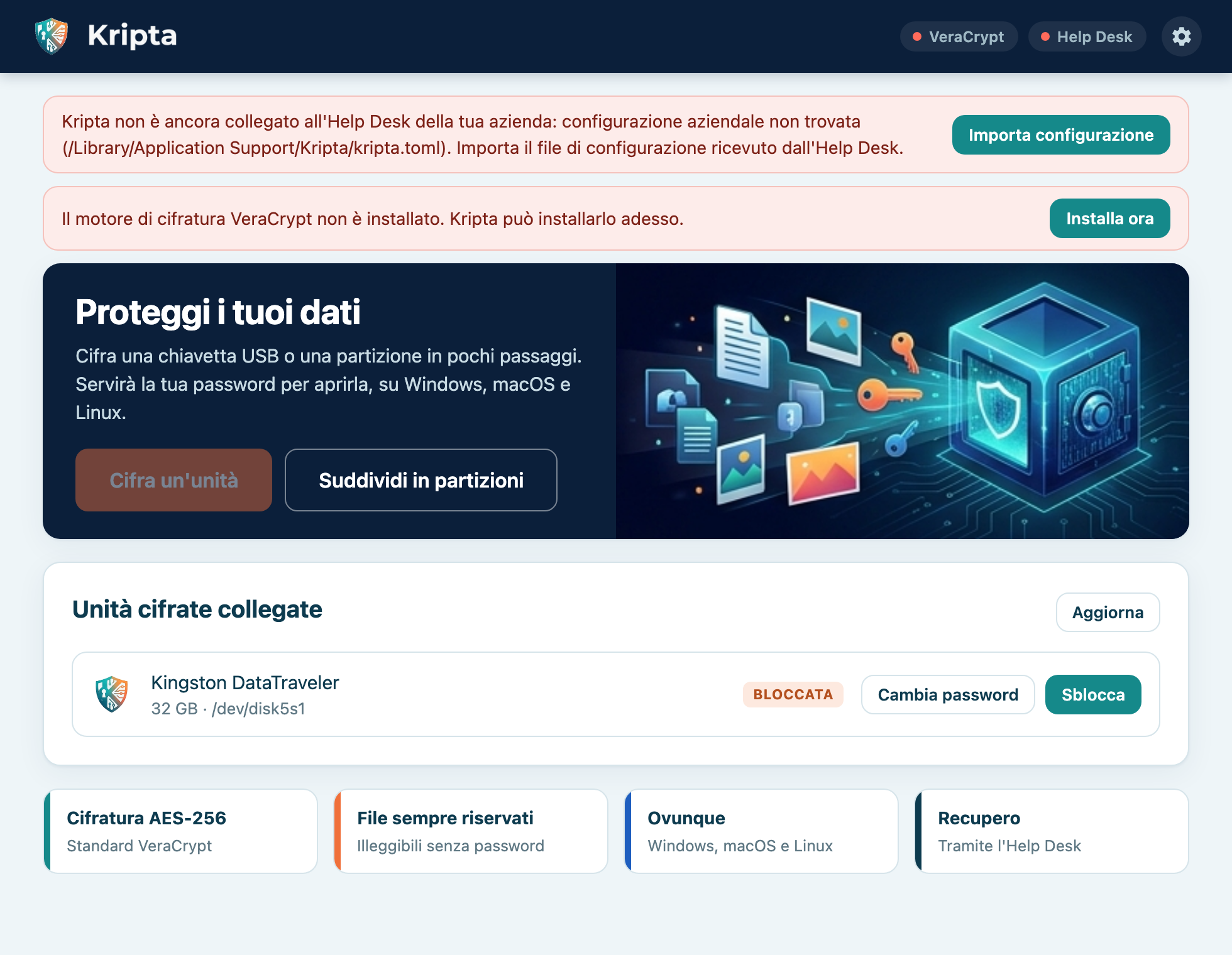
La configurazione indica a Kripta a quale archivio dell'Help Desk inviare le chiavi di ripristino. L'Help Desk te la fornisce
come file con estensione .kripta-config, firmato digitalmente: nessuno può modificarlo senza che Kripta se ne accorga.
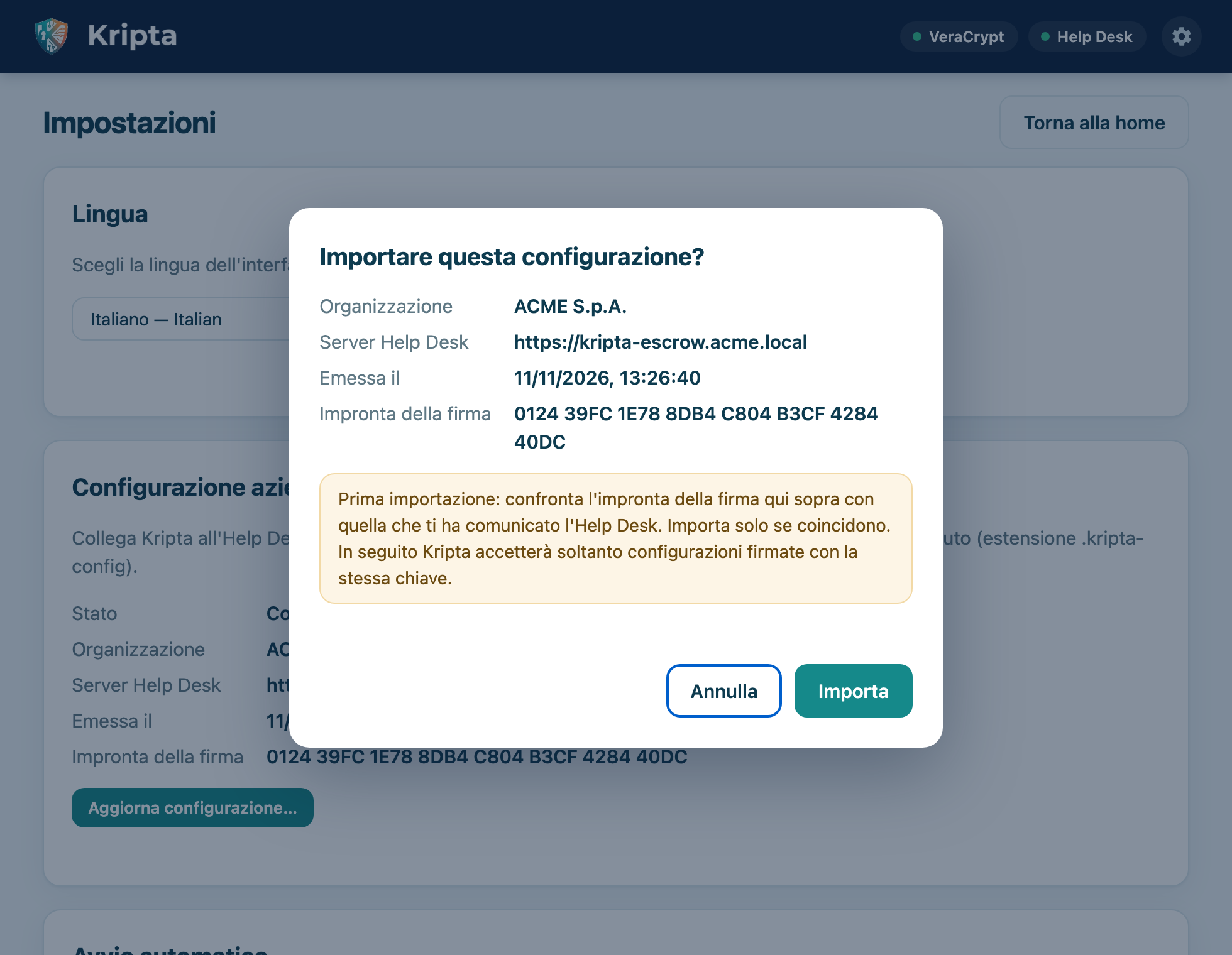
Kripta contiene già l'installer ufficiale di VeraCrypt (e di FUSE-T per macOS). Premi Installa ora nell'avviso e conferma la richiesta di autorizzazione: Kripta verifica la firma ufficiale degli installer e li installa senza altre domande.
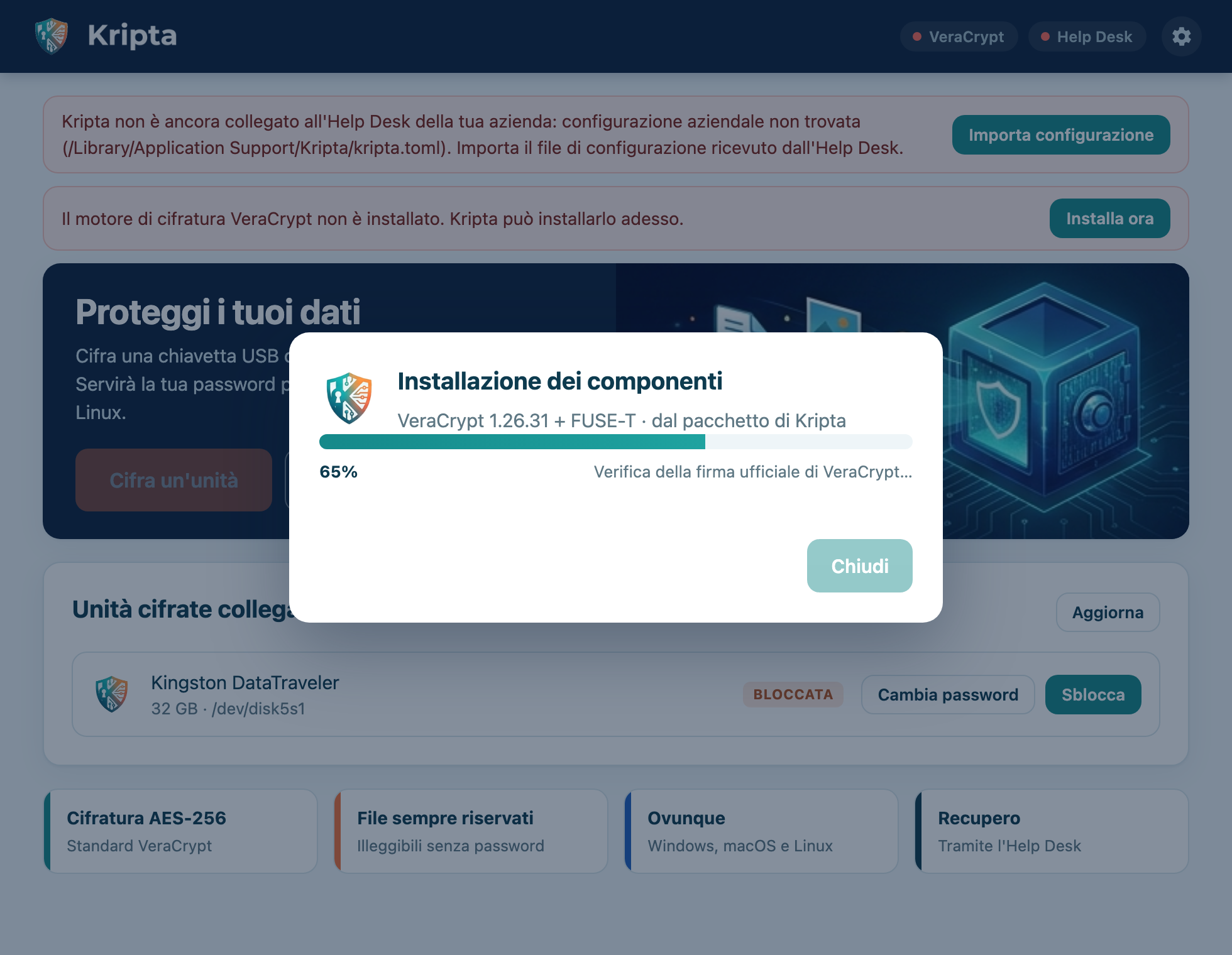
Al termine compare Installazione completata. Su Windows può essere richiesto il riavvio del computer.
A ogni avvio (e poi una volta al giorno) Kripta controlla se è uscita una versione più recente di VeraCrypt. Se sì, compare un avviso azzurro con il pulsante Aggiorna. La nuova versione viene scaricata dal sito ufficiale e installata solo se la firma degli sviluppatori di VeraCrypt è valida.
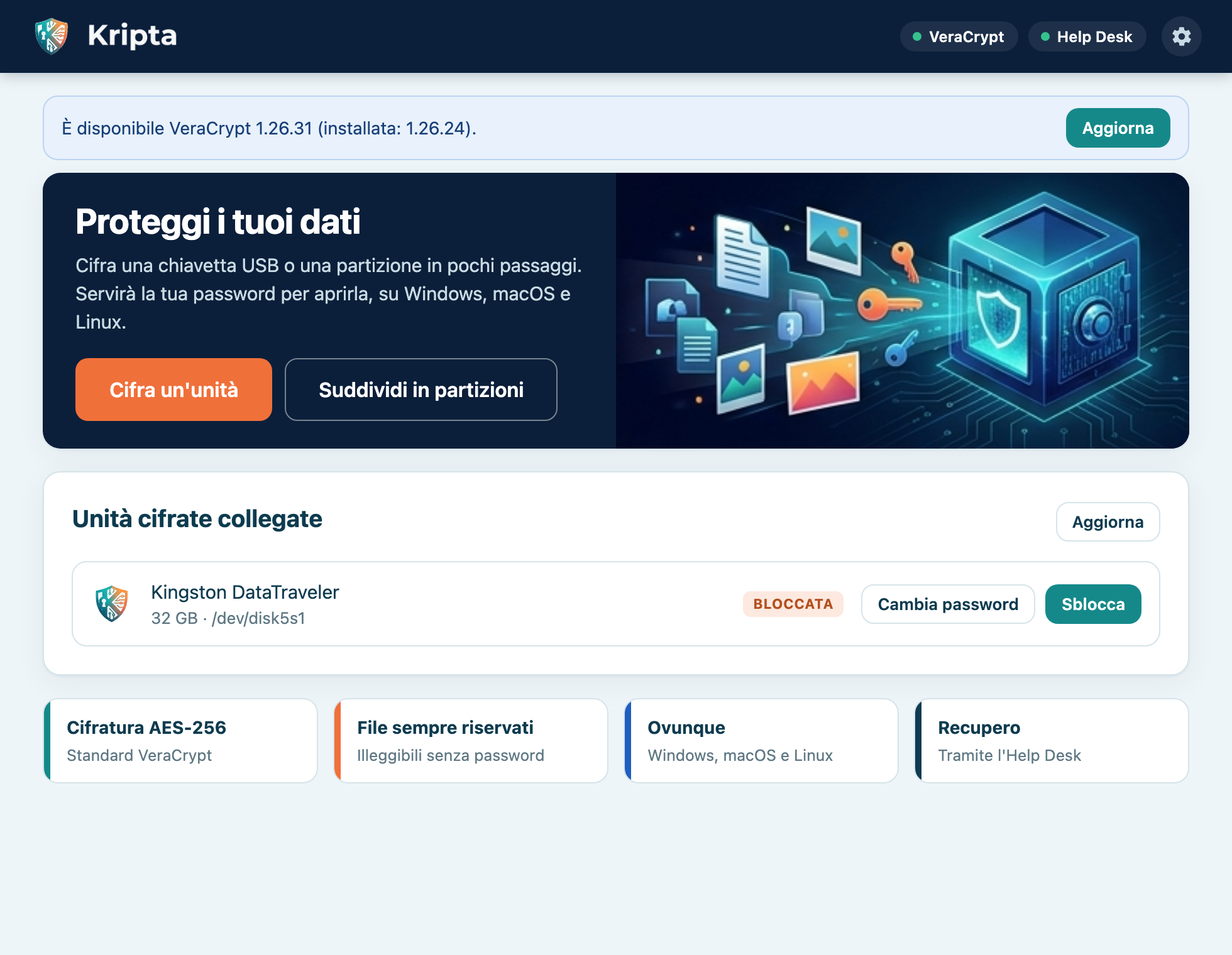
All'apertura Kripta mostra la schermata iniziale. Da qui puoi cifrare una nuova unità e gestire quelle già cifrate collegate al computer.
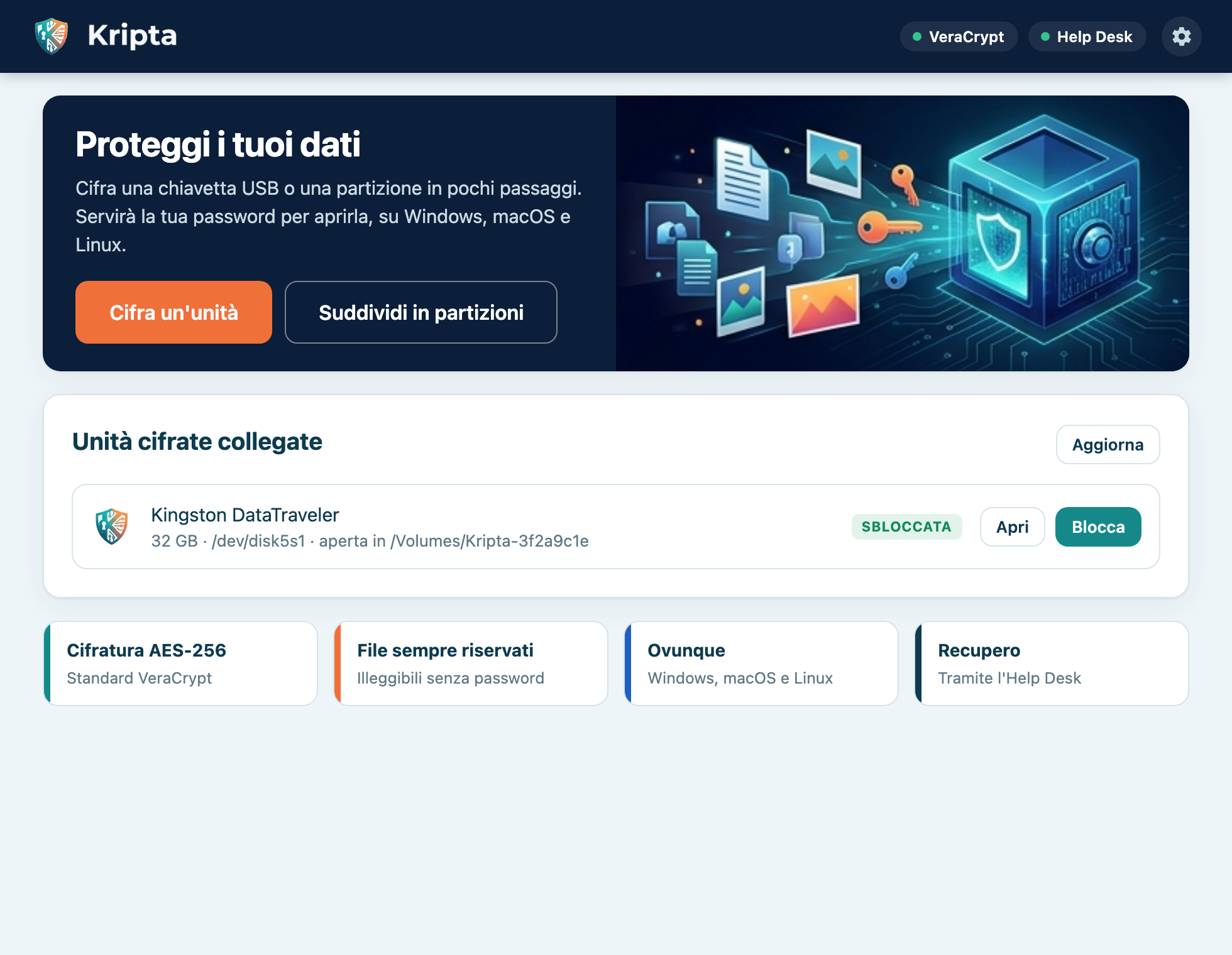
| Elemento | A cosa serve |
|---|---|
| VeraCrypt | Pallino verde: il motore di cifratura è installato. Rosso: non è installato (capitolo 2). Passando con il mouse vedi la versione. |
| Help Desk | Verde: l'archivio delle chiavi è raggiungibile. Rosso: non lo è (rete assente, VPN spenta, configurazione mancante). |
| Ingranaggio | Apre le Impostazioni: lingua, configurazione aziendale, componenti (capitolo 9). |
| Cifra un'unità | Avvia la procedura guidata (capitolo 4). È disattivato se Kripta non è configurato o se manca VeraCrypt. |
| Suddividi in partizioni | Divide una chiavetta o un disco esterno in più partizioni (capitolo 5). |
| Unità cifrate collegate | Le unità Kripta collegate, con lo stato Bloccata o Sbloccata e i relativi pulsanti. |
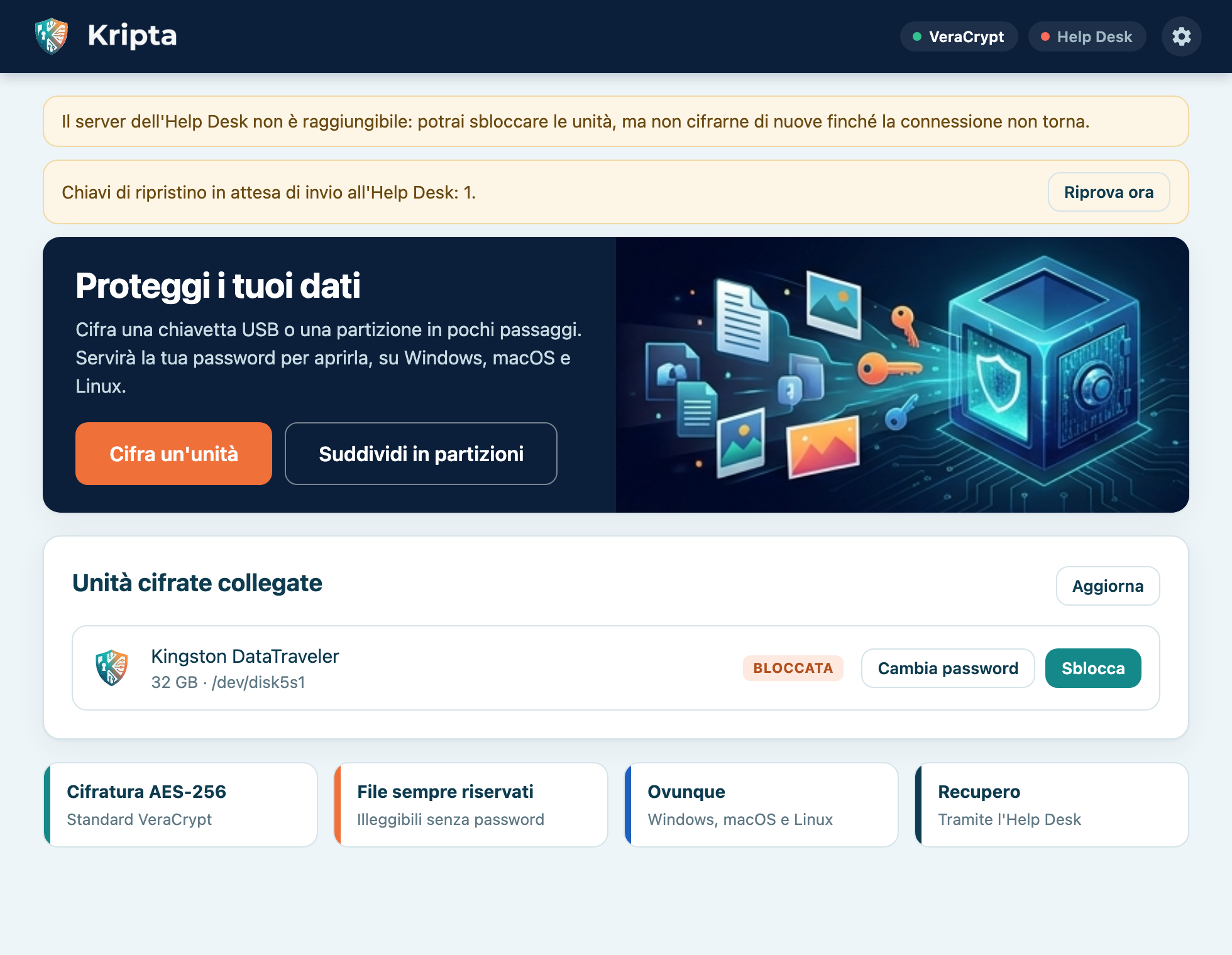
In cima alla finestra possono comparire riquadri colorati con un pulsante per risolvere il problema:
Kripta lavora in background per accorgersi di quando colleghi un'unità cifrata, e si controlla da un'icona con l'emblema:
| Sistema | Dove si trova l'icona | Da sapere |
|---|---|---|
| macOS | Nella barra dei menu in alto a destra. Kripta non compare nel Dock. | Sui MacBook con la tacca, se la barra è piena le icone in eccesso restano nascoste: togli quelle che non usi o trascinale tenendo premuto ⌘. |
| Windows | Nell'area di notifica in basso a destra, vicino all'orologio. | Se è tra le icone nascoste, clicca la freccia ^ e trascina l'emblema sulla barra. |
| Linux | Nell'area di notifica del pannello. | Su GNOME “puro” (Fedora, Debian) serve l'estensione AppIndicator and KStatusNotifierItem Support. |
Il menu dell'icona contiene Apri Kripta, Cifra un'unità…, Suddividi in partizioni…, Blocca tutte le unità, Impostazioni… e Esci da Kripta. Le voci seguono la lingua scelta.
Dopo l'installazione Kripta si avvia da solo a ogni accesso, senza aprire la finestra, e resta sempre in ascolto: appena colleghi un'unità cifrata ti chiede la password. Puoi disattivarlo in Impostazioni › Avvio automatico (capitolo 9). Esci da Kripta lo chiude fino al prossimo accesso.
Collega la chiavetta, verifica che l'indicatore Help Desk sia verde e premi Cifra un'unità.
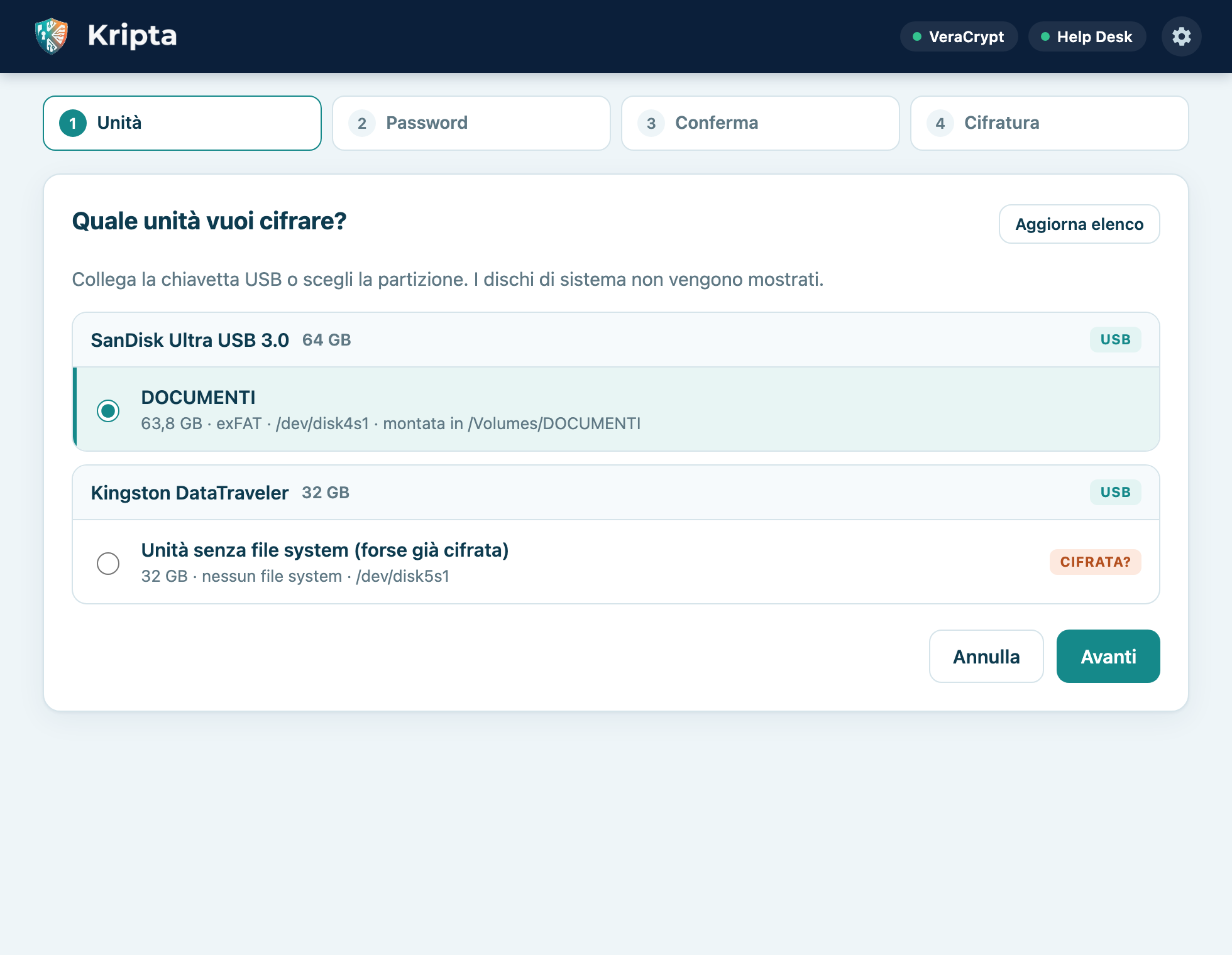
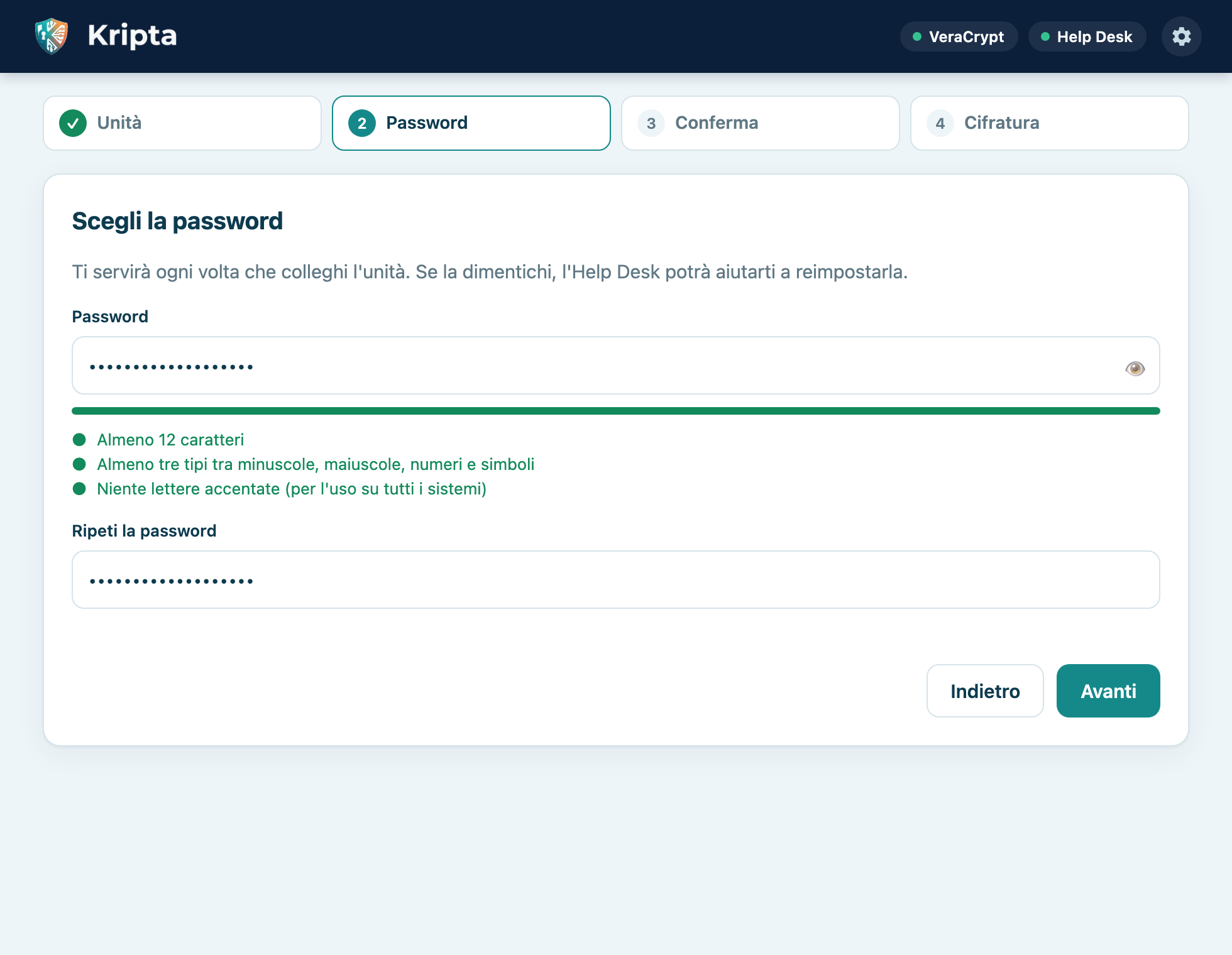
La password deve avere almeno 12 caratteri, almeno tre tipi tra minuscole, maiuscole, numeri e simboli, e nessuna lettera accentata (à, è, ü…), che su altri sistemi potrebbe essere digitata in modo diverso. La barra colorata indica la robustezza; il pulsante 👁 mostra la password. Ripetila nel secondo campo e premi Avanti.
Treno-Lago-Verde-47) è sicura e facile da ricordare. Non usare la password del tuo account aziendale.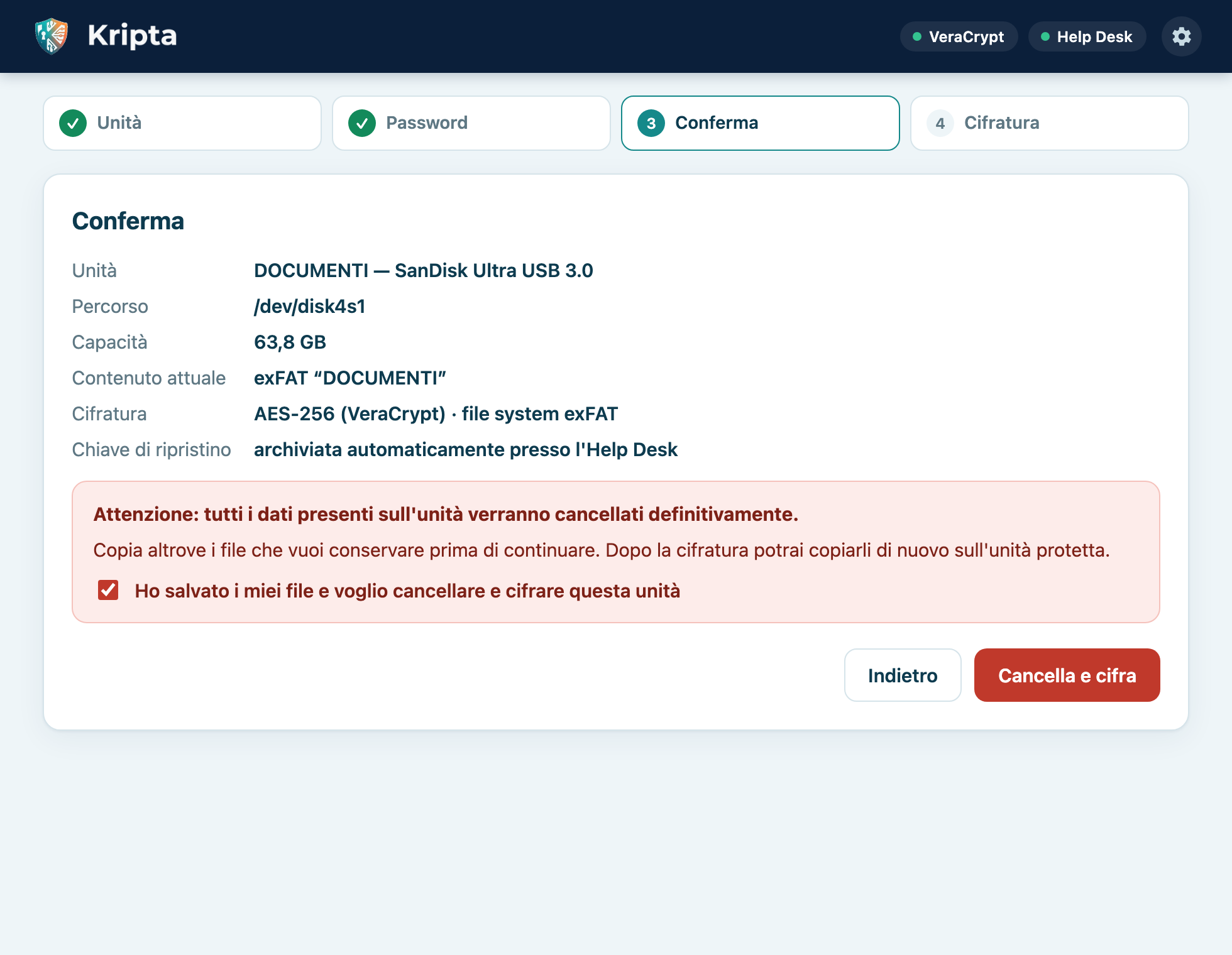
Controlla il riepilogo, seleziona Ho salvato i miei file e voglio cancellare e cifrare questa unità e premi Cancella e cifra. Il sistema può chiederti l'autorizzazione di amministratore.
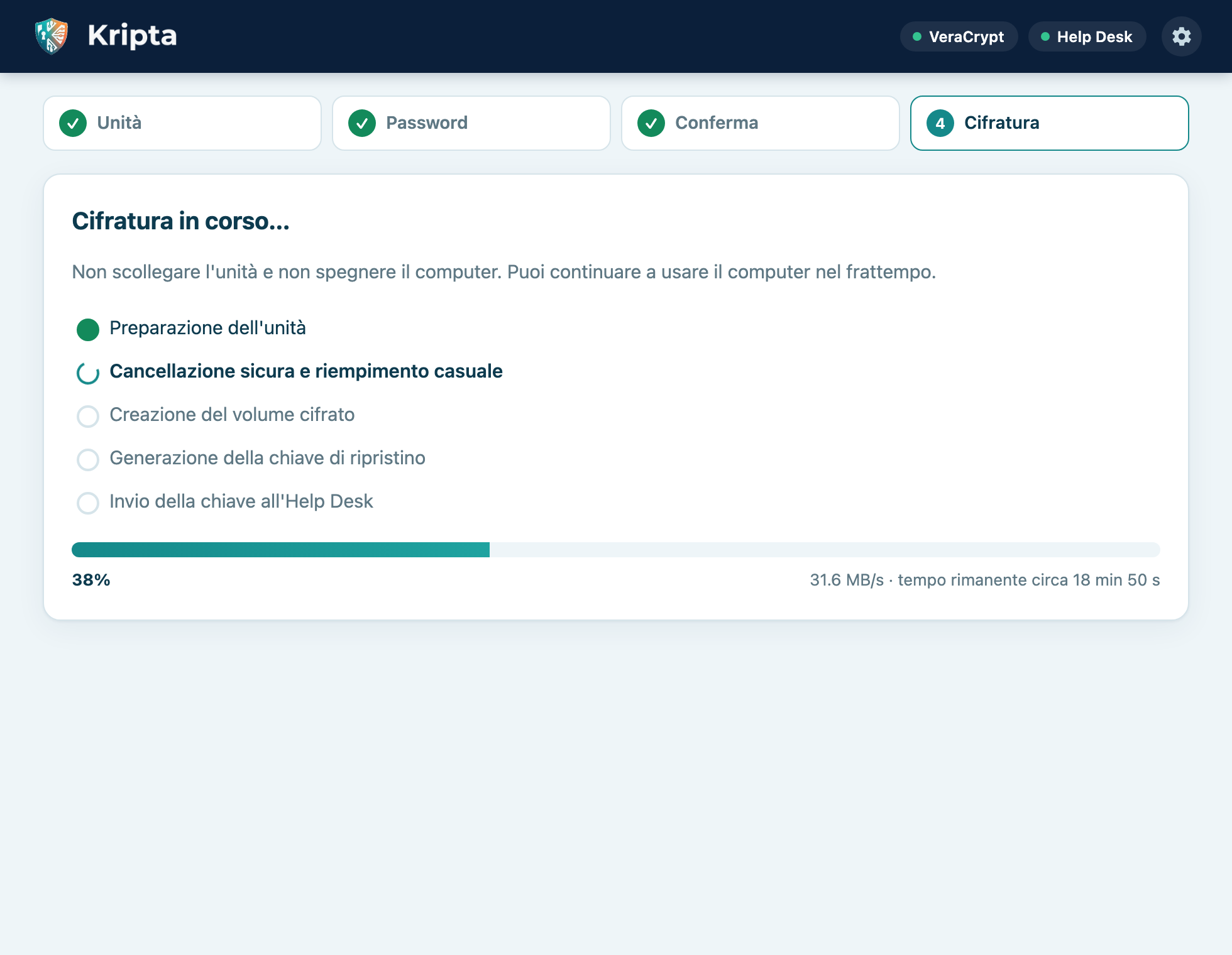
Kripta prepara l'unità, la riscrive interamente con dati casuali (la fase più lunga), crea il volume cifrato exFAT, genera la chiave di ripristino e la invia all'Help Desk.
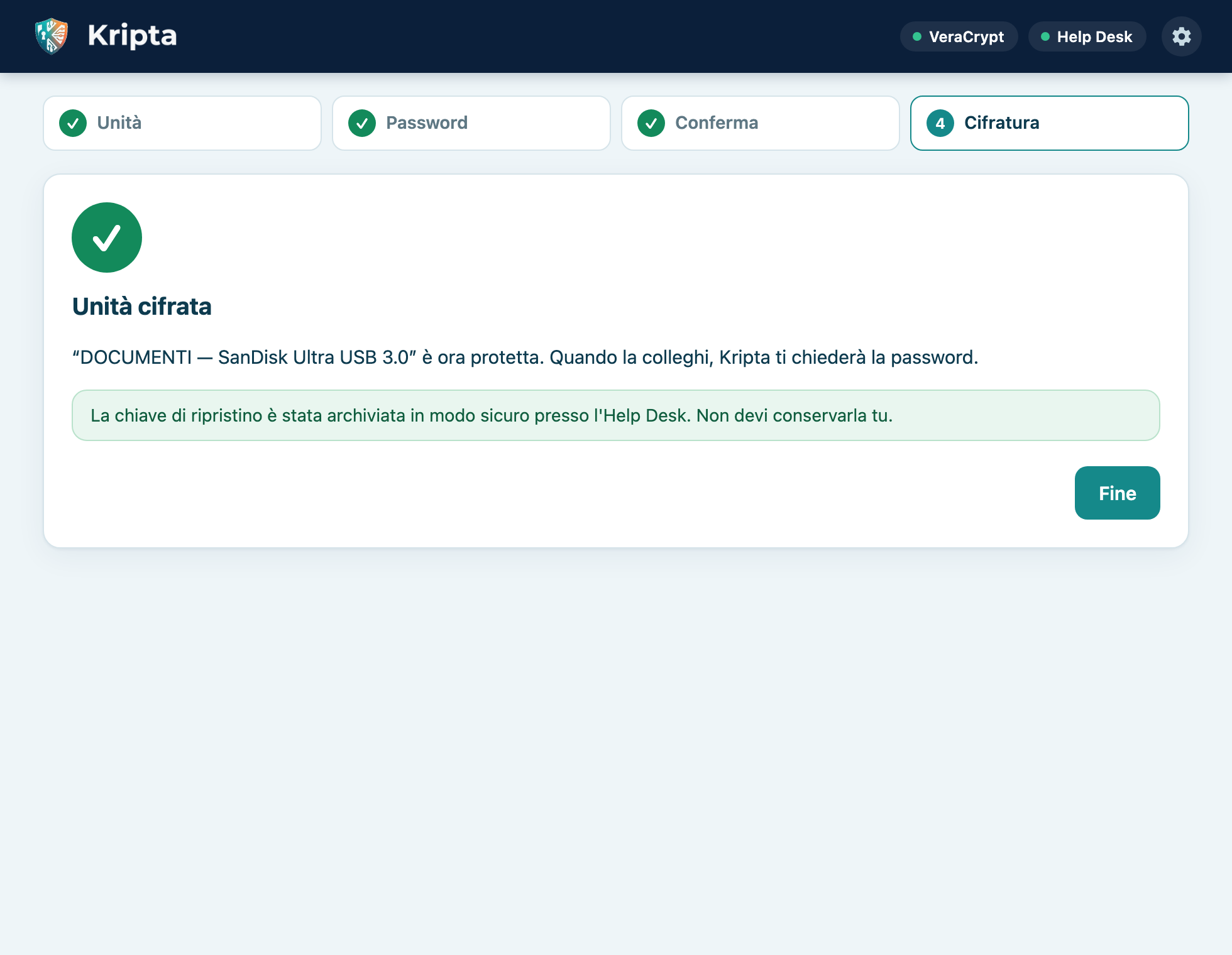
Se compare la chiave di ripristino non è ancora stata inviata, l'unità è comunque cifrata e utilizzabile: lascia Kripta aperto e connesso, invierà la chiave appena possibile. Se la cifratura non riesce, il messaggio spiega il motivo (capitolo 11).
Con Suddividi in partizioni dividi una chiavetta USB o un disco esterno in più parti indipendenti, ognuna con il proprio nome e file system. L'uso tipico è un'area cifrata per i dati riservati e un'area libera per scambiare file con computer senza Kripta.
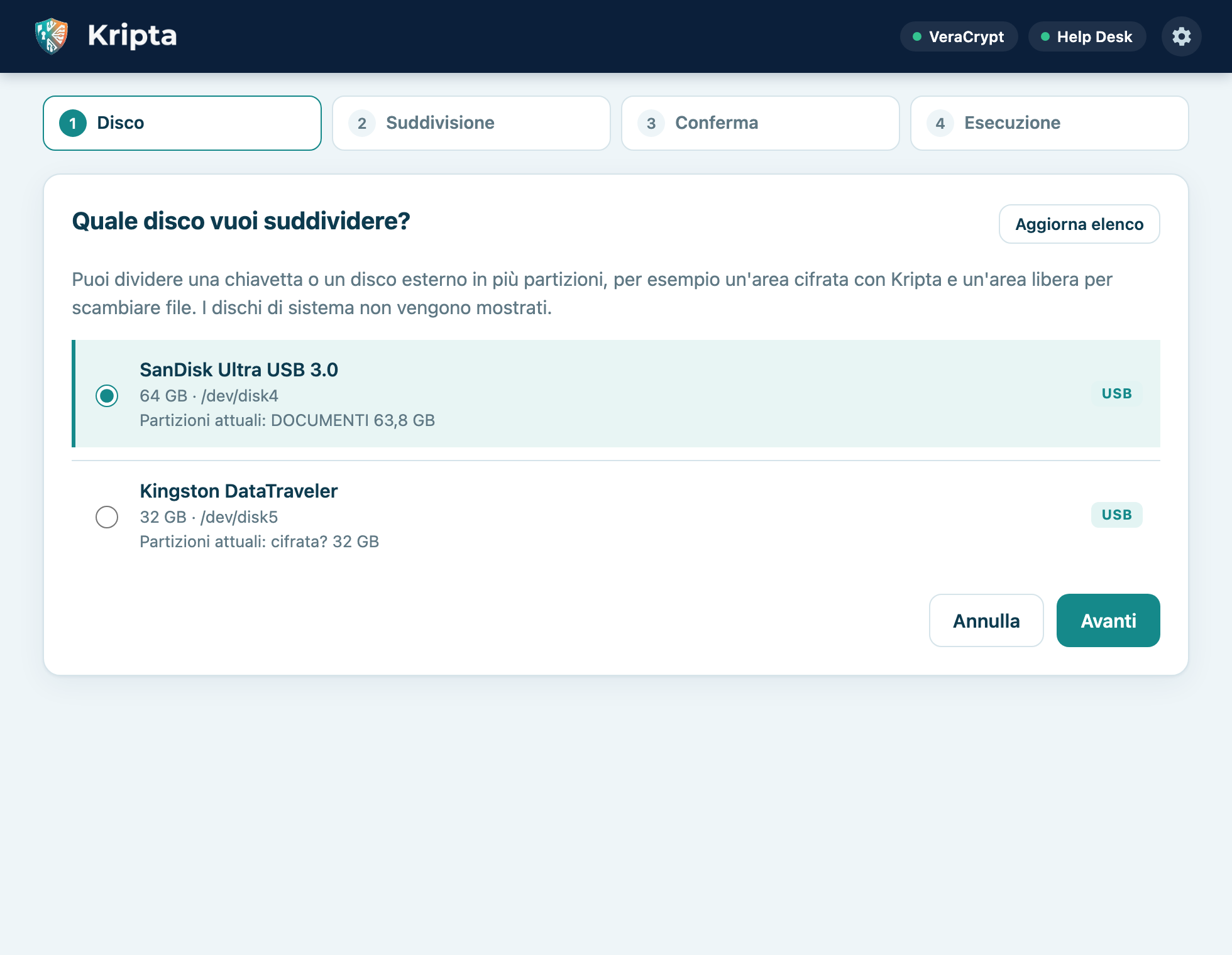
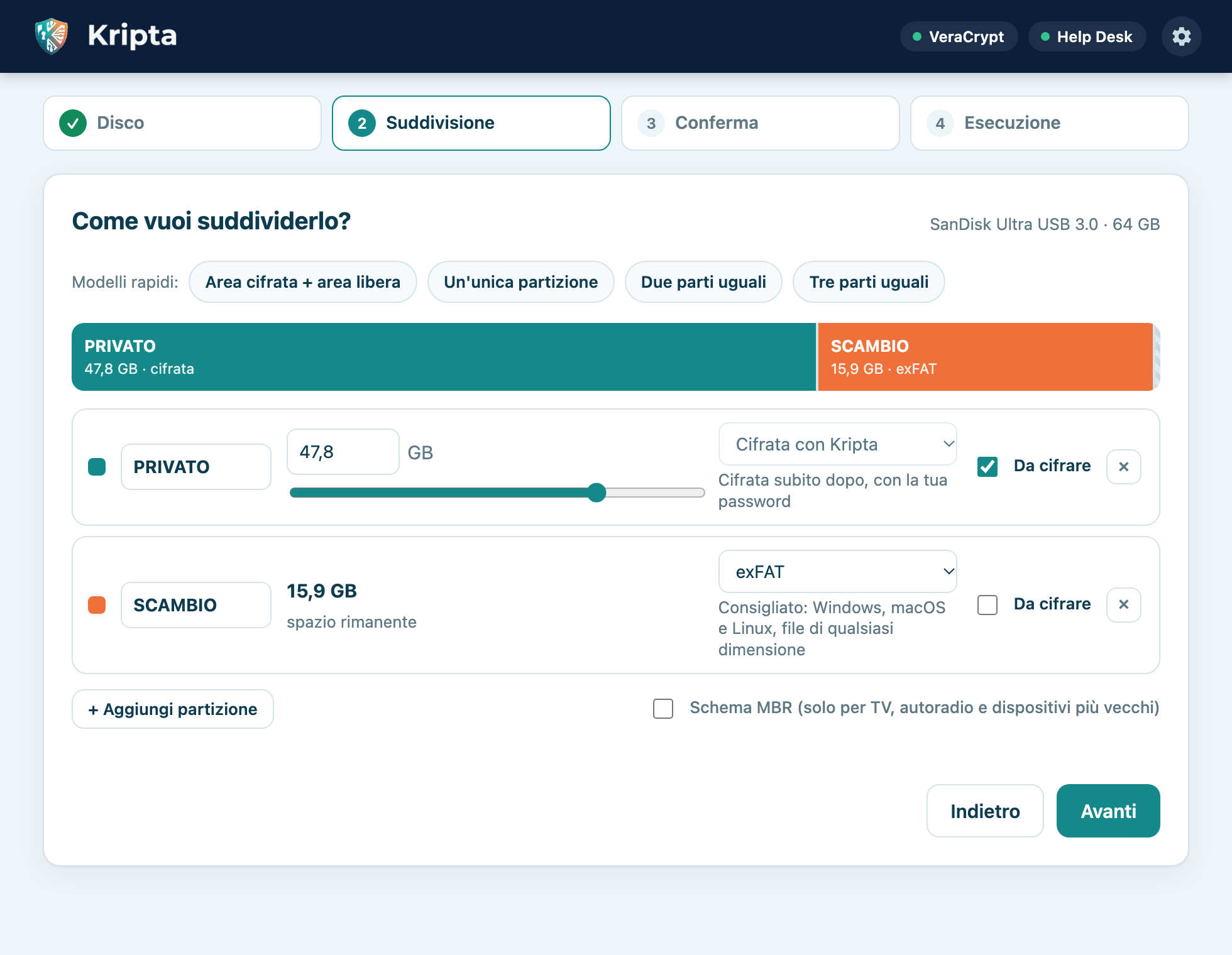
| Modello | Risultato |
|---|---|
| Area cifrata + area libera | Tre quarti del disco da cifrare e il resto libero in exFAT. È il modello proposto all'inizio. |
| Un'unica partizione | Tutto il disco in una sola partizione. |
| Due / Tre parti uguali | Il disco diviso in parti di uguale dimensione. |
Per ogni partizione imposti nome (fino a 11 caratteri: lettere, numeri, _ e -), dimensione (l'ultima occupa
lo spazio rimanente), file system e Da cifrare. Con + Aggiungi partizione ne aggiungi un'altra (fino a 8).
| File system | Si apre su | Note |
|---|---|---|
| exFAT (consigliato) | Windows, macOS, Linux | Nessun limite pratico sulla dimensione dei file. |
| FAT32 | Quasi ogni dispositivo | File fino a 4 GB; su Windows partizione fino a 32 GB. |
| NTFS | Windows; macOS solo in lettura | Su Linux richiede ntfs-3g. |
| APFS, Mac OS esteso | Solo Mac | Disponibili solo da un Mac. |
| ext4 | Solo Linux | Disponibile solo da Linux. |
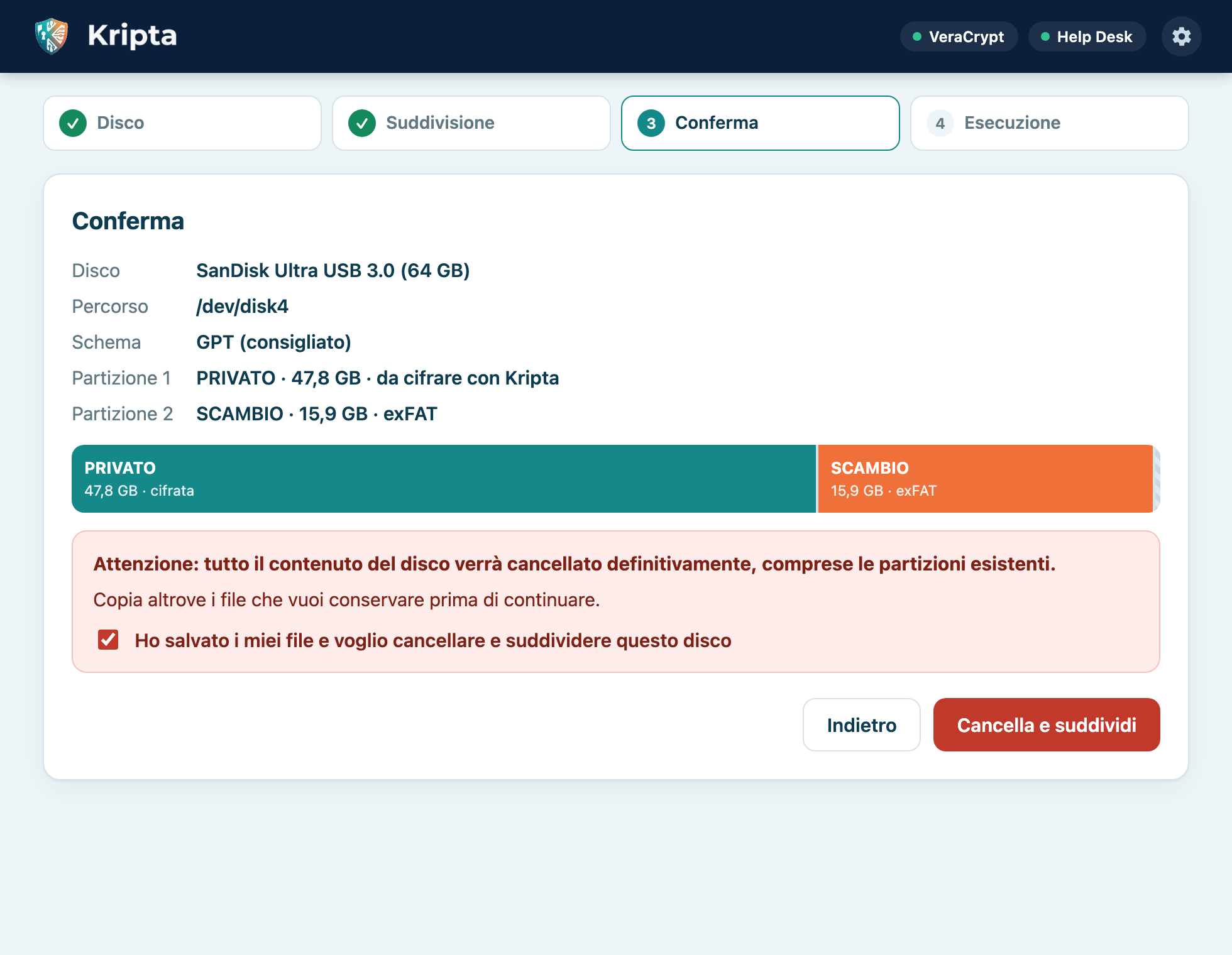
Seleziona la casella di conferma e premi Cancella e suddividi. Di solito basta meno di un minuto.
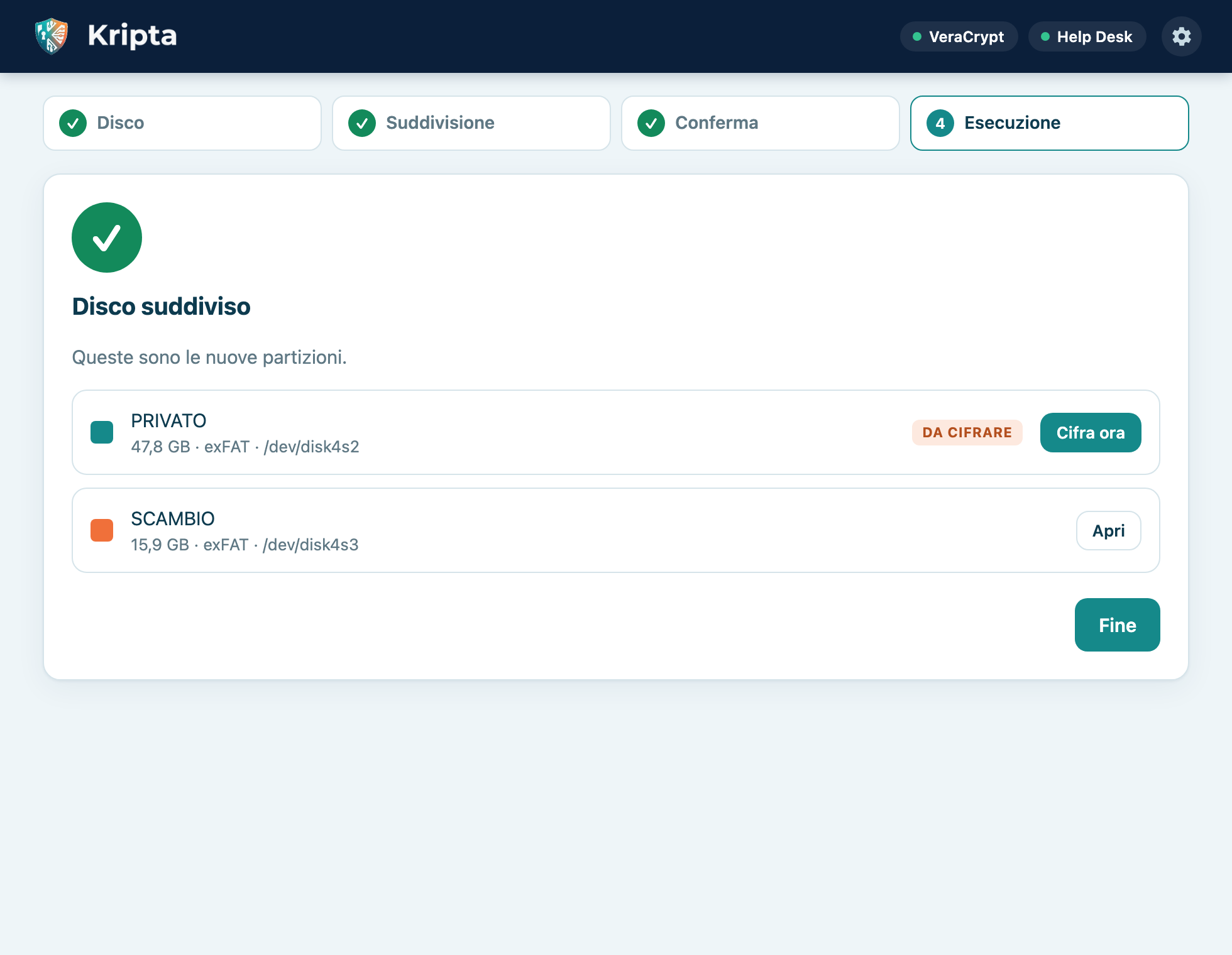
Accanto alle partizioni da cifrare premi Cifra ora: la cifratura (capitolo 4) parte con la partizione già selezionata.
Quando colleghi un'unità cifrata con Kripta in esecuzione, compare automaticamente la richiesta della password.
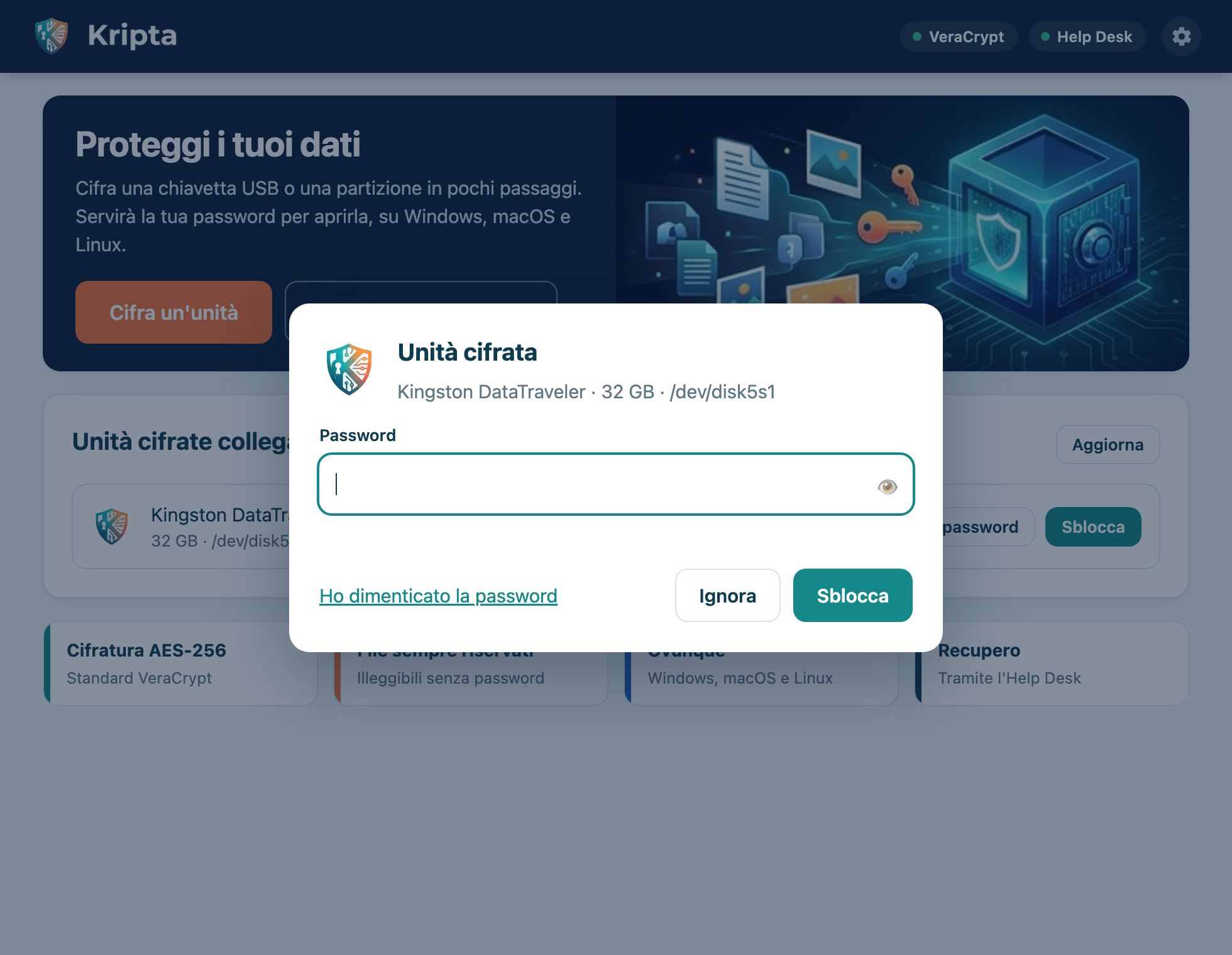
Con l'unità sbloccata usi i file normalmente: tutto ciò che scrivi viene cifrato in modo trasparente. Quando hai finito, chiudi i file aperti, premi Blocca e scollega l'unità.
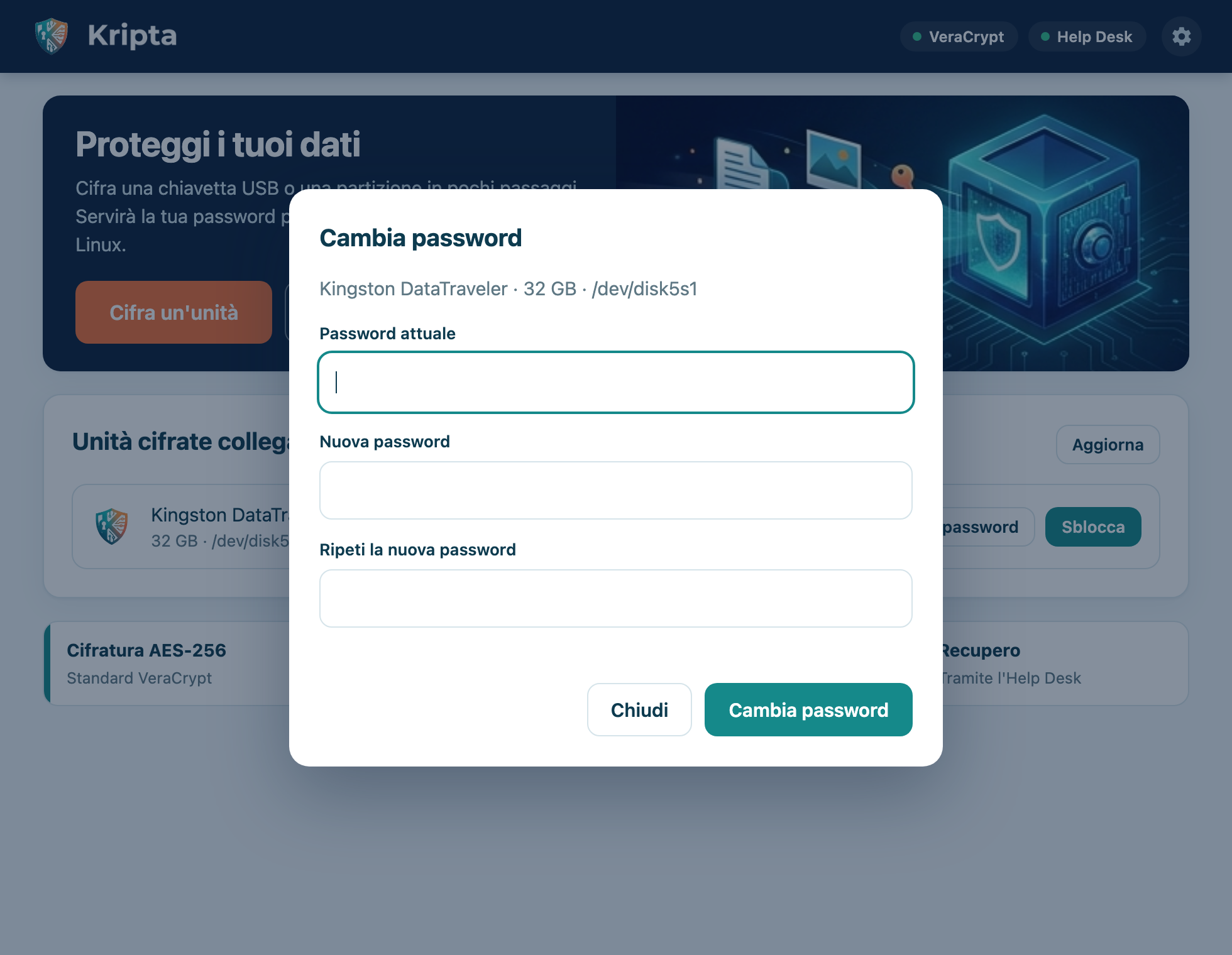
Puoi cambiare la password quando vuoi, se conosci quella attuale. I dati sull'unità non vengono toccati.
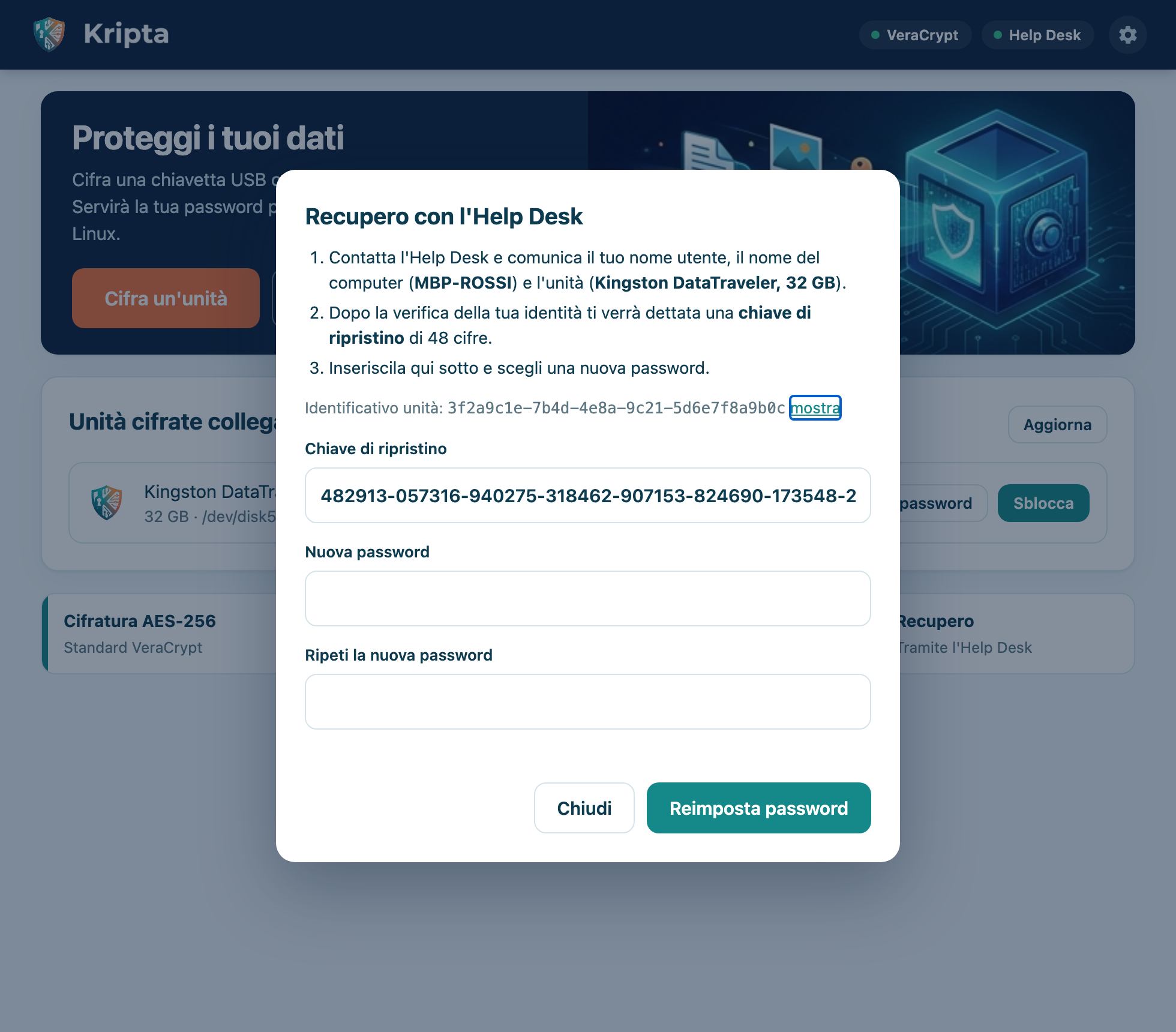
L'Help Desk può fornirti la chiave di ripristino dell'unità: con quella imposti una nuova password e ritrovi tutti i file.
Si aprono con l'ingranaggio in alto a destra o con Impostazioni… dal menu dell'icona.
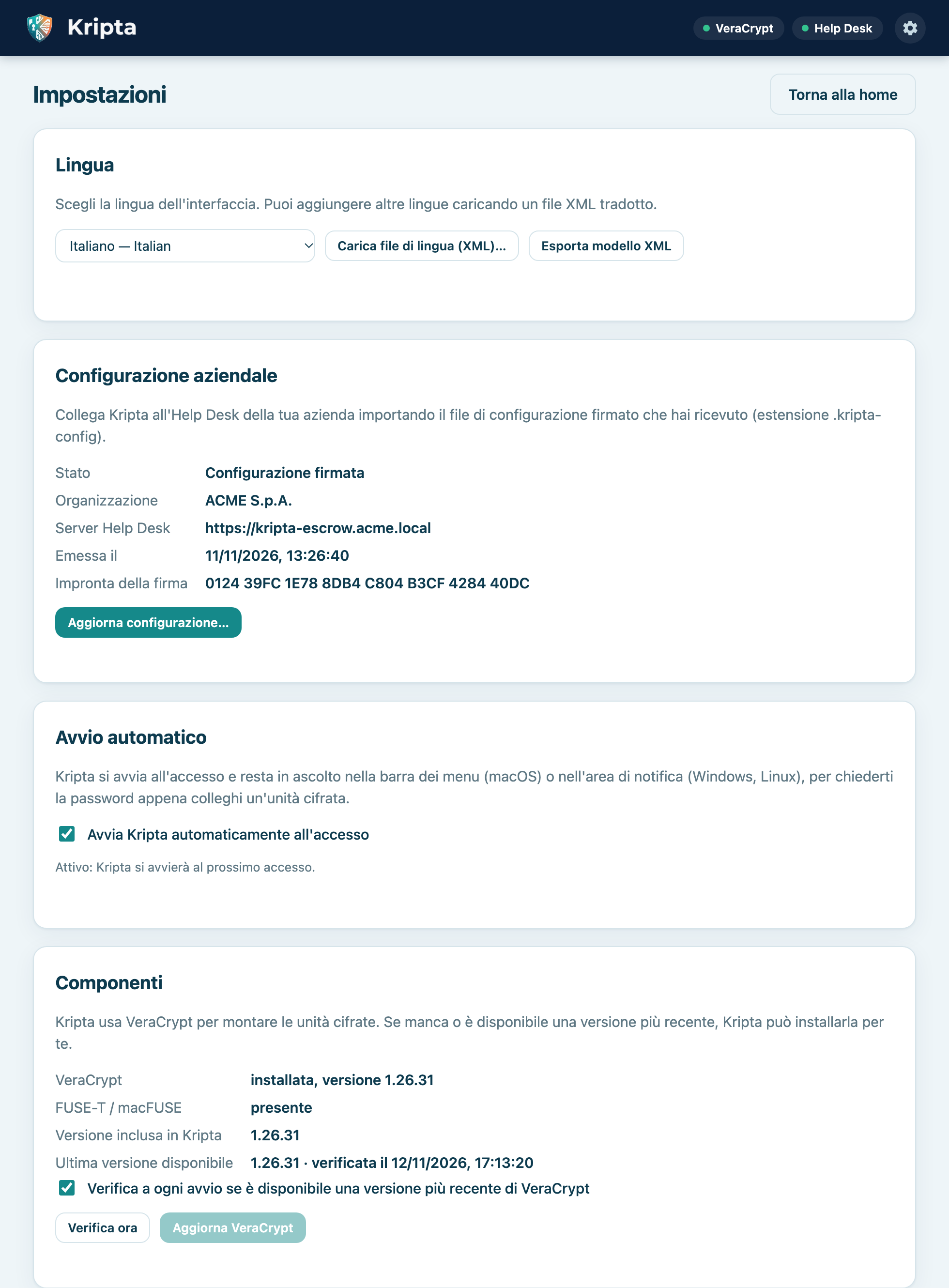
Scegli la lingua dall'elenco: l'interfaccia, il menu dell'icona e le richieste di autorizzazione cambiano subito. Con Automatica Kripta usa la lingua del sistema. Lingue incluse:
ItalianoEnglishFrançaisEspañolDeutschРусскийالعربية中文日本語
Le traduzioni sono semplici file XML, uno per lingua. Per aggiungerne una:
<string> lasciando invariati gli attributi id e i segnaposto {1}, {2}.code (per esempio pt o pt-BR), name, english-name e dir (rtl per le lingue scritte da destra a sinistra).<kripta-language format="1" code="pt" name="Português" english-name="Portuguese" dir="ltr"> <string id="home.title">Proteja os seus dados</string> … </kripta-language>
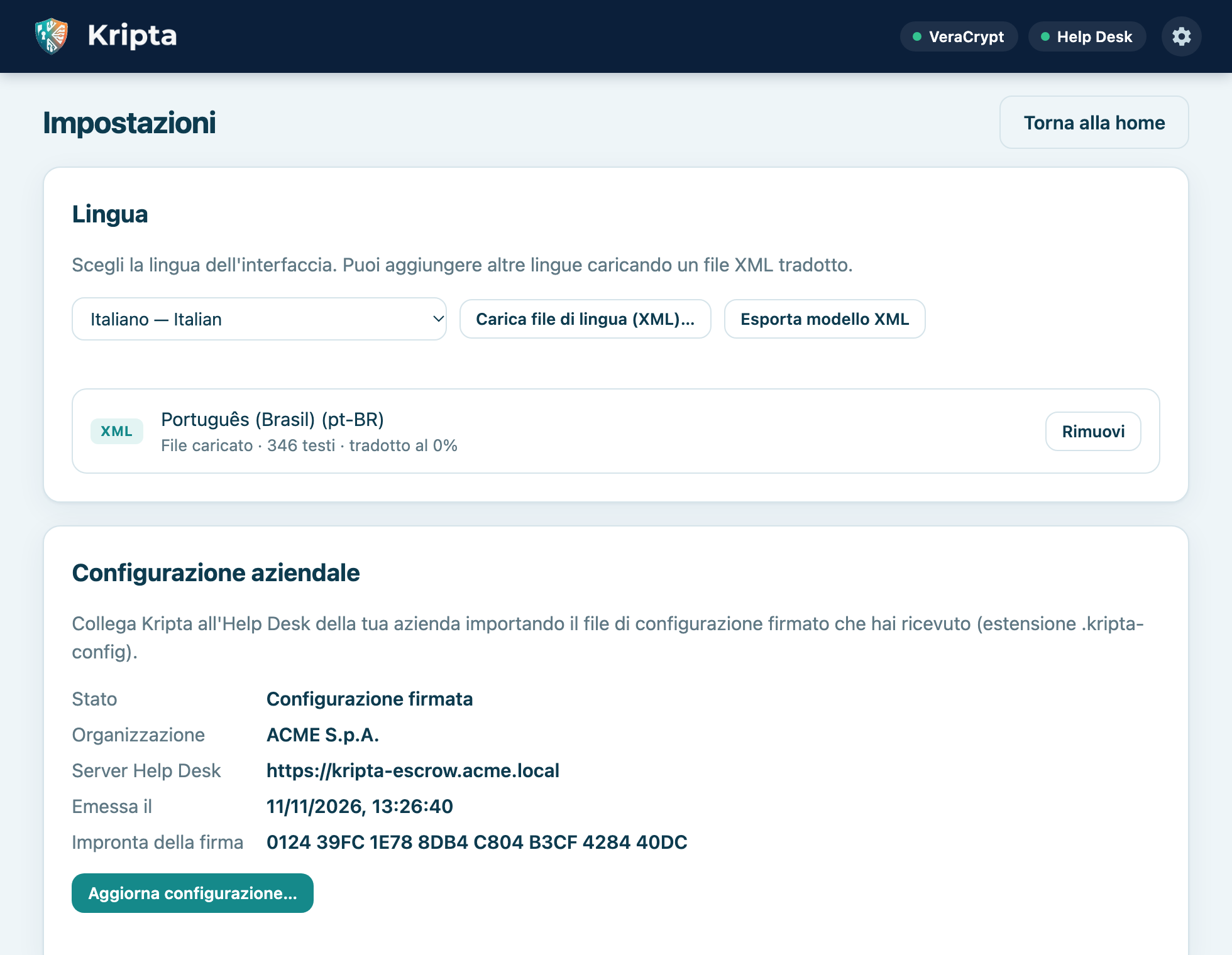
Caricando un file con lo stesso codice di una lingua inclusa la sostituisci (utile per correggere un termine); Rimuovi
ripristina la lingua originale. I file delle nove lingue incluse si trovano accanto a questo manuale, nella cartella lang.
Mostra organizzazione, server dell'Help Desk, data e impronta della configurazione installata. Con Aggiorna configurazione… importi un nuovo file ricevuto dall'Help Desk (capitolo 2).
Mostra la versione di VeraCrypt installata, quella inclusa in Kripta e l'ultima disponibile. Verifica ora controlla subito, Installa / Aggiorna VeraCrypt avvia l'installazione. La casella Verifica a ogni avvio… attiva o disattiva il controllo automatico.
La casella Avvia Kripta automaticamente all'accesso è attiva di serie. Sotto la casella è indicato se l'avvio automatico è registrato nel sistema. Se la disattivi, Kripta non rileva le unità cifrate finché non lo apri.
Le unità cifrate da Kripta usano il formato standard di VeraCrypt con file system exFAT: si aprono su Windows, macOS e Linux.
| Computer | Cosa succede inserendo l'unità |
|---|---|
| Con Kripta configurato | Compare la richiesta della password: è tutto automatico. |
| Con Kripta installato ma senza configurazione aziendale (per esempio a casa) | Compare comunque la richiesta della password e l'unità si sblocca. Se manca VeraCrypt, Kripta propone Installa ora. Senza configurazione non puoi cifrare nuove unità né fare il recupero. |
| Con solo VeraCrypt | Apri VeraCrypt, scegli uno slot libero, Seleziona dispositivo, scegli la partizione della chiavetta, poi Monta e inserisci la password. |
| Senza Kripta né VeraCrypt | Non compare nessuna richiesta: i sistemi operativi non avviano programmi dalle chiavette. Il sistema potrebbe proporti di formattare l'unità: rifiuta sempre. Installa Kripta (dal sito aziendale) e collega di nuovo l'unità. |
| Messaggio o situazione | Cosa fare |
|---|---|
| Kripta non è ancora collegato all'Help Desk della tua azienda | Importa il file .kripta-config ricevuto dall'Help Desk (capitolo 2). |
| La firma del pacchetto non è valida | Il file è stato modificato o danneggiato: richiedilo di nuovo all'Help Desk. |
| Il pacchetto è firmato con una chiave diversa / non è firmato con una chiave approvata | Il file non proviene dalla tua azienda. Non usarlo e contatta l'Help Desk. |
| La configurazione è gestita dall'IT e non può essere sostituita | Il computer è configurato centralmente: non serve importare nulla. |
| Il motore di cifratura VeraCrypt non è installato | Premi Installa ora. Se il pulsante non c'è, contatta l'Help Desk. |
| La firma ufficiale di VeraCrypt non è valida / il file non corrisponde alla versione firmata | Il download è stato alterato o è incompleto: l'installazione è stata annullata. Riprova più tardi. |
| Blocca tutte le unità cifrate prima di aggiornare VeraCrypt | Premi Blocca sulle unità aperte, poi ripeti l'aggiornamento. |
| Riavvia il computer per completare l'aggiornamento (Windows) | Salva il lavoro e riavvia. |
| Il server Help Desk non è raggiungibile. La cifratura non è stata avviata. | Collegati alla rete aziendale o alla VPN e riprova. I dati sull'unità non sono stati toccati. |
| Chiavi di ripristino in attesa di invio | Connettiti alla rete e premi Riprova ora. Tieni Kripta aperto finché l'avviso non scompare. |
| Nessuna unità disponibile | Ricollega la chiavetta (prova un'altra porta USB) e premi Aggiorna elenco. |
| Autorizzazione amministratore annullata / Tempo scaduto | Ripeti l'operazione e conferma la richiesta del sistema. |
| Impossibile smontare / bloccare il volume | Chiudi i documenti e le finestre aperti dall'unità, poi riprova. |
| Password non corretta | Controlla Bloc Maiusc e il layout di tastiera. Se non la ricordi, vedi il capitolo 8. |
| Chiave di ripristino non corretta | Ricontrolla le cifre con l'operatore: serve la chiave più recente. |
| Sul disco c'è un'unità Kripta sbloccata | Bloccala nella schermata iniziale, poi ripeti la suddivisione. |
| Il sistema non ha rilevato le nuove partizioni | Scollega e ricollega l'unità. |
| Il file di lingua non è un XML valido / elemento non ammesso | Correggi il file indicato nel messaggio: sono ammessi solo elementi <string> con testo semplice. |
| La finestra di sblocco non compare all'inserimento | Verifica che Kripta sia in esecuzione (icona nella barra) e usa Sblocca dalla finestra principale. |
No. La cifratura cancella l'unità. Copia i file altrove, cifra l'unità e poi ricopiali.
No. Kripta è pensato per chiavette e dischi esterni; i dischi di sistema non vengono mostrati.
L'Help Desk conserva solo la chiave di ripristino e può consultarla soltanto su tua richiesta, con registrazione di ogni accesso.
No. Non la vedi mai e non devi conservarla: è archiviata presso l'Help Desk.
Solo VeraCrypt (e FUSE-T su macOS), dopo la tua conferma e soltanto se la firma ufficiale degli sviluppatori è valida.
Sì, installando Kripta o VeraCrypt (capitolo 10). Rispetta comunque le regole aziendali sull'uso dei dati fuori sede.
Puoi tradurre il modello XML e caricarlo dalle Impostazioni (capitolo 9), oppure chiedere all'IT di distribuirne uno.
Windows, macOS e Linux possono codificarle in modo diverso: la stessa password digitata su un altro sistema potrebbe non essere riconosciuta.
Pochissimo: alcune centinaia di kilobyte per le intestazioni del volume.
| Sistema | Pacchetto | Note |
|---|---|---|
| Windows 10/11 (x64) | Kripta_1.2.0_x64-setup.exe | Contiene gli MSI ufficiali di VeraCrypt (x64 e ARM64). L'app si avvia con privilegi di amministratore. |
| macOS 11+ | Kripta_1.2.0_universal.dmg | Contiene VeraCrypt (versioni FUSE-T e macFUSE) e FUSE-T, che non richiede estensioni del kernel. |
| Debian / Ubuntu | Kripta_1.2.0_amd64.deb | Contiene VeraCrypt per Ubuntu 22.04/24.04 e Debian 12/13; per le altre versioni Kripta scarica il pacchetto verificato. |
| Fedora / RHEL | Kripta-1.2.0-1.x86_64.rpm | Contiene VeraCrypt per Fedora 44; installare anche exfatprogs. |
| Altre distribuzioni | Kripta_1.2.0_amd64.AppImage | Eseguibile portabile. |
Sul server escrow, una volta sola, generare la chiave di firma; poi firmare la configurazione client (modello in deploy/client/kripta.toml.example):
kripta-escrow keygen-sign            # chiave privata (da custodire offline) + pubblica + impronta
kripta-escrow sign-config client.toml firma.key "ACME S.p.A." acme.kripta-config
Distribuire acme.kripta-config agli utenti e pubblicare l'impronta su un canale affidabile (intranet, telefono dell'Help Desk).
Kripta salva la configurazione nella posizione di sistema (%ProgramData%\Kripta, /Library/Application Support/Kripta,
/etc/kripta) tramite il processo privilegiato, insieme alla chiave del firmatario: gli aggiornamenti successivi devono avere la stessa firma.
Per non dipendere dalla verifica dell'impronta da parte dell'utente, compilare Kripta con
KRIPTA_PROVISIONING_KEYS=<chiave pubblica>: saranno accettate solo quelle chiavi.
Una configurazione copiata a mano dall'IT (senza firma) non può essere sostituita da un pacchetto.
scripts/fetch-veracrypt.py al momento della build.5069 A233 D55A 0EEB 174A 5FC3 821A CD02 680D 16DE) e l'hash del file.kripta.toml: veracrypt_update_check = false disattiva il controllo degli aggiornamenti;
veracrypt_release_api = "https://mirror.interno/…" usa un mirror interno con lo stesso formato dell'API GitHub.I file XML delle lingue sono in app/ui/lang/ (inclusi nell'app) e in docs/manuale/lang/. Le lingue caricate dagli utenti
vengono salvate nella cartella dati dell'utente (languages/). Per distribuire una nuova lingua a tutti, aggiungere il file in
app/ui/lang/ e il codice nell'elenco di app/ui/i18n.js.
kripta --background): automatico. Kripta lo registra a ogni avvio (macOS: ~/Library/LaunchAgents/com.kripta.agent.plist, riavviato se termina in modo anomalo; Windows: attività pianificata «Kripta» all'accesso con privilegi massimi, creata anche dall'installer e rimossa alla disinstallazione; Linux: /etc/xdg/autostart/kripta.desktop dai pacchetti .deb/.rpm, ~/.config/autostart/kripta.desktop per AppImage). Si disattiva dalle Impostazioni.deploy/macos/com.kripta.helper.plist, deploy/linux/kripta-helper.service.