

Manuel utilisateur
Chiffrement guidé des clés USB et des partitions, avec récupération du mot de passe via le Help Desk de l'entreprise.
Version 1.2 · Windows · macOS · LinuxNovembre 2026
Chiffrement guidé des clés USB et des partitions, avec récupération du mot de passe via le Help Desk de l'entreprise.
E: ou /dev/sdb1 au lieu de /dev/disk4s1).
Kripta protège les données de vos clés USB et des partitions de disques externes par un chiffrement AES-256. Après le chiffrement, le contenu du lecteur n'est lisible que par qui connaît le mot de passe : si vous perdez la clé, personne d'autre ne peut l'ouvrir.
Quatre étapes : choisir le lecteur, choisir le mot de passe, confirmer, patienter.
Lorsque vous branchez un lecteur chiffré, Kripta demande aussitôt le mot de passe et l'ouvre.
La même clé s'ouvre sous Windows, macOS et Linux (format standard VeraCrypt).
Kripta installe et met à jour VeraCrypt tout seul ; la configuration de l'entreprise s'importe depuis un fichier.
Italien, anglais, français, espagnol, allemand, russe, arabe, chinois et japonais, plus celles que vous ajoutez.
Si vous oubliez le mot de passe, le Help Desk vous aide à en définir un nouveau sans perdre de données.
.kripta-config) reçu du Help Desk, si l'informatique n'a pas déjà configuré l'ordinateur.Pendant le chiffrement, Kripta génère une clé de récupération de 48 chiffres, la protège et l'envoie à l'archive du Help Desk. Vous n'avez ni à la voir ni à la conserver. Seuls les opérateurs du Help Desk peuvent la consulter, après avoir vérifié votre identité, et chaque consultation est journalisée.
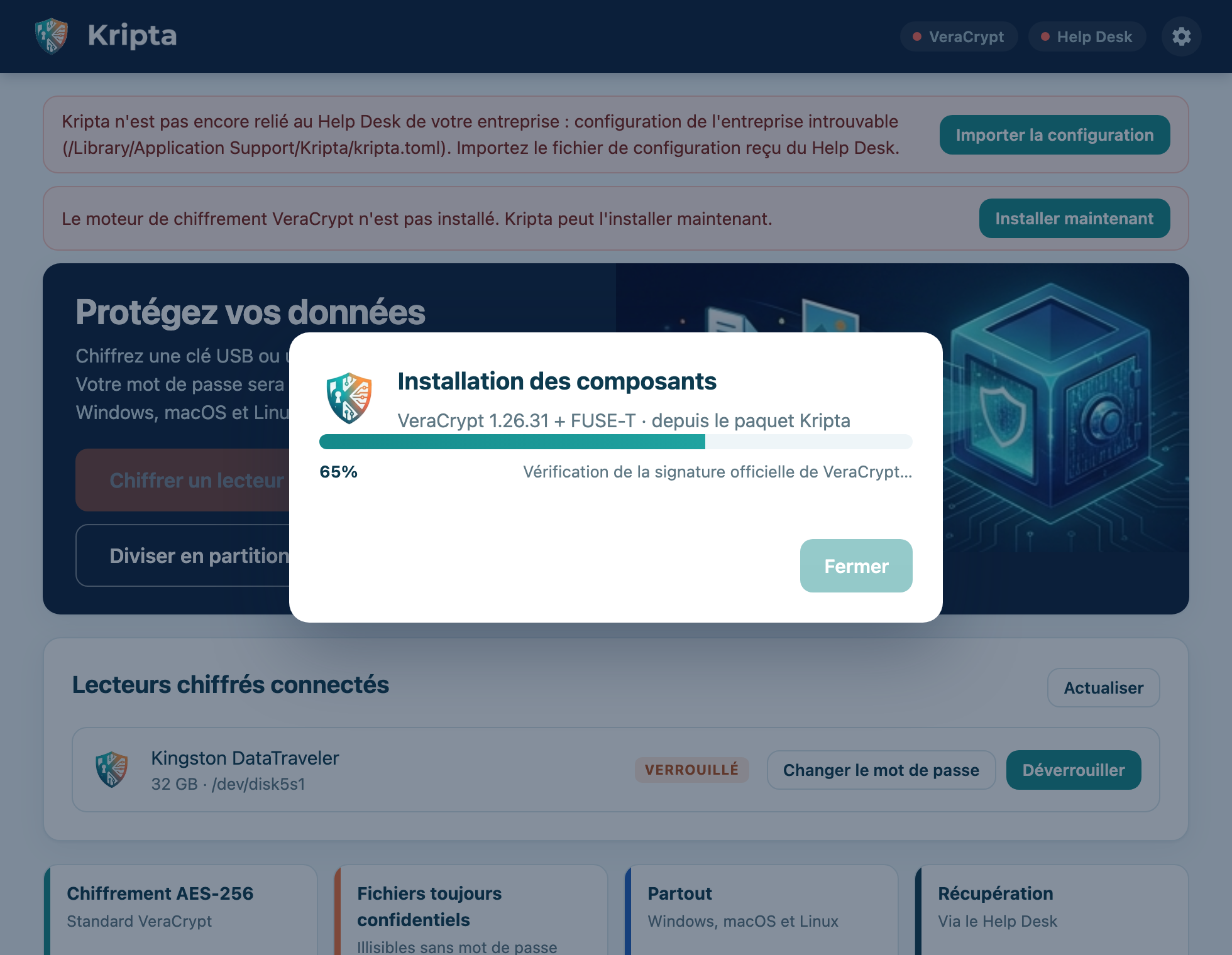
Au premier démarrage, Kripta vérifie deux choses : s'il est relié au Help Desk de votre entreprise et si VeraCrypt est présent sur l'ordinateur. S'il manque quelque chose, une alerte avec un bouton pour y remédier apparaît en haut de la fenêtre. Vous pouvez tout faire vous-même.
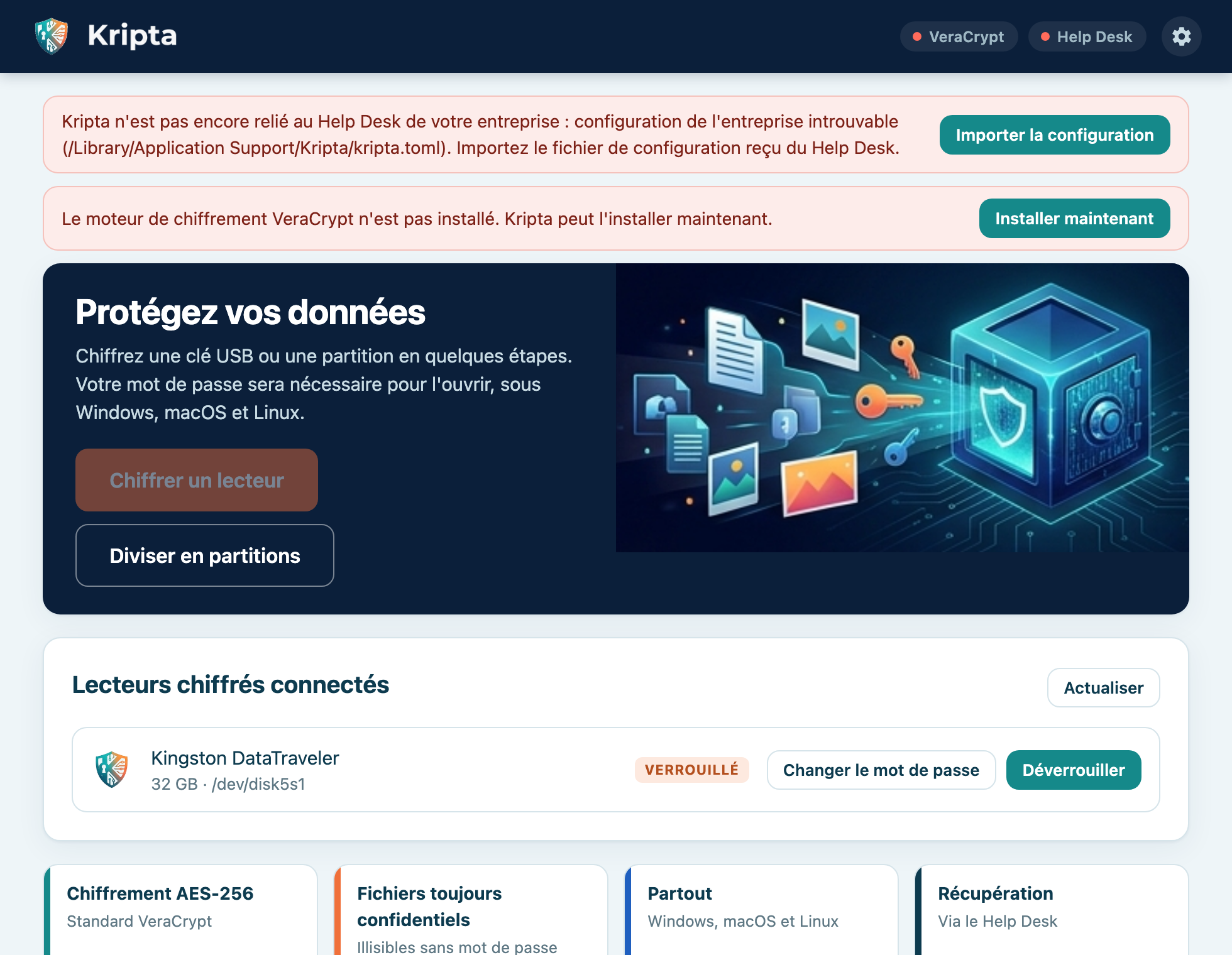
La configuration indique à Kripta à quelle archive du Help Desk envoyer les clés de récupération. Le Help Desk vous la fournit sous forme
de fichier avec l'extension .kripta-config, signé numériquement : personne ne peut le modifier sans que Kripta s'en aperçoive.
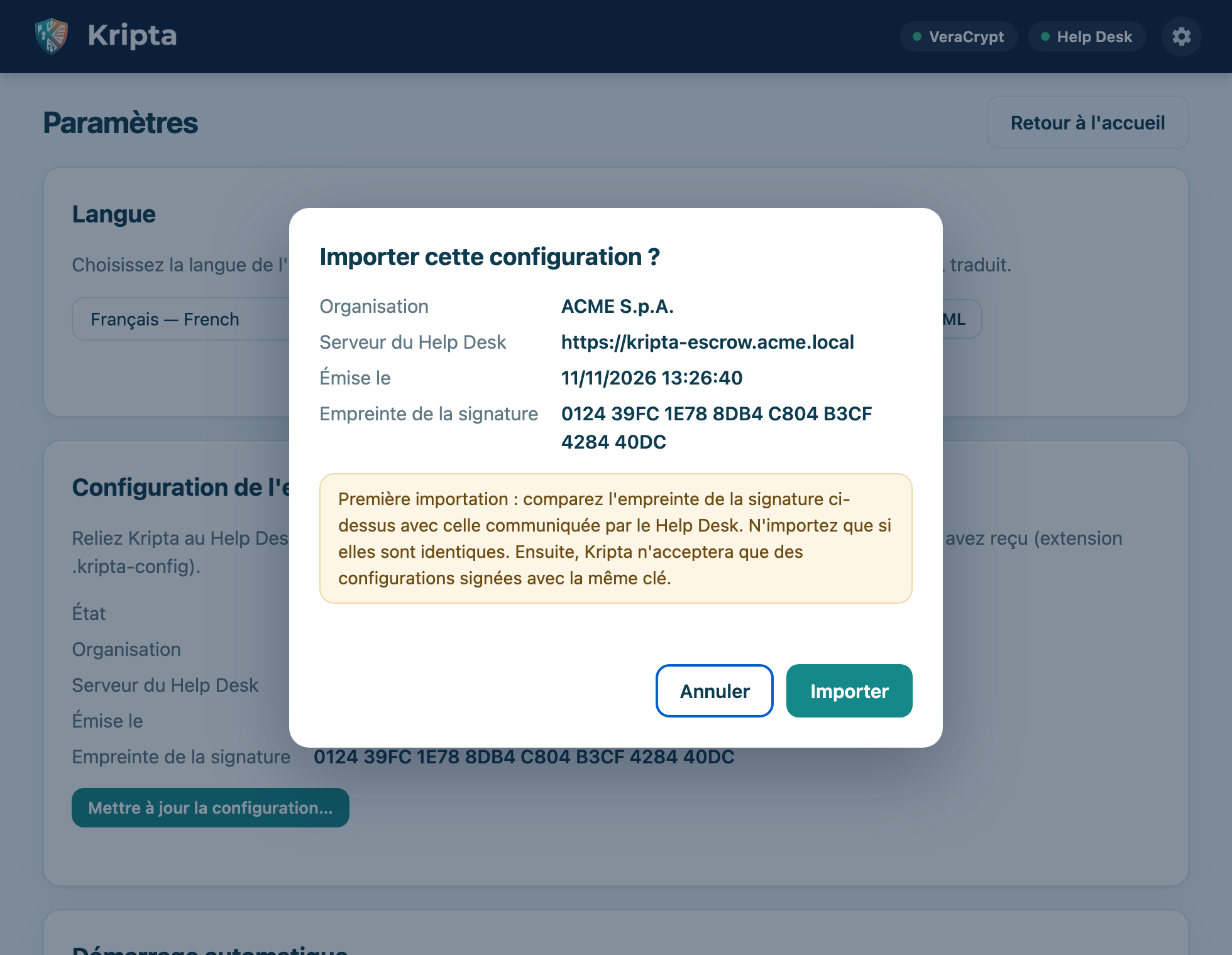
Kripta contient déjà le programme d'installation officiel de VeraCrypt (et de FUSE-T pour macOS). Appuyez sur Installer maintenant dans l'alerte et confirmez la demande d'autorisation : Kripta vérifie la signature officielle des programmes d'installation et les installe sans autre question.
À la fin apparaît Installation terminée. Sous Windows, un redémarrage peut être demandé.
À chaque démarrage (puis une fois par jour), Kripta vérifie si une version plus récente de VeraCrypt est sortie. Si oui, une alerte bleue apparaît avec le bouton Mettre à jour. La nouvelle version est téléchargée depuis le site officiel et installée uniquement si la signature des développeurs de VeraCrypt est valide.
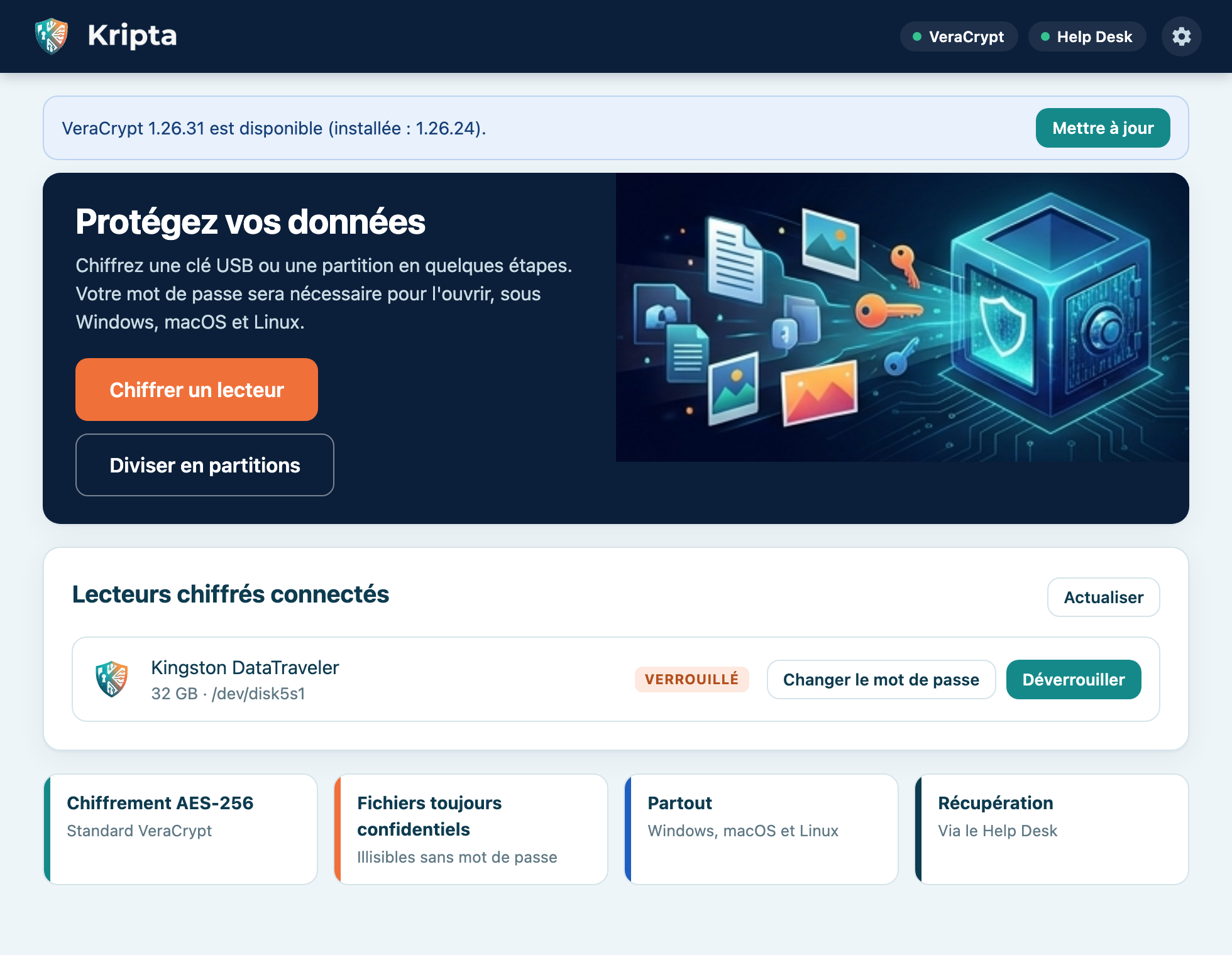
À l'ouverture, Kripta affiche l'écran d'accueil. Vous pouvez y chiffrer un nouveau lecteur et gérer les lecteurs chiffrés connectés à l'ordinateur.
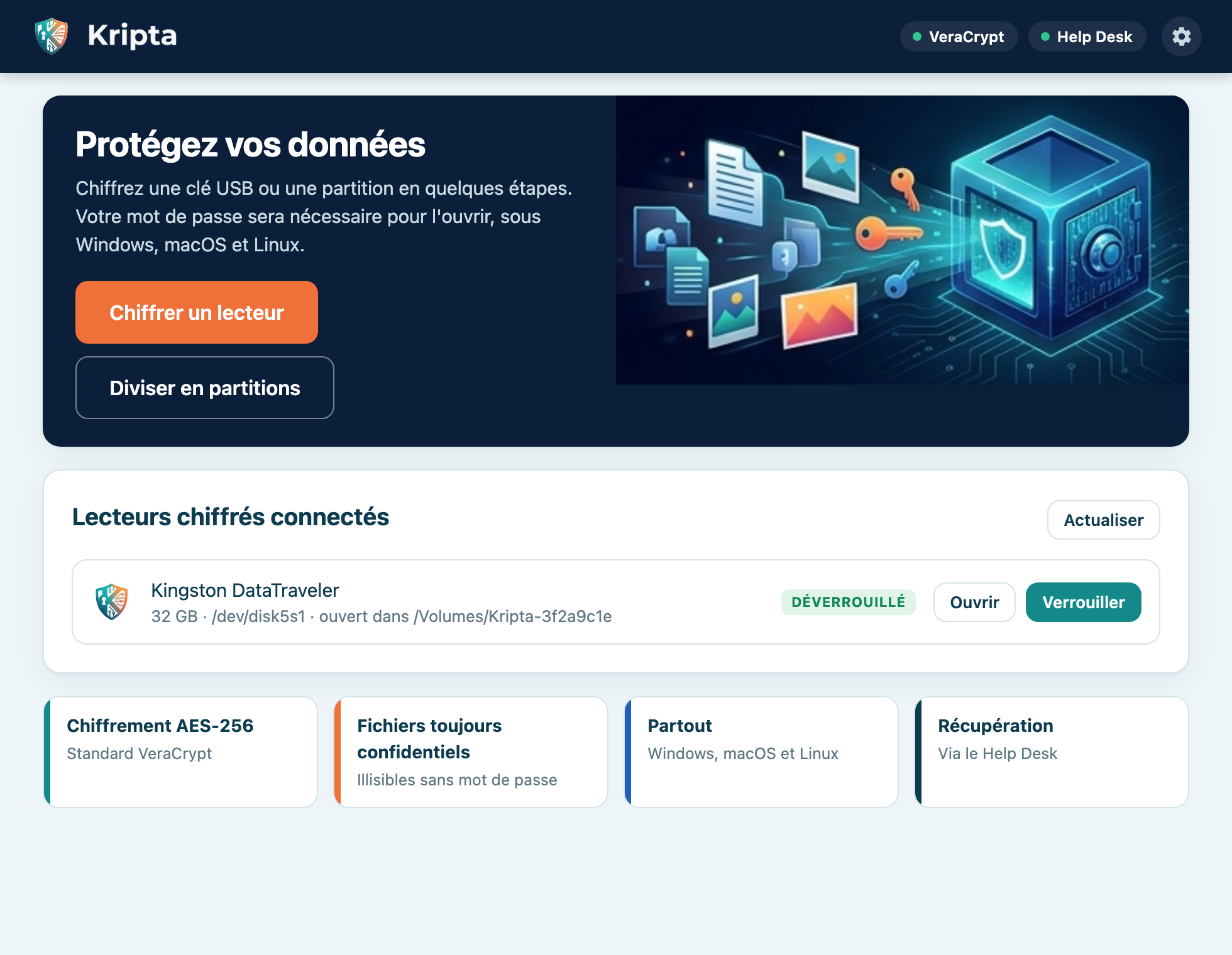
| Élément | À quoi il sert |
|---|---|
| VeraCrypt | Point vert : le moteur de chiffrement est installé. Rouge : il ne l'est pas (chapitre 2). Au survol, la version s'affiche. |
| Help Desk | Vert : l'archive des clés est joignable. Rouge : elle ne l'est pas (pas de réseau, VPN éteint, configuration manquante). |
| Engrenage | Ouvre les Paramètres : langue, configuration de l'entreprise, composants (chapitre 9). |
| Chiffrer un lecteur | Lance l'assistant (chapitre 4). Désactivé si Kripta n'est pas configuré ou si VeraCrypt manque. |
| Diviser en partitions | Divise une clé USB ou un disque externe en plusieurs partitions (chapitre 5). |
| Lecteurs chiffrés connectés | Les lecteurs Kripta connectés, avec l'état Verrouillé ou Déverrouillé et leurs boutons. |
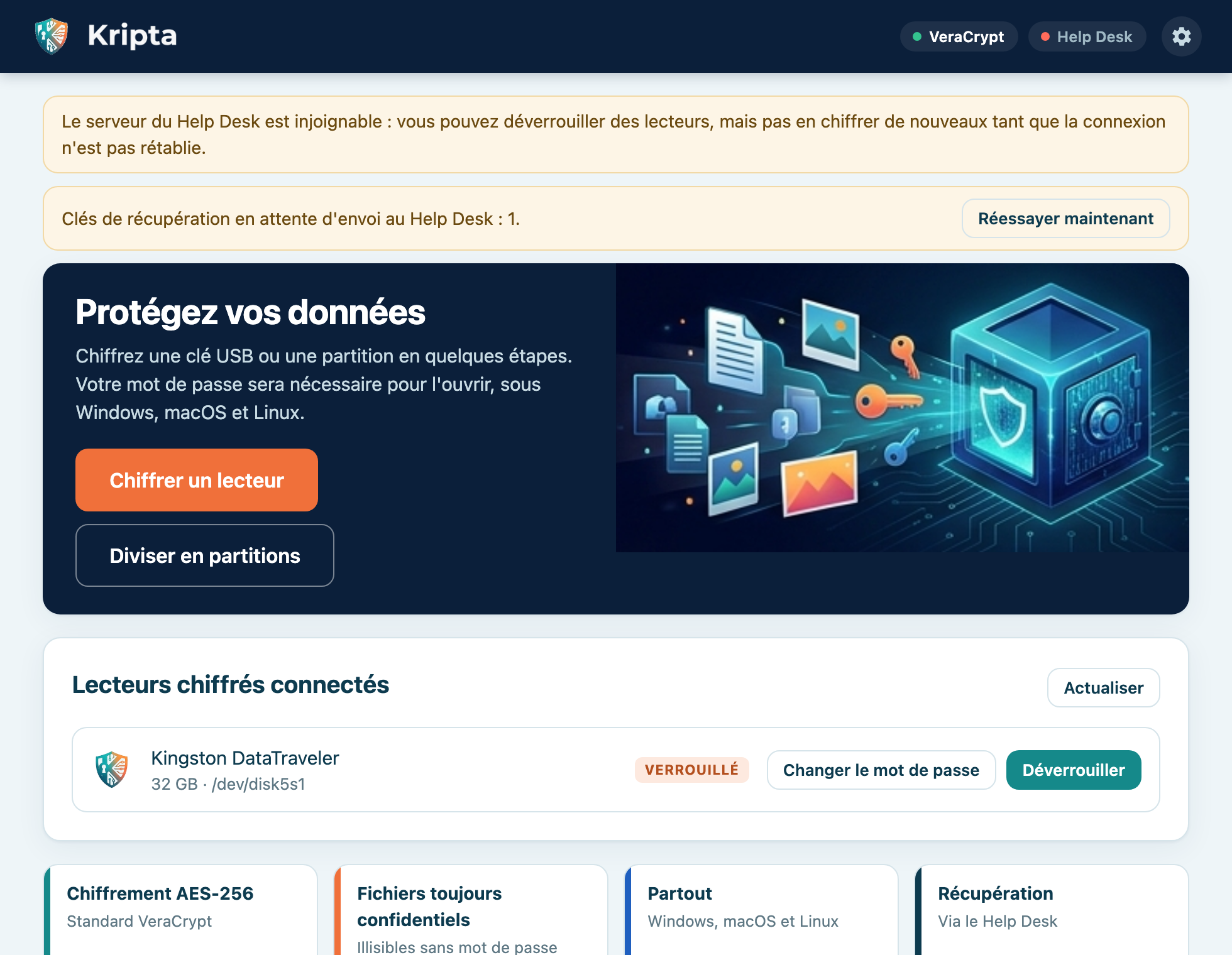
Des encadrés colorés avec un bouton pour résoudre le problème peuvent apparaître en haut de la fenêtre :
Kripta fonctionne en arrière-plan pour détecter le branchement d'un lecteur chiffré ; il se pilote depuis une icône avec l'emblème :
| Système | Emplacement de l'icône | À savoir |
|---|---|---|
| macOS | Dans la barre des menus en haut à droite. Kripta n'apparaît pas dans le Dock. | Sur les MacBook à encoche, les icônes en trop sont masquées si la barre est pleine : retirez celles que vous n'utilisez pas ou déplacez-les en maintenant ⌘. |
| Windows | Dans la zone de notification en bas à droite, près de l'horloge. | Si elle est parmi les icônes masquées, cliquez sur la flèche ^ et faites glisser l'emblème sur la barre. |
| Linux | Dans la zone de notification du panneau. | Sous GNOME « pur » (Fedora, Debian), l'extension AppIndicator and KStatusNotifierItem Support est nécessaire. |
Le menu de l'icône contient Ouvrir Kripta, Chiffrer un lecteur…, Diviser en partitions…, Verrouiller tous les lecteurs, Paramètres… et Quitter Kripta. Les éléments suivent la langue choisie.
Après l'installation, Kripta démarre tout seul à chaque ouverture de session, sans ouvrir la fenêtre, et reste toujours à l'écoute : dès que vous branchez un lecteur chiffré, il vous demande le mot de passe. Vous pouvez le désactiver dans Réglages › Démarrage automatique (chapitre 9). Quitter Kripta le ferme jusqu'à la prochaine ouverture de session.
Branchez la clé, vérifiez que l'indicateur Help Desk est vert et appuyez sur Chiffrer un lecteur.
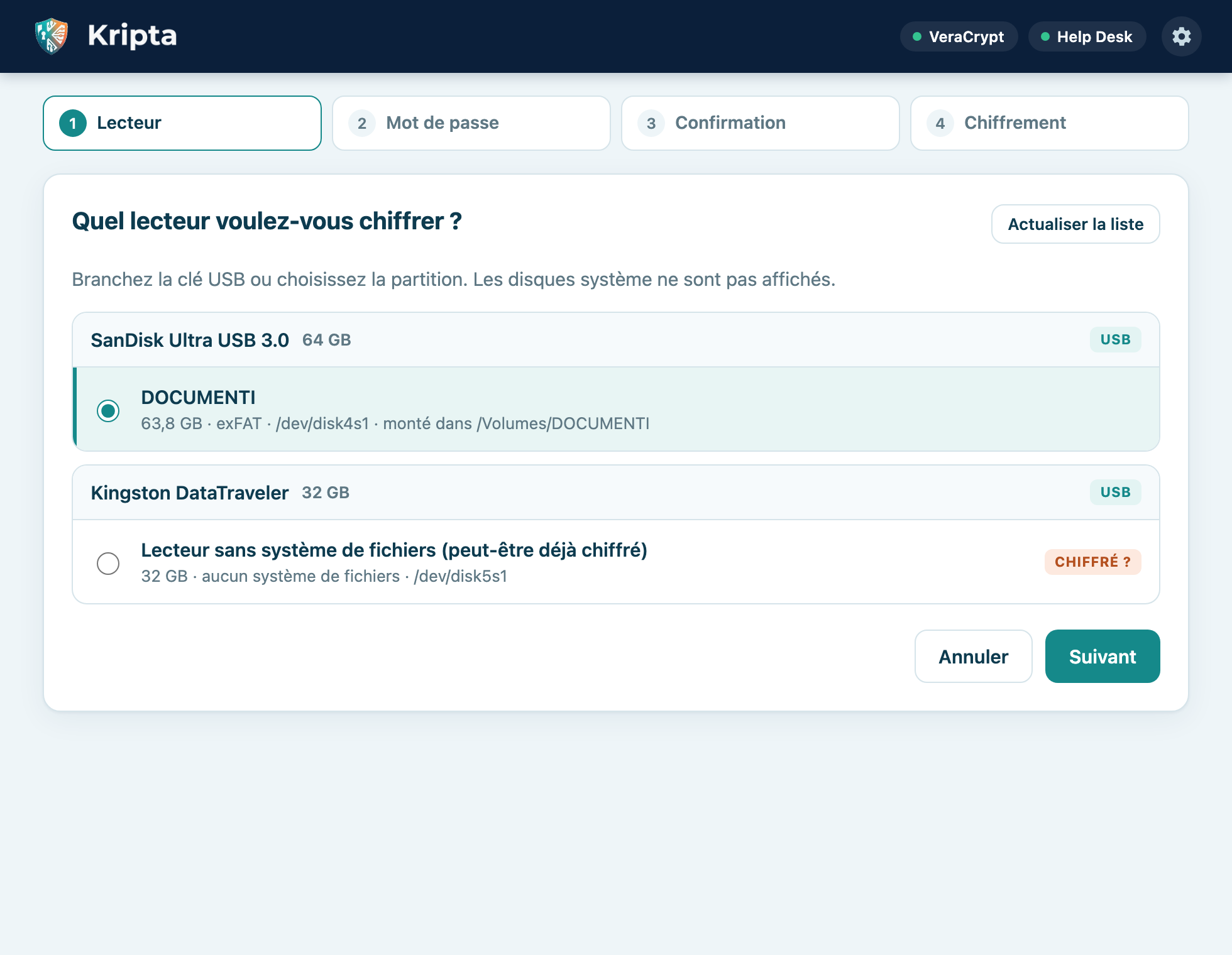
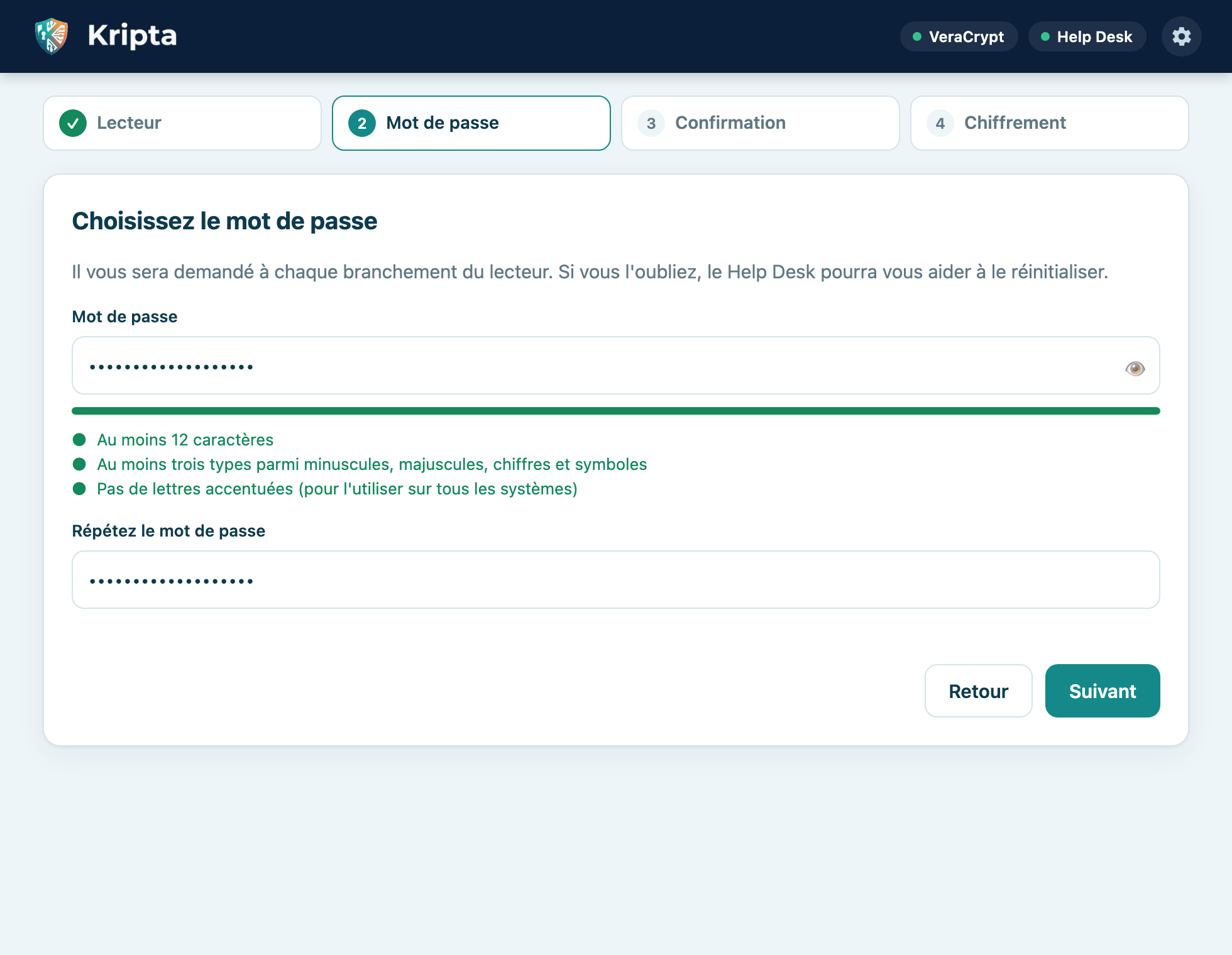
Le mot de passe doit comporter au moins 12 caractères, au moins trois types parmi minuscules, majuscules, chiffres et symboles, et aucune lettre accentuée (à, è, ü…), que d'autres systèmes pourraient saisir différemment. La barre colorée indique la robustesse ; le bouton 👁 affiche le mot de passe. Répétez-le dans le second champ et appuyez sur Suivant.
Train-Lac-Vert-47) est sûre et facile à retenir. N'utilisez pas le mot de passe de votre compte professionnel.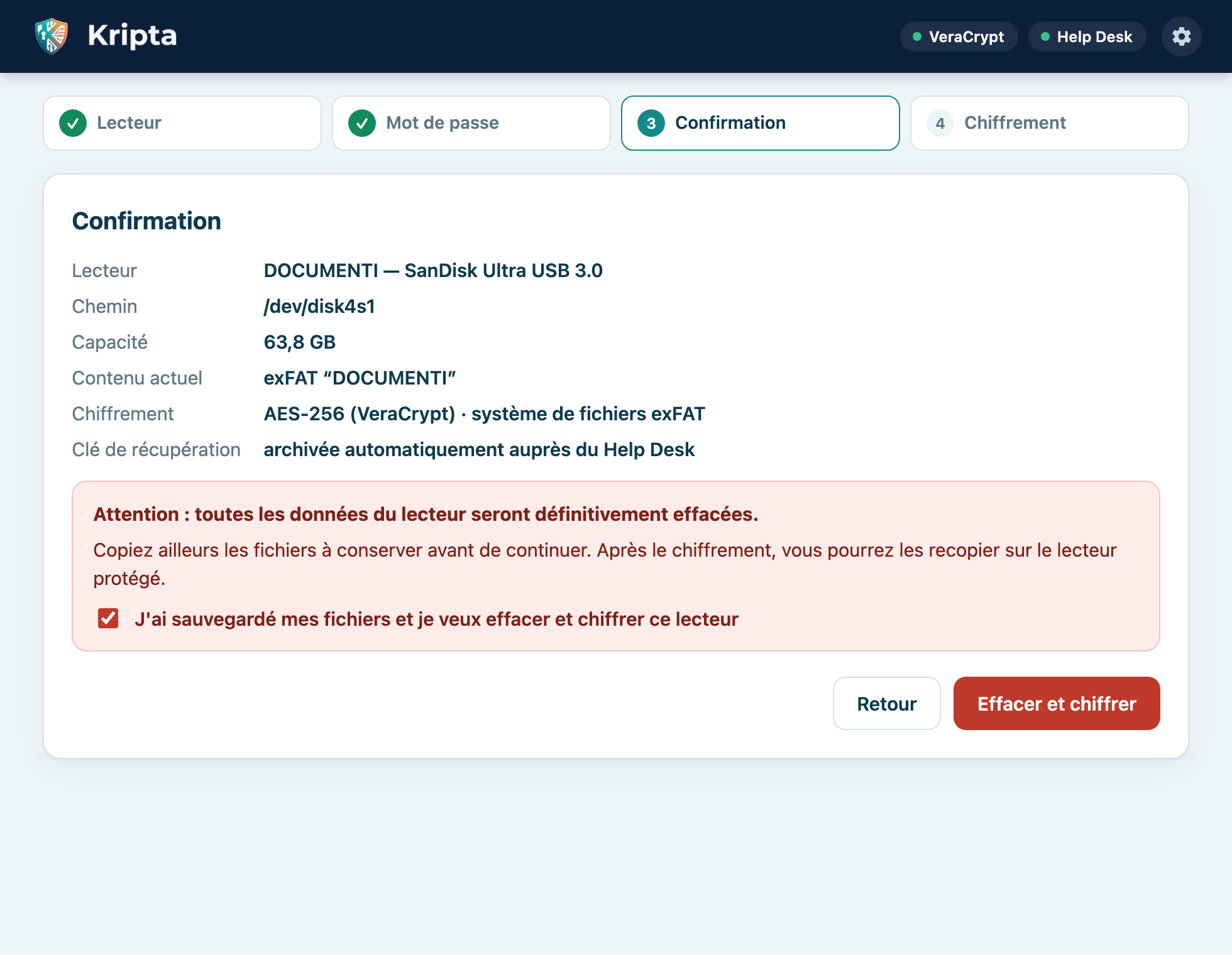
Vérifiez le récapitulatif, cochez J'ai sauvegardé mes fichiers et je veux effacer et chiffrer ce lecteur et appuyez sur Effacer et chiffrer. Le système peut demander l'autorisation d'un administrateur.
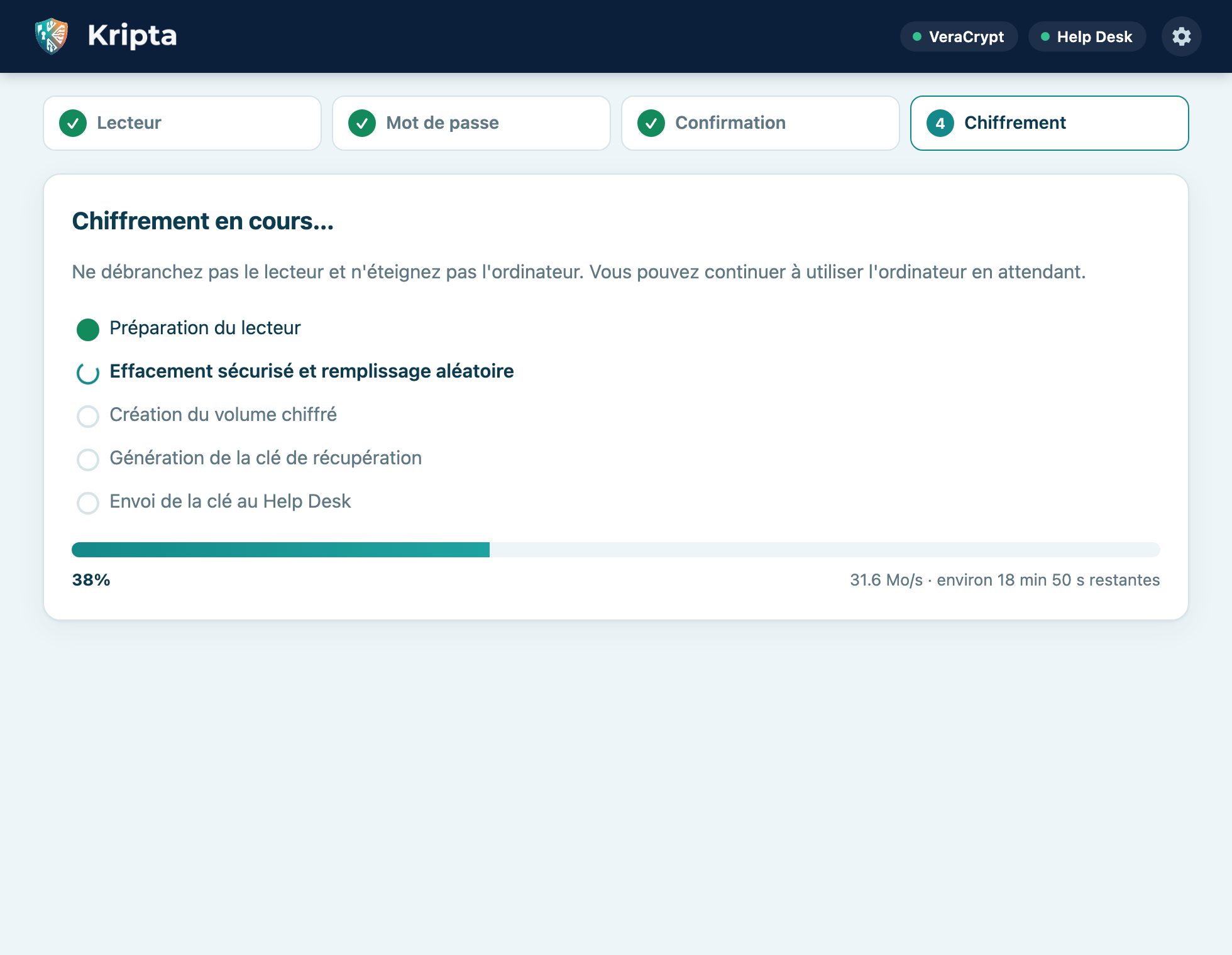
Kripta prépare le lecteur, le réécrit entièrement avec des données aléatoires (la phase la plus longue), crée le volume chiffré exFAT, génère la clé de récupération et l'envoie au Help Desk.
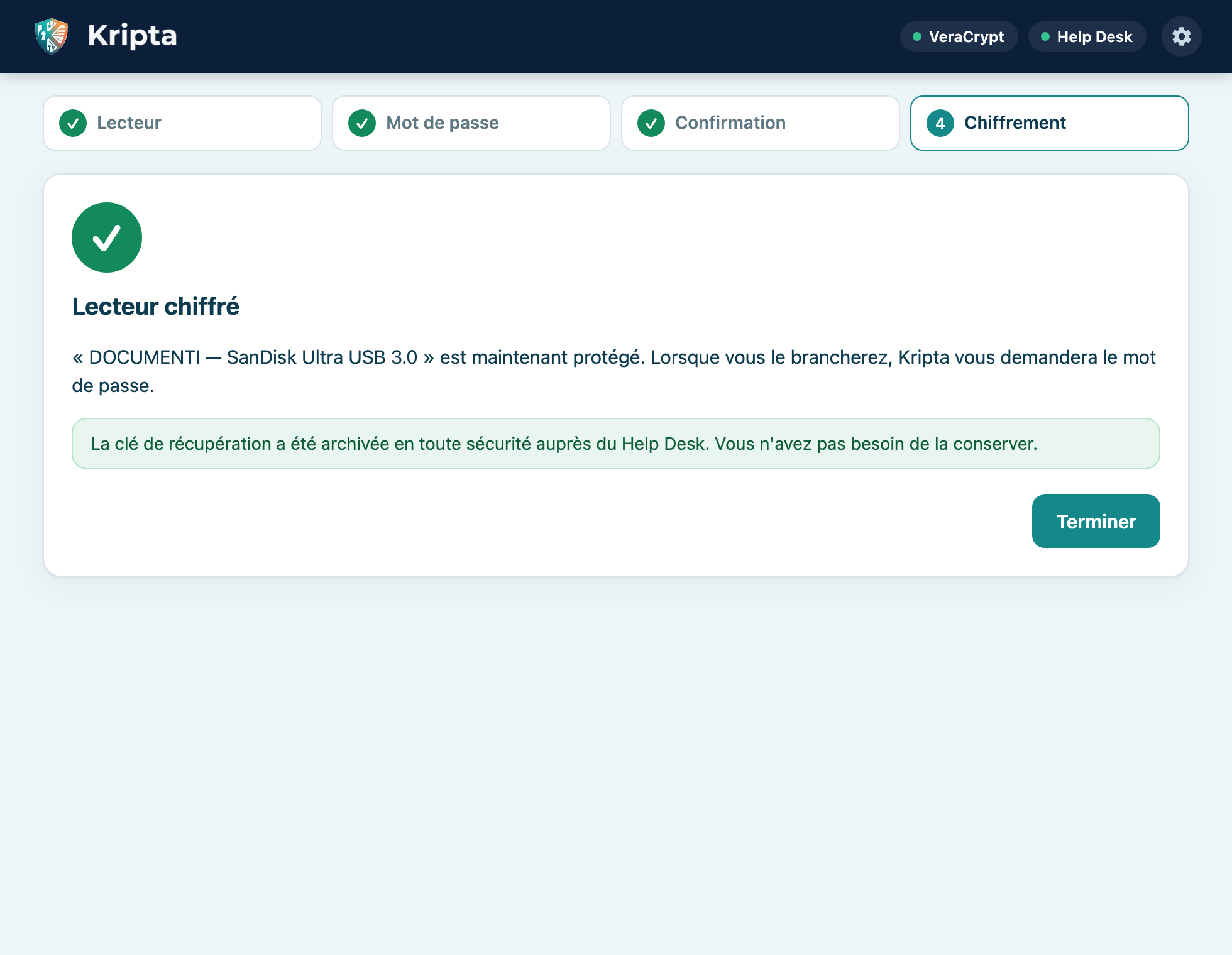
Si la clé de récupération n'a pas encore été envoyée apparaît, le lecteur est quand même chiffré et utilisable : laissez Kripta ouvert et connecté, il enverra la clé dès que possible. Si le chiffrement échoue, le message en explique la raison (chapitre 11).
Avec Diviser en partitions, vous divisez une clé USB ou un disque externe en plusieurs parties indépendantes, chacune avec son nom et son système de fichiers. L'usage typique : une zone chiffrée pour les données confidentielles et une zone libre pour échanger des fichiers avec des ordinateurs sans Kripta.
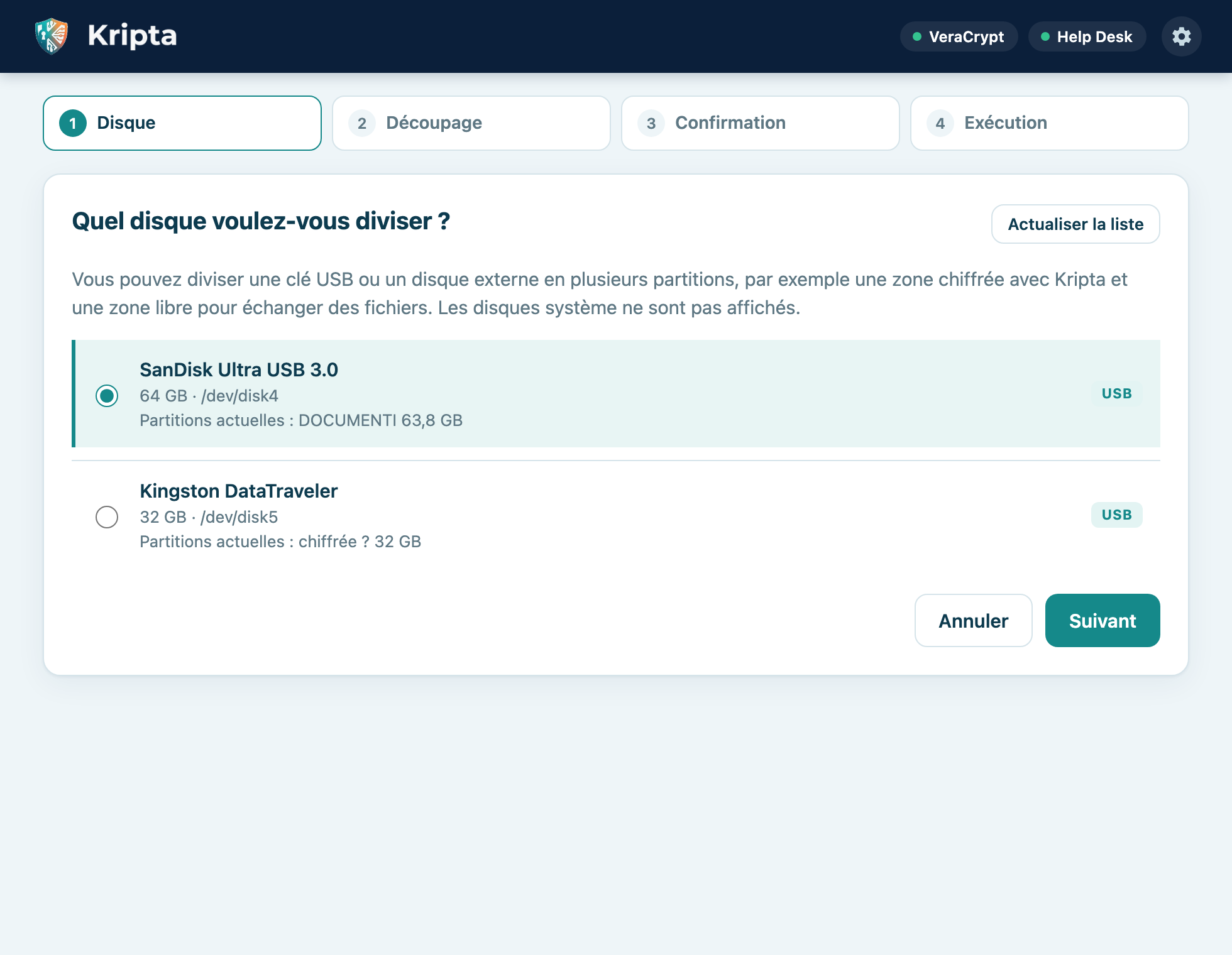
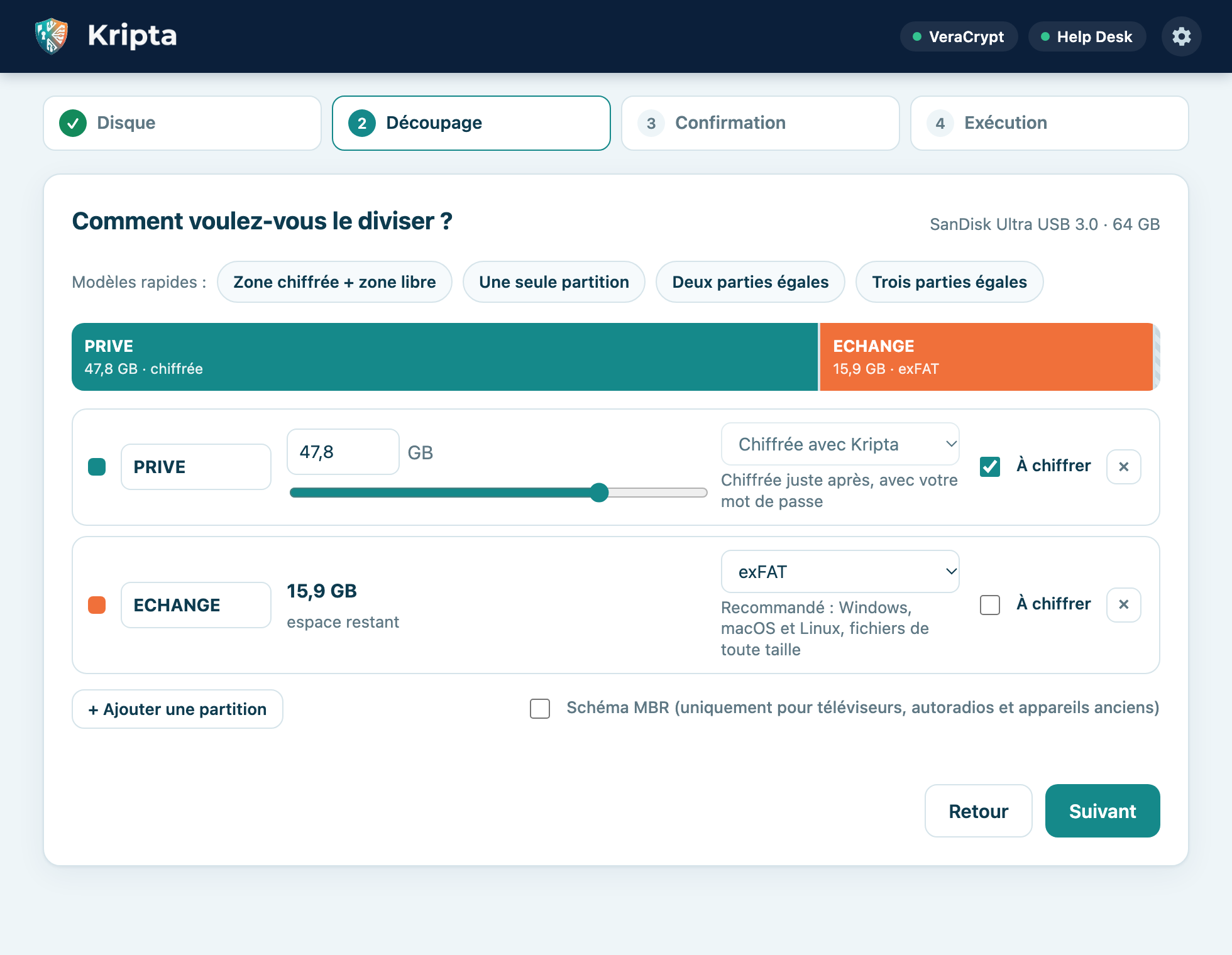
| Modèle | Résultat |
|---|---|
| Zone chiffrée + zone libre | Trois quarts du disque à chiffrer et le reste libre en exFAT. C'est le modèle proposé au départ. |
| Une seule partition | Tout le disque en une seule partition. |
| Deux / Trois parties égales | Le disque divisé en parties de même taille. |
Pour chaque partition, vous définissez le nom (jusqu'à 11 caractères : lettres, chiffres, _ et -), la taille (la dernière
occupe l'espace restant), le système de fichiers et À chiffrer. + Ajouter une partition en ajoute une autre (jusqu'à 8).
| Système de fichiers | S'ouvre sous | Remarques |
|---|---|---|
| exFAT (recommandé) | Windows, macOS, Linux | Pas de limite pratique sur la taille des fichiers. |
| FAT32 | Presque tous les appareils | Fichiers jusqu'à 4 Go ; sous Windows, partition jusqu'à 32 Go. |
| NTFS | Windows ; macOS en lecture seule | Sous Linux, nécessite ntfs-3g. |
| APFS, Mac OS étendu | Mac uniquement | Disponibles uniquement depuis un Mac. |
| ext4 | Linux uniquement | Disponible uniquement depuis Linux. |
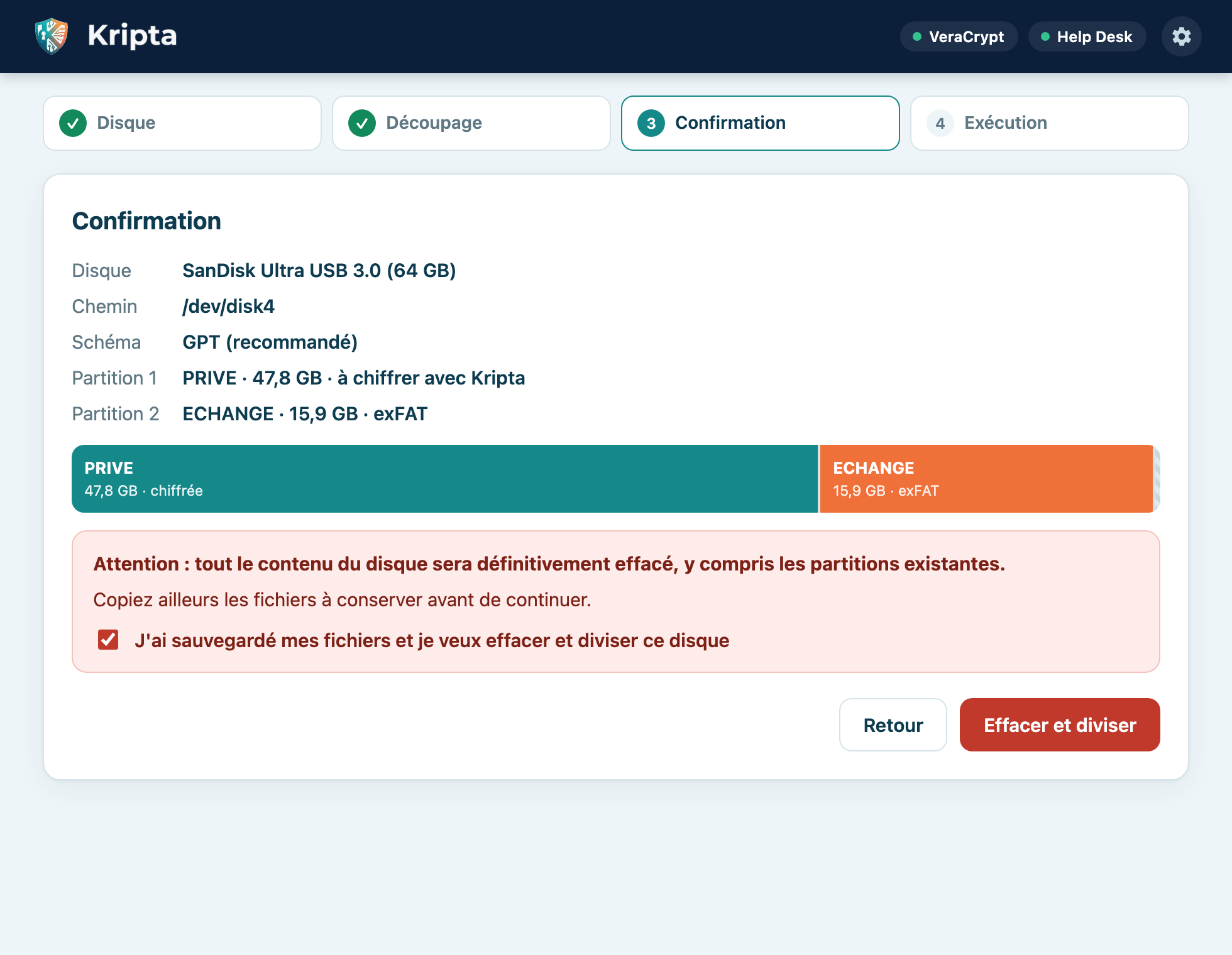
Cochez la case de confirmation et appuyez sur Effacer et diviser. En général, moins d'une minute suffit.
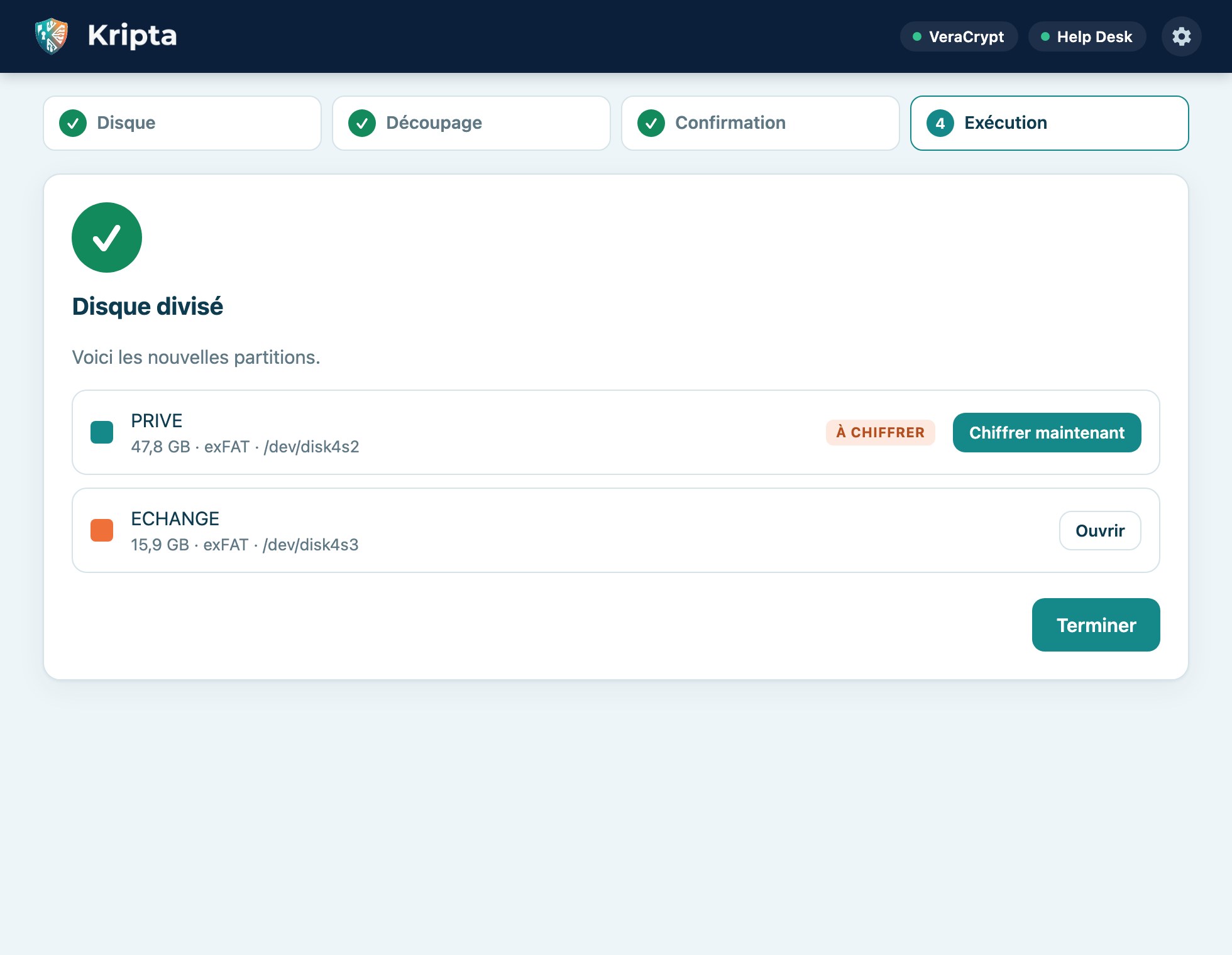
À côté des partitions à chiffrer, appuyez sur Chiffrer maintenant : le chiffrement (chapitre 4) démarre avec la partition déjà sélectionnée.
Lorsque vous branchez un lecteur chiffré alors que Kripta est en cours d'exécution, la demande de mot de passe apparaît automatiquement.
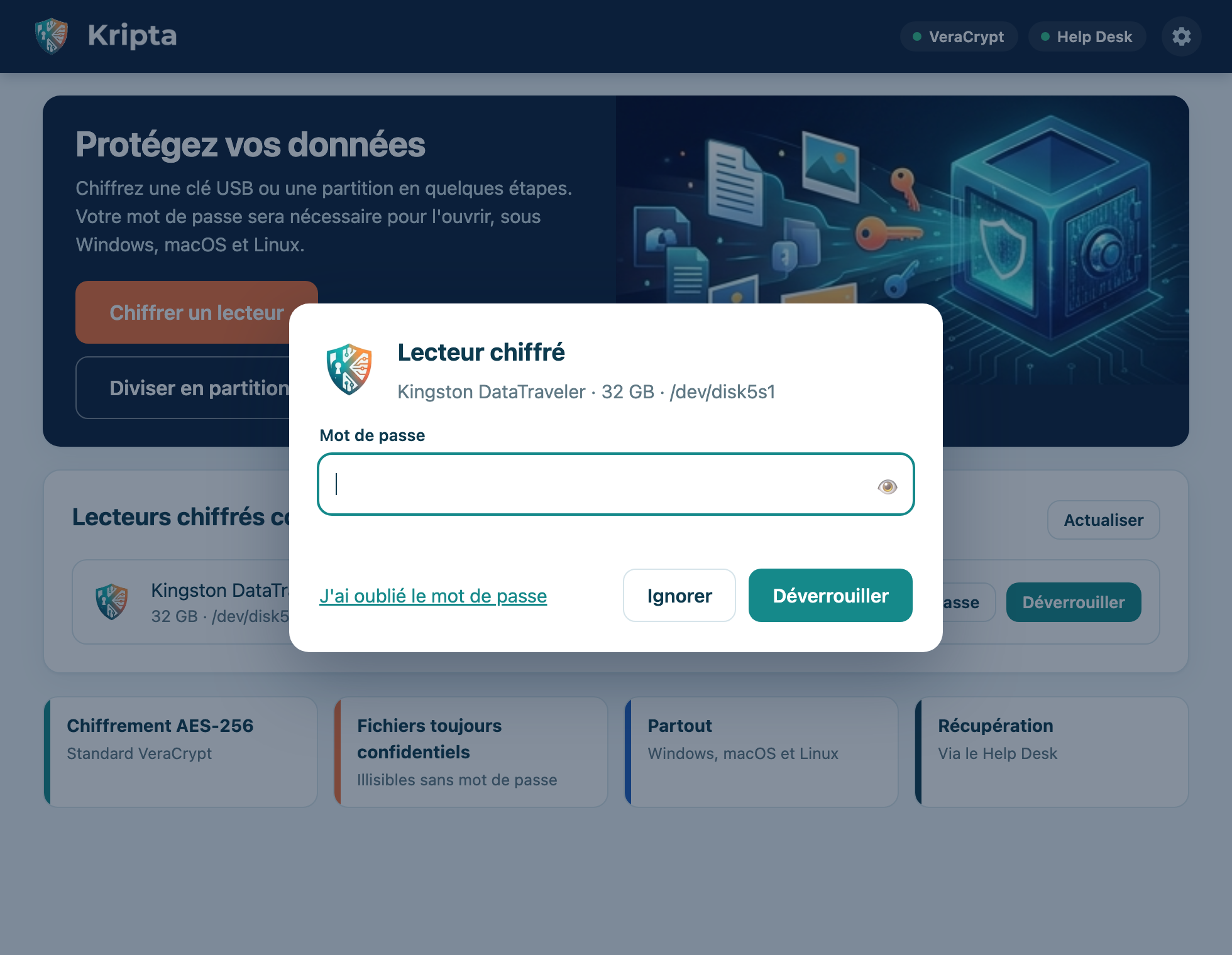
Lecteur déverrouillé, vous utilisez les fichiers normalement : tout ce que vous écrivez est chiffré de manière transparente. Une fois terminé, fermez les fichiers ouverts, appuyez sur Verrouiller et débranchez le lecteur.
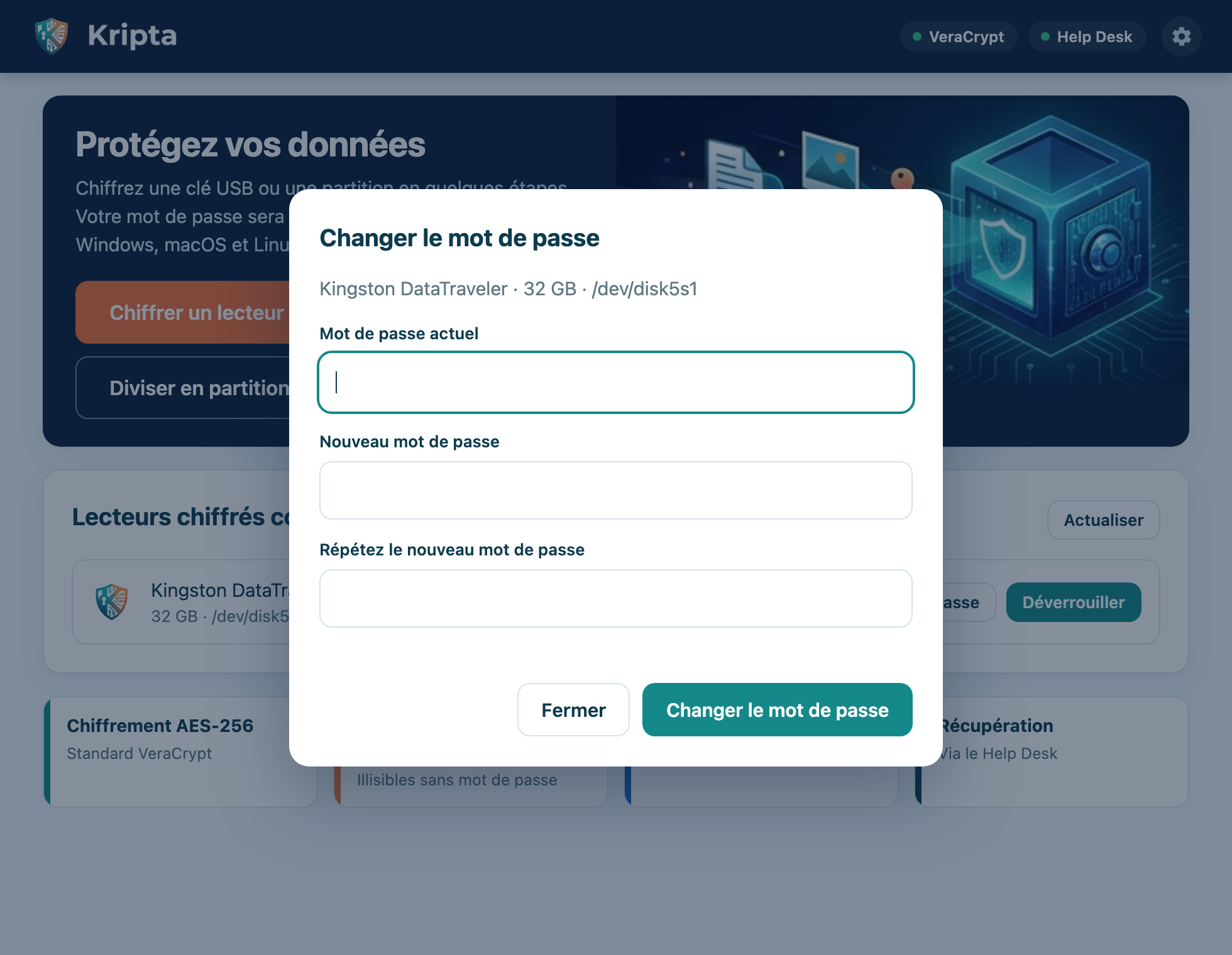
Vous pouvez changer le mot de passe quand vous voulez, si vous connaissez l'actuel. Les données du lecteur ne sont pas modifiées.
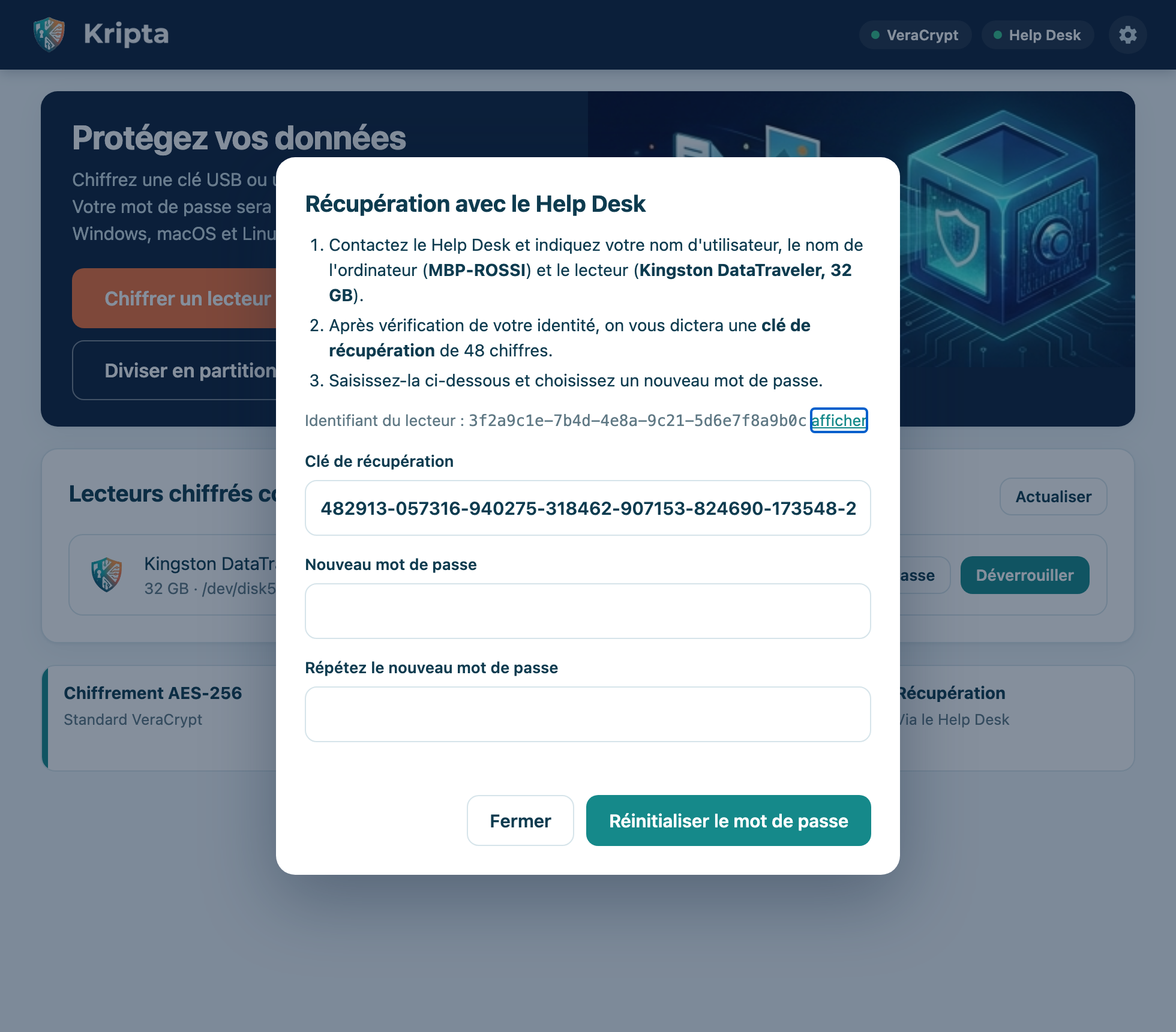
Le Help Desk peut vous fournir la clé de récupération du lecteur : grâce à elle, vous définissez un nouveau mot de passe et retrouvez tous vos fichiers.
Ils s'ouvrent avec l'engrenage en haut à droite ou avec Paramètres… dans le menu de l'icône.
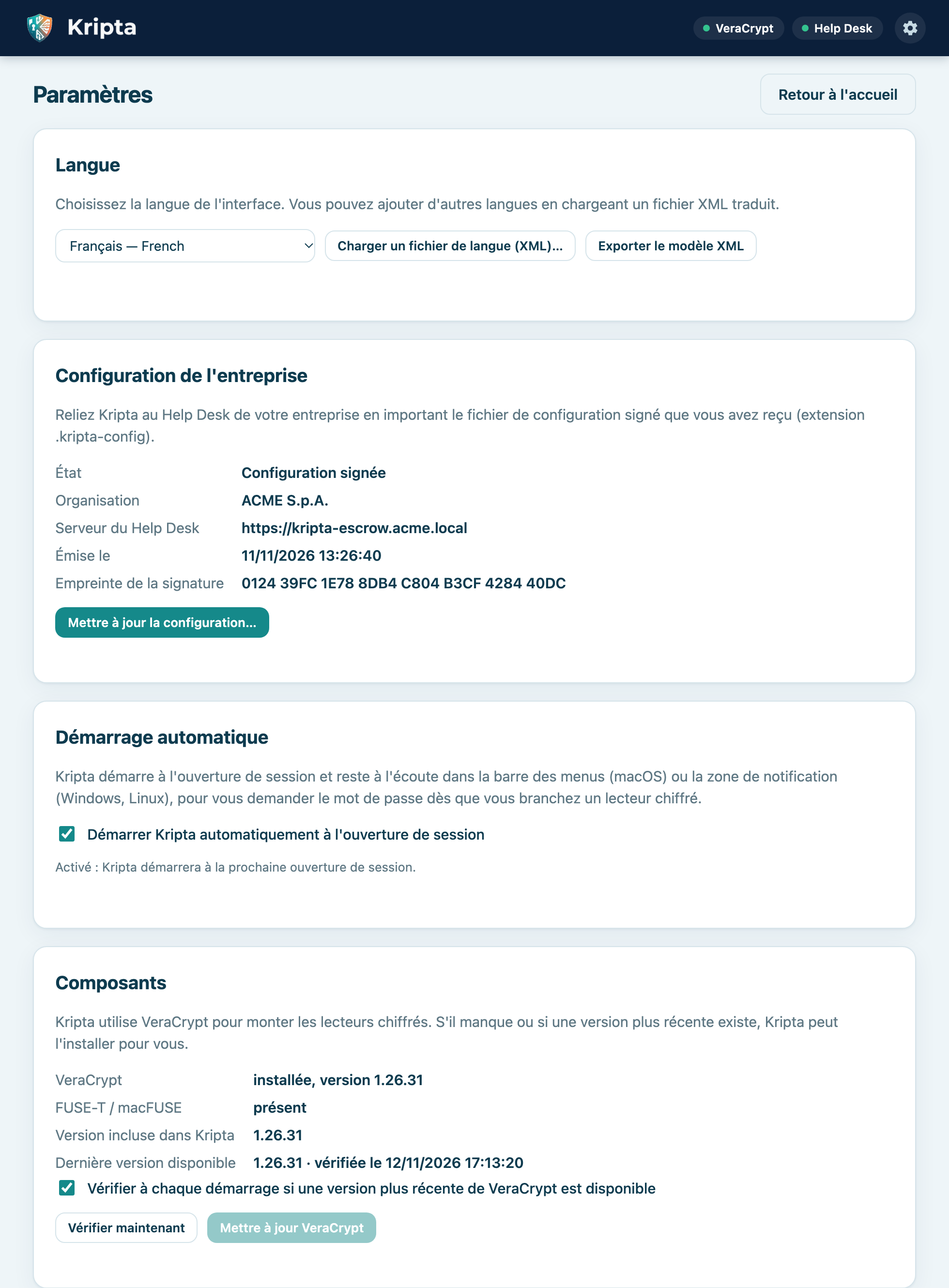
Choisissez la langue dans la liste : l'interface, le menu de l'icône et les demandes d'autorisation changent immédiatement. Avec Automatique, Kripta utilise la langue du système. Langues incluses :
ItalianoEnglishFrançaisEspañolDeutschРусскийالعربية中文日本語
Les traductions sont de simples fichiers XML, un par langue. Pour en ajouter une :
<string> en laissant inchangés les attributs id et les marqueurs {1}, {2}.code (par exemple pt ou pt-BR), name, english-name et dir (rtl pour les langues écrites de droite à gauche).<kripta-language format="1" code="pt" name="Português" english-name="Portuguese" dir="ltr"> <string id="home.title">Proteja os seus dados</string> … </kripta-language>
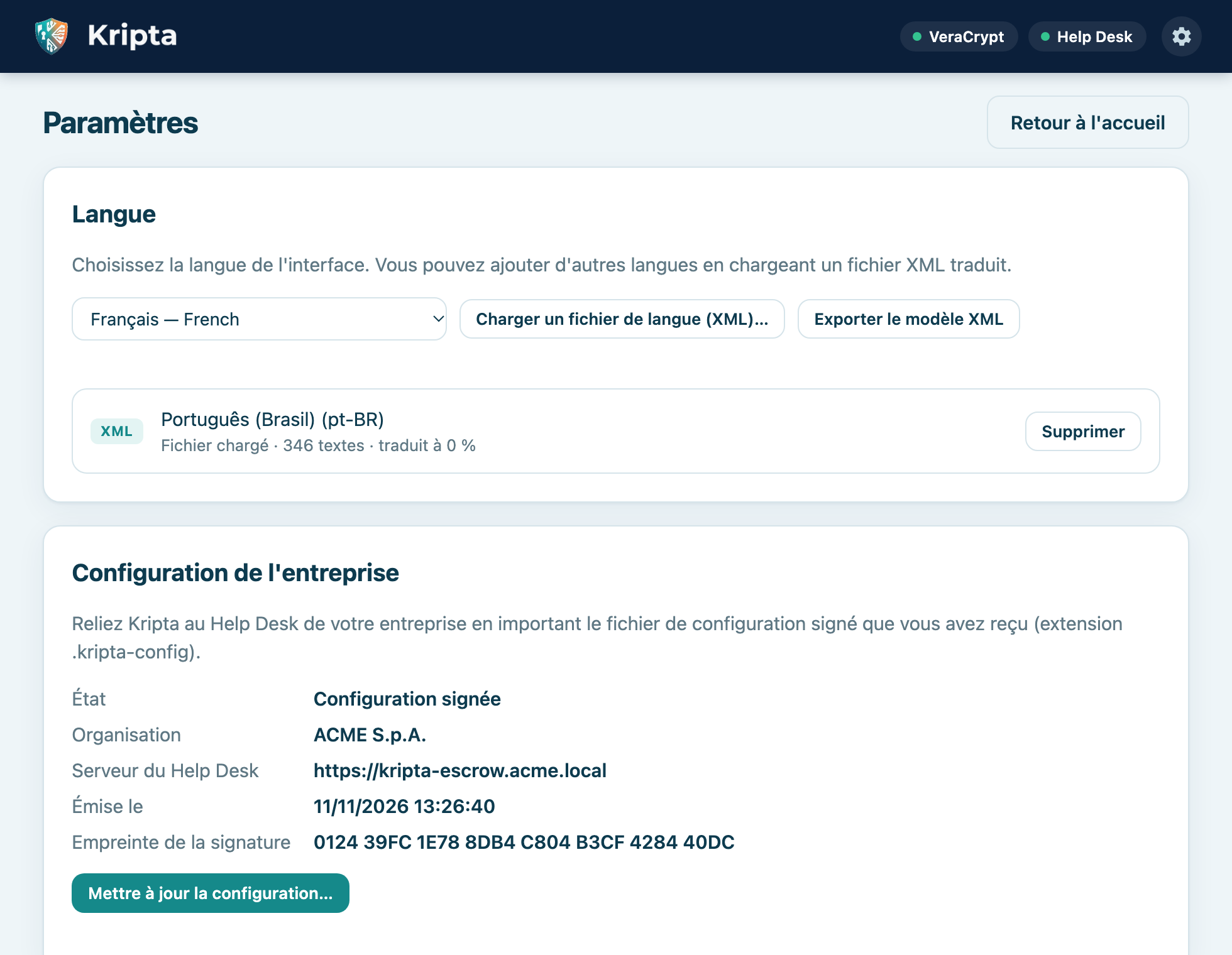
Charger un fichier avec le même code qu'une langue incluse la remplace (pratique pour corriger un terme) ; Supprimer
rétablit l'original. Les fichiers des neuf langues incluses se trouvent à côté de ce manuel, dans le dossier lang.
Affiche l'organisation, le serveur du Help Desk, la date et l'empreinte de la configuration installée. Mettre à jour la configuration… importe un nouveau fichier reçu du Help Desk (chapitre 2).
Affiche la version de VeraCrypt installée, celle incluse dans Kripta et la dernière disponible. Vérifier maintenant vérifie aussitôt, Installer / Mettre à jour VeraCrypt lance l'installation. La case Vérifier à chaque démarrage… active ou désactive la vérification automatique.
La case Démarrer Kripta automatiquement à l'ouverture de session est cochée par défaut. En dessous, Kripta indique si le démarrage automatique est enregistré dans le système. Si vous la décochez, Kripta ne détecte pas les lecteurs chiffrés tant que vous ne l'ouvrez pas.
Les lecteurs chiffrés par Kripta utilisent le format standard VeraCrypt avec le système de fichiers exFAT : ils s'ouvrent sous Windows, macOS et Linux.
| Ordinateur | Ce qui se passe quand vous branchez le lecteur |
|---|---|
| Avec Kripta configuré | La demande de mot de passe apparaît : tout est automatique. |
| Avec Kripta installé mais sans configuration de l'entreprise (par exemple à la maison) | La demande de mot de passe apparaît quand même et le lecteur se déverrouille. Si VeraCrypt manque, Kripta propose Installer maintenant. Sans configuration, impossible de chiffrer de nouveaux lecteurs ou de récupérer un mot de passe. |
| Avec VeraCrypt seul | Ouvrez VeraCrypt, choisissez un emplacement libre, Sélectionner un périphérique, choisissez la partition de la clé, puis Monter et saisissez le mot de passe. |
| Sans Kripta ni VeraCrypt | Aucune demande n'apparaît : les systèmes d'exploitation ne lancent pas de programmes depuis les clés USB. Le système peut proposer de formater le lecteur : refusez toujours. Installez Kripta (depuis le site de l'entreprise) et rebranchez le lecteur. |
| Message ou situation | Que faire |
|---|---|
| Kripta n'est pas encore relié au Help Desk de votre entreprise | Importez le fichier .kripta-config reçu du Help Desk (chapitre 2). |
| La signature du paquet n'est pas valide | Le fichier a été modifié ou endommagé : redemandez-le au Help Desk. |
| Le paquet est signé avec une clé différente / non approuvée | Le fichier ne provient pas de votre entreprise. Ne l'utilisez pas et contactez le Help Desk. |
| La configuration est gérée par l'informatique et ne peut pas être remplacée | L'ordinateur est configuré de manière centralisée : rien à importer. |
| Le moteur de chiffrement VeraCrypt n'est pas installé | Appuyez sur Installer maintenant. S'il n'y a pas de bouton, contactez le Help Desk. |
| La signature officielle de VeraCrypt n'est pas valide / le fichier ne correspond pas à la version signée | Le téléchargement a été altéré ou est incomplet : l'installation a été annulée. Réessayez plus tard. |
| Verrouillez tous les lecteurs chiffrés avant de mettre à jour VeraCrypt | Appuyez sur Verrouiller sur les lecteurs ouverts, puis recommencez la mise à jour. |
| Redémarrez l'ordinateur pour terminer la mise à jour (Windows) | Enregistrez votre travail et redémarrez. |
| Le serveur du Help Desk est injoignable. Le chiffrement n'a pas démarré. | Connectez-vous au réseau de l'entreprise ou au VPN et réessayez. Les données du lecteur n'ont pas été modifiées. |
| Clés de récupération en attente d'envoi | Connectez-vous au réseau et appuyez sur Réessayer maintenant. Laissez Kripta ouvert jusqu'à la disparition de l'alerte. |
| Aucun lecteur disponible | Rebranchez la clé (essayez un autre port USB) et appuyez sur Actualiser la liste. |
| Autorisation administrateur annulée / Délai dépassé | Recommencez l'opération et confirmez la demande du système. |
| Impossible de démonter / verrouiller le volume | Fermez les documents et fenêtres ouverts depuis le lecteur, puis réessayez. |
| Mot de passe incorrect | Vérifiez le verrouillage des majuscules et la disposition du clavier. Si vous l'avez oublié, voir le chapitre 8. |
| Clé de récupération incorrecte | Revérifiez les chiffres avec l'opérateur : il faut la clé la plus récente. |
| Le disque contient un lecteur Kripta déverrouillé | Verrouillez-le dans l'écran d'accueil, puis recommencez la division. |
| Le système n'a pas détecté les nouvelles partitions | Débranchez puis rebranchez le lecteur. |
| Le fichier de langue n'est pas un XML valide / élément non autorisé | Corrigez le fichier indiqué dans le message : seuls les éléments <string> avec du texte brut sont autorisés. |
| La fenêtre de déverrouillage n'apparaît pas au branchement | Vérifiez que Kripta est en cours d'exécution (icône dans la barre) et utilisez Déverrouiller depuis la fenêtre principale. |
Non. Le chiffrement efface le lecteur. Copiez les fichiers ailleurs, chiffrez le lecteur puis recopiez-les.
Non. Kripta est conçu pour les clés et disques externes ; les disques système ne sont pas affichés.
Le Help Desk ne conserve que la clé de récupération et ne peut la consulter qu'à votre demande, chaque accès étant journalisé.
Non. Vous ne la voyez jamais et n'avez pas à la conserver : elle est archivée auprès du Help Desk.
Uniquement VeraCrypt (et FUSE-T sous macOS), après votre confirmation et seulement si la signature officielle des développeurs est valide.
Oui, en installant Kripta ou VeraCrypt (chapitre 10). Respectez toujours les règles de l'entreprise sur l'utilisation des données à l'extérieur.
Vous pouvez traduire le modèle XML et le charger depuis les Paramètres (chapitre 9), ou demander à l'informatique d'en distribuer un.
Windows, macOS et Linux peuvent les coder différemment : le même mot de passe saisi sur un autre système pourrait ne pas être reconnu.
Très peu : quelques centaines de kilo-octets pour les en-têtes du volume.
| Système | Paquet | Remarques |
|---|---|---|
| Windows 10/11 (x64) | Kripta_1.2.0_x64-setup.exe | Contient les MSI officiels de VeraCrypt (x64 et ARM64). L'application démarre avec les droits d'administrateur. |
| macOS 11+ | Kripta_1.2.0_universal.dmg | Contient VeraCrypt (versions FUSE-T et macFUSE) et FUSE-T, qui ne nécessite aucune extension du noyau. |
| Debian / Ubuntu | Kripta_1.2.0_amd64.deb | Contient VeraCrypt pour Ubuntu 22.04/24.04 et Debian 12/13 ; pour les autres versions, Kripta télécharge le paquet vérifié. |
| Fedora / RHEL | Kripta-1.2.0-1.x86_64.rpm | Contient VeraCrypt pour Fedora 44 ; installer aussi exfatprogs. |
| Autres distributions | Kripta_1.2.0_amd64.AppImage | Exécutable portable. |
Sur le serveur escrow, une seule fois, générer la clé de signature ; puis signer la configuration client (modèle dans deploy/client/kripta.toml.example) :
kripta-escrow keygen-sign            # clé privée (à conserver hors ligne) + publique + empreinte
kripta-escrow sign-config client.toml signature.key "ACME SA" acme.kripta-config
Distribuer acme.kripta-config aux utilisateurs et publier l'empreinte sur un canal fiable (intranet, téléphone du Help Desk).
Kripta enregistre la configuration à l'emplacement système (%ProgramData%\Kripta, /Library/Application Support/Kripta,
/etc/kripta) via le processus privilégié, avec la clé du signataire : les mises à jour suivantes doivent porter la même signature.
Pour ne pas dépendre de la vérification de l'empreinte par l'utilisateur, compiler Kripta avec
KRIPTA_PROVISIONING_KEYS=<clé publique> : seules ces clés seront acceptées.
Une configuration copiée à la main par l'informatique (non signée) ne peut pas être remplacée par un paquet.
scripts/fetch-veracrypt.py lors de la compilation.5069 A233 D55A 0EEB 174A 5FC3 821A CD02 680D 16DE) ainsi que le hachage du fichier.kripta.toml : veracrypt_update_check = false désactive la vérification des mises à jour ;
veracrypt_release_api = "https://miroir.interne/…" utilise un miroir interne au même format que l'API GitHub.Les fichiers XML des langues se trouvent dans app/ui/lang/ (inclus dans l'application) et dans docs/manuale/lang/. Les langues chargées
par les utilisateurs sont enregistrées dans le dossier de données de l'utilisateur (languages/). Pour distribuer une nouvelle langue à tous,
ajouter le fichier dans app/ui/lang/ et son code dans la liste de app/ui/i18n.js.
kripta --background) : automatique. Kripta l'enregistre à chaque démarrage (macOS : ~/Library/LaunchAgents/com.kripta.agent.plist, relancé en cas d'arrêt anormal ; Windows : tâche planifiée « Kripta » à l'ouverture de session avec les privilèges les plus élevés, créée aussi par l'installeur et supprimée à la désinstallation ; Linux : /etc/xdg/autostart/kripta.desktop des paquets .deb/.rpm, ~/.config/autostart/kripta.desktop pour l'AppImage). Désactivable dans les Réglages.deploy/macos/com.kripta.helper.plist, deploy/linux/kripta-helper.service.