

Manual de usuario
Cifrado guiado de memorias USB y particiones, con recuperación de la contraseña a través del Help Desk de la empresa.
Versión 1.2 · Windows · macOS · LinuxNoviembre de 2026
Cifrado guiado de memorias USB y particiones, con recuperación de la contraseña a través del Help Desk de la empresa.
E: o /dev/sdb1 en lugar de /dev/disk4s1).
Kripta protege los datos de tus memorias USB y de las particiones de discos externos con cifrado AES-256. Tras el cifrado, el contenido de la unidad solo puede leerlo quien conoce la contraseña: si pierdes la memoria, nadie más puede abrirla.
Cuatro pasos: elige la unidad, elige la contraseña, confirma y espera.
Al conectar una unidad cifrada, Kripta te pide la contraseña al momento y la abre.
La misma memoria se abre en Windows, macOS y Linux (formato estándar VeraCrypt).
Kripta instala y actualiza VeraCrypt por sí solo; la configuración de la empresa se importa desde un archivo.
Italiano, inglés, francés, español, alemán, ruso, árabe, chino y japonés, más los que añadas tú.
Si olvidas la contraseña, el Help Desk puede ayudarte a definir una nueva sin perder datos.
.kripta-config) recibido del Help Desk, si TI no ha configurado ya el ordenador.Durante el cifrado Kripta genera una clave de recuperación de 48 cifras, la protege y la envía al archivo del Help Desk. No tienes que verla ni guardarla. Solo los operadores del Help Desk pueden consultarla, tras verificar tu identidad, y cada consulta queda registrada.
En el primer inicio Kripta comprueba dos cosas: si está conectado con el Help Desk de tu empresa y si VeraCrypt está en el ordenador. Si falta algo, en la parte superior de la ventana aparece un aviso con un botón para solucionarlo. Puedes hacerlo todo tú.
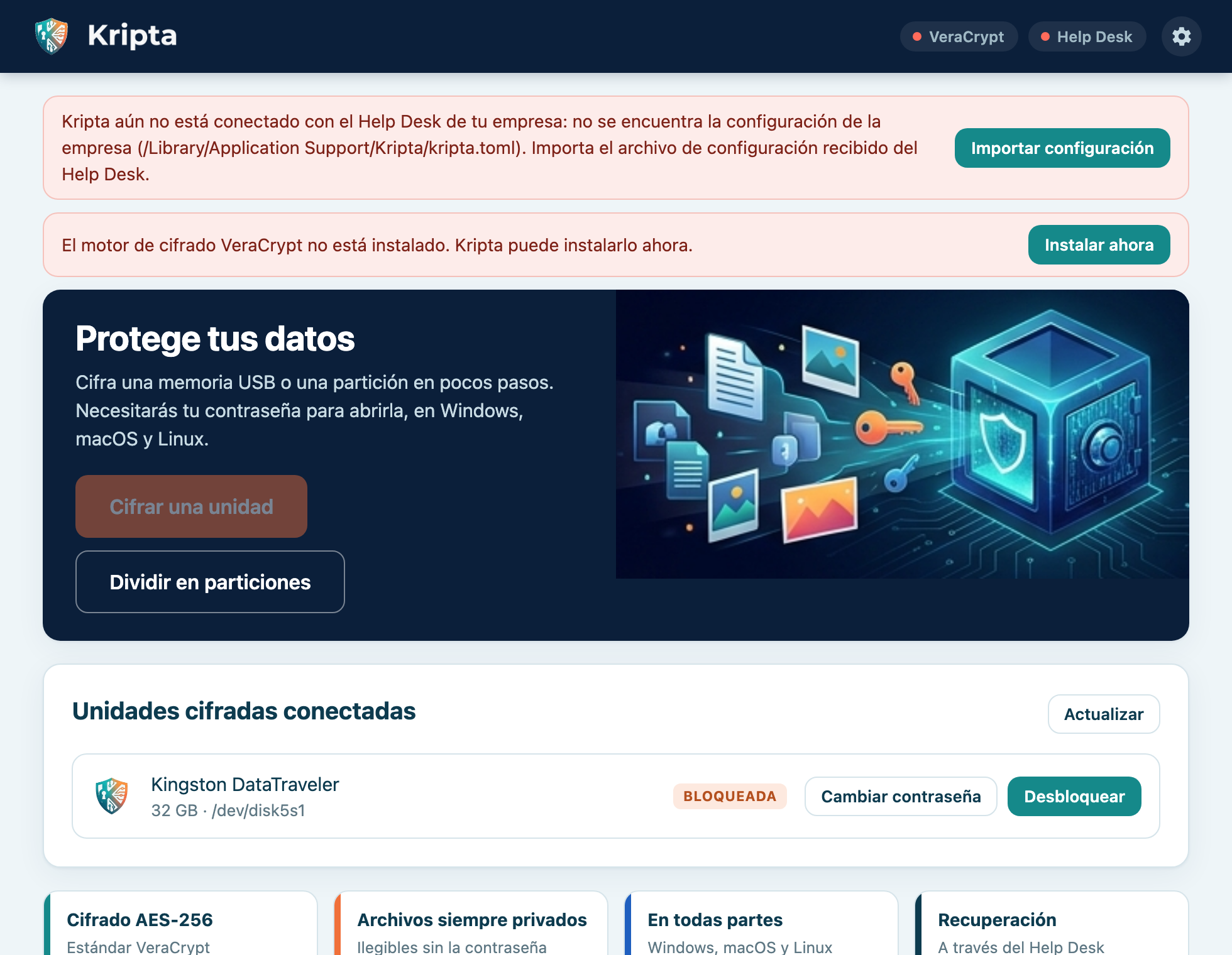
La configuración indica a Kripta a qué archivo del Help Desk enviar las claves de recuperación. El Help Desk te la entrega como archivo
con extensión .kripta-config, firmado digitalmente: nadie puede modificarlo sin que Kripta lo detecte.
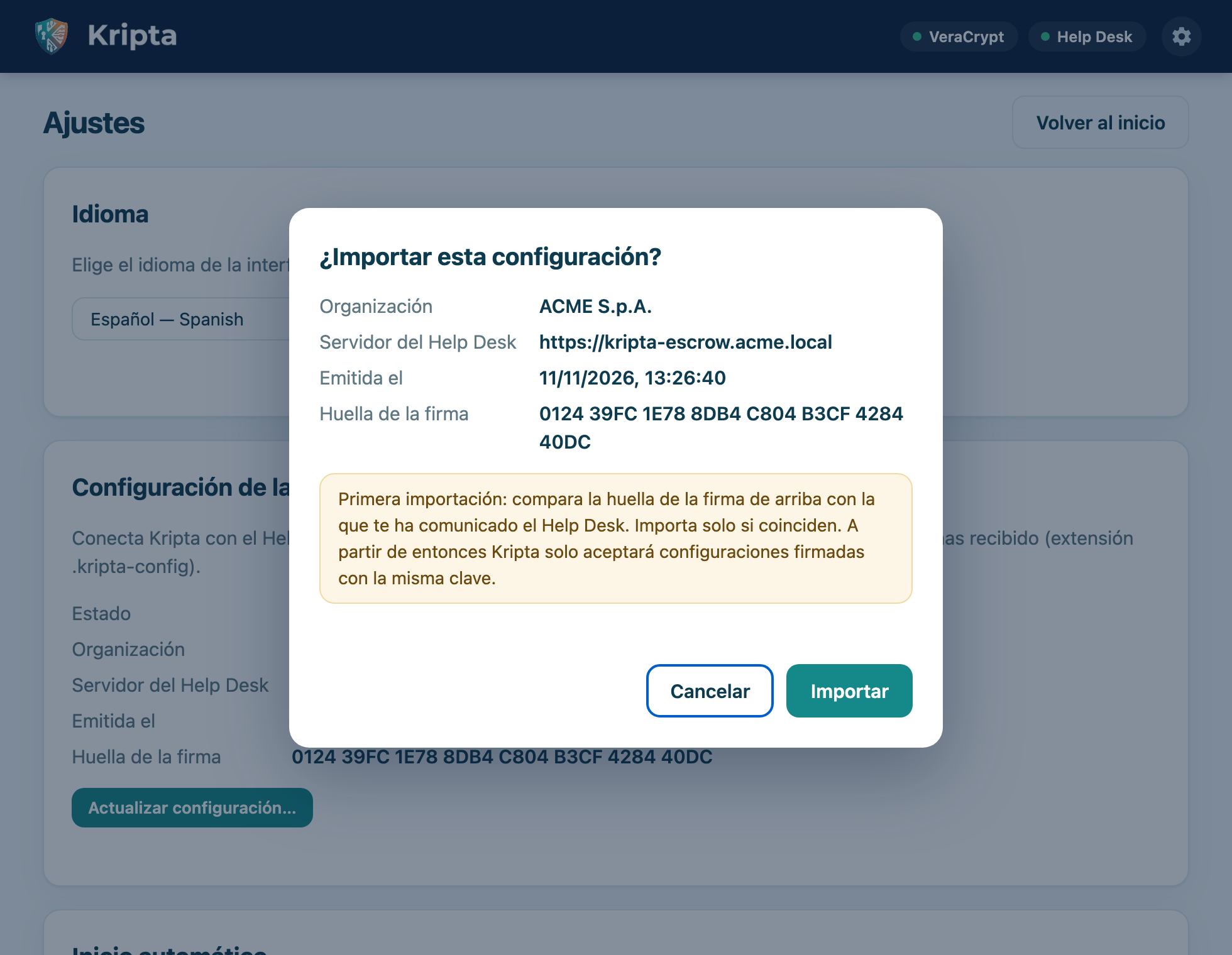
Kripta ya contiene el instalador oficial de VeraCrypt (y de FUSE-T para macOS). Pulsa Instalar ahora en el aviso y confirma la solicitud de autorización: Kripta verifica la firma oficial de los instaladores y los instala sin más preguntas.
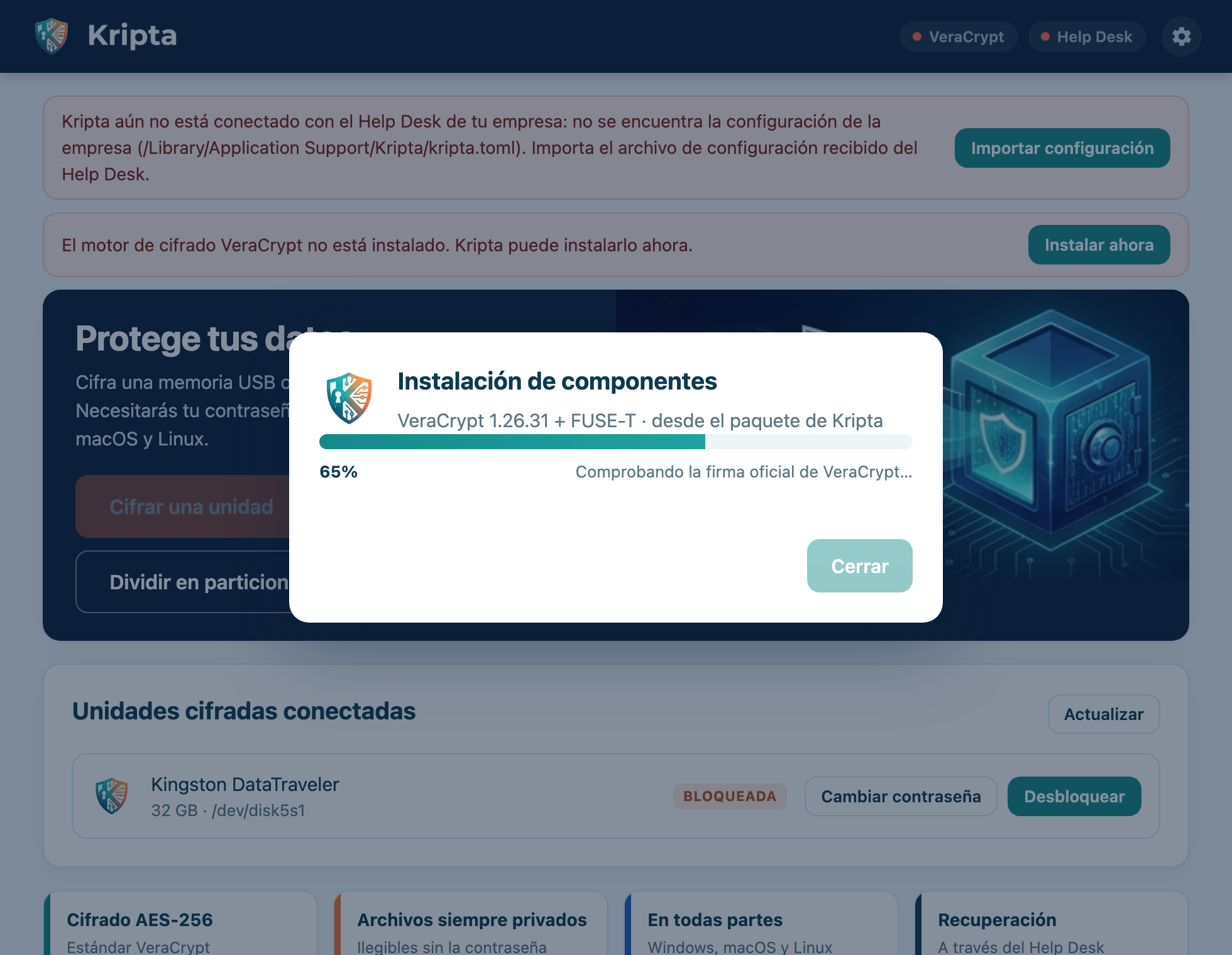
Al terminar aparece Instalación completada. En Windows puede pedirse reiniciar el ordenador.
En cada inicio (y luego una vez al día) Kripta comprueba si hay una versión más reciente de VeraCrypt. Si la hay, aparece un aviso azul con el botón Actualizar. La nueva versión se descarga del sitio oficial y solo se instala si la firma de los desarrolladores de VeraCrypt es válida.
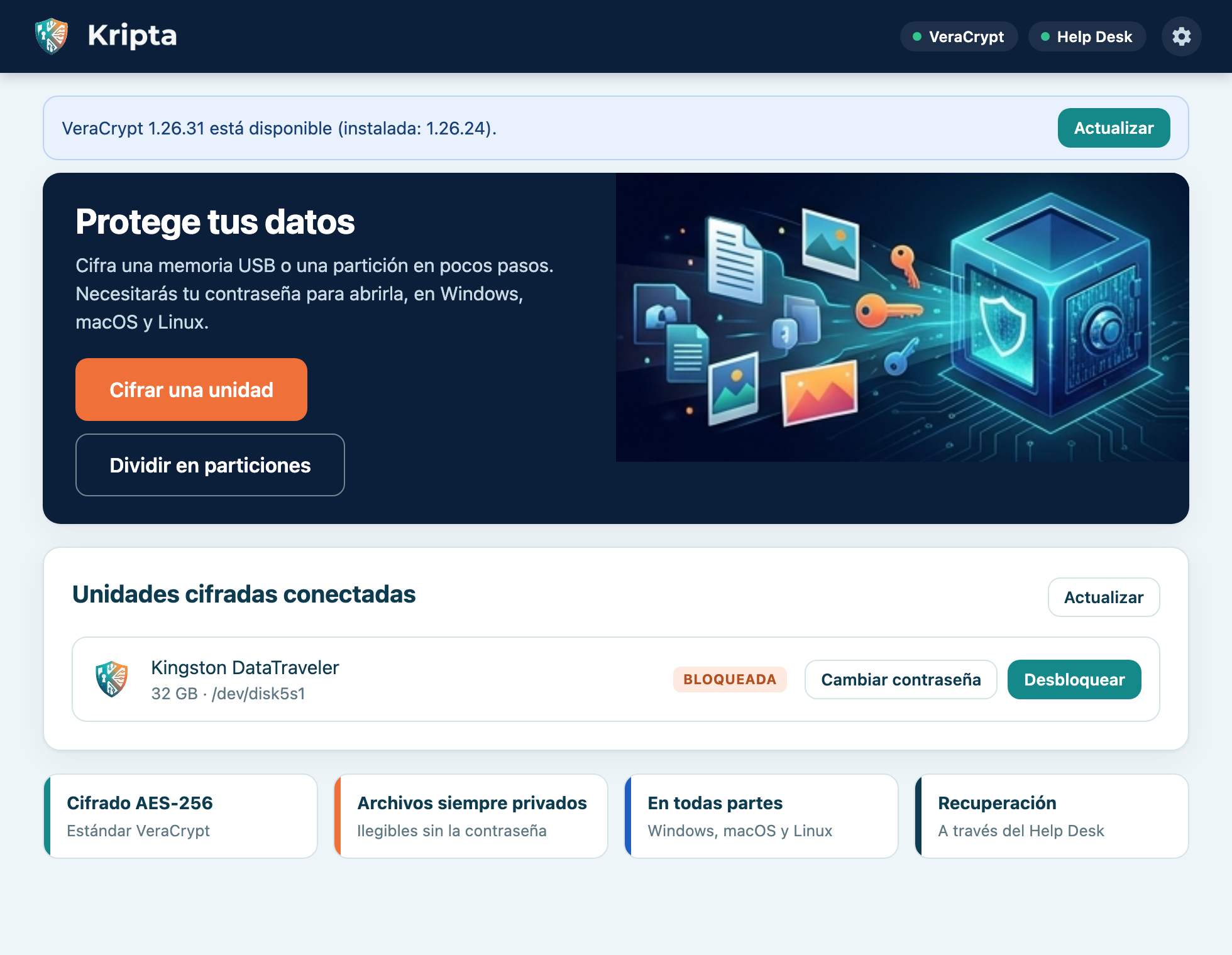
Al abrirse, Kripta muestra la pantalla de inicio. Desde aquí puedes cifrar una unidad nueva y gestionar las unidades cifradas conectadas al ordenador.
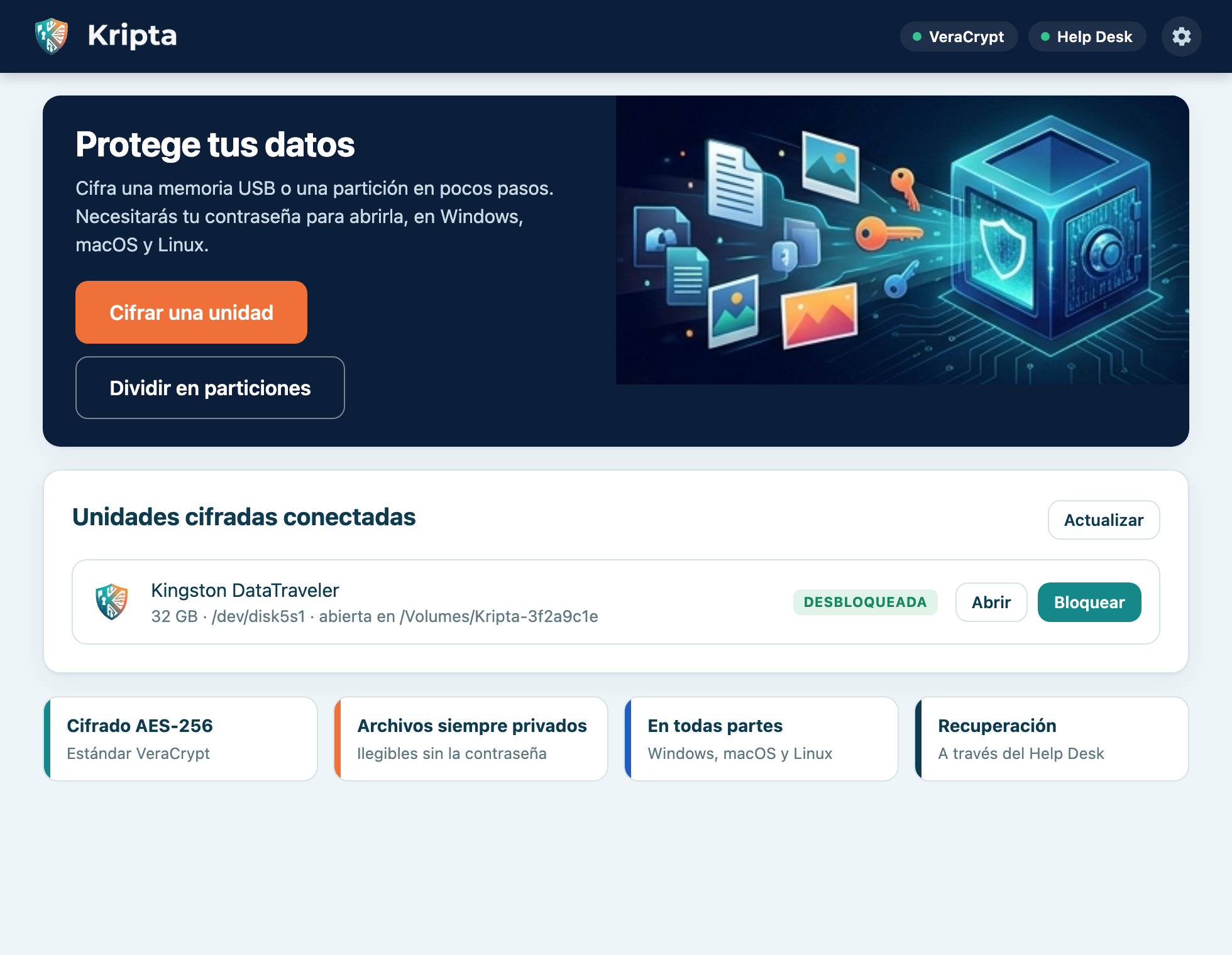
| Elemento | Para qué sirve |
|---|---|
| VeraCrypt | Punto verde: el motor de cifrado está instalado. Rojo: no lo está (capítulo 2). Al pasar el ratón ves la versión. |
| Help Desk | Verde: el archivo de claves está accesible. Rojo: no lo está (sin red, VPN apagada, falta la configuración). |
| Engranaje | Abre Ajustes: idioma, configuración de la empresa, componentes (capítulo 9). |
| Cifrar una unidad | Inicia el asistente (capítulo 4). Está desactivado si Kripta no está configurado o falta VeraCrypt. |
| Dividir en particiones | Divide una memoria USB o un disco externo en varias particiones (capítulo 5). |
| Unidades cifradas conectadas | Las unidades Kripta conectadas, con el estado Bloqueada o Desbloqueada y sus botones. |
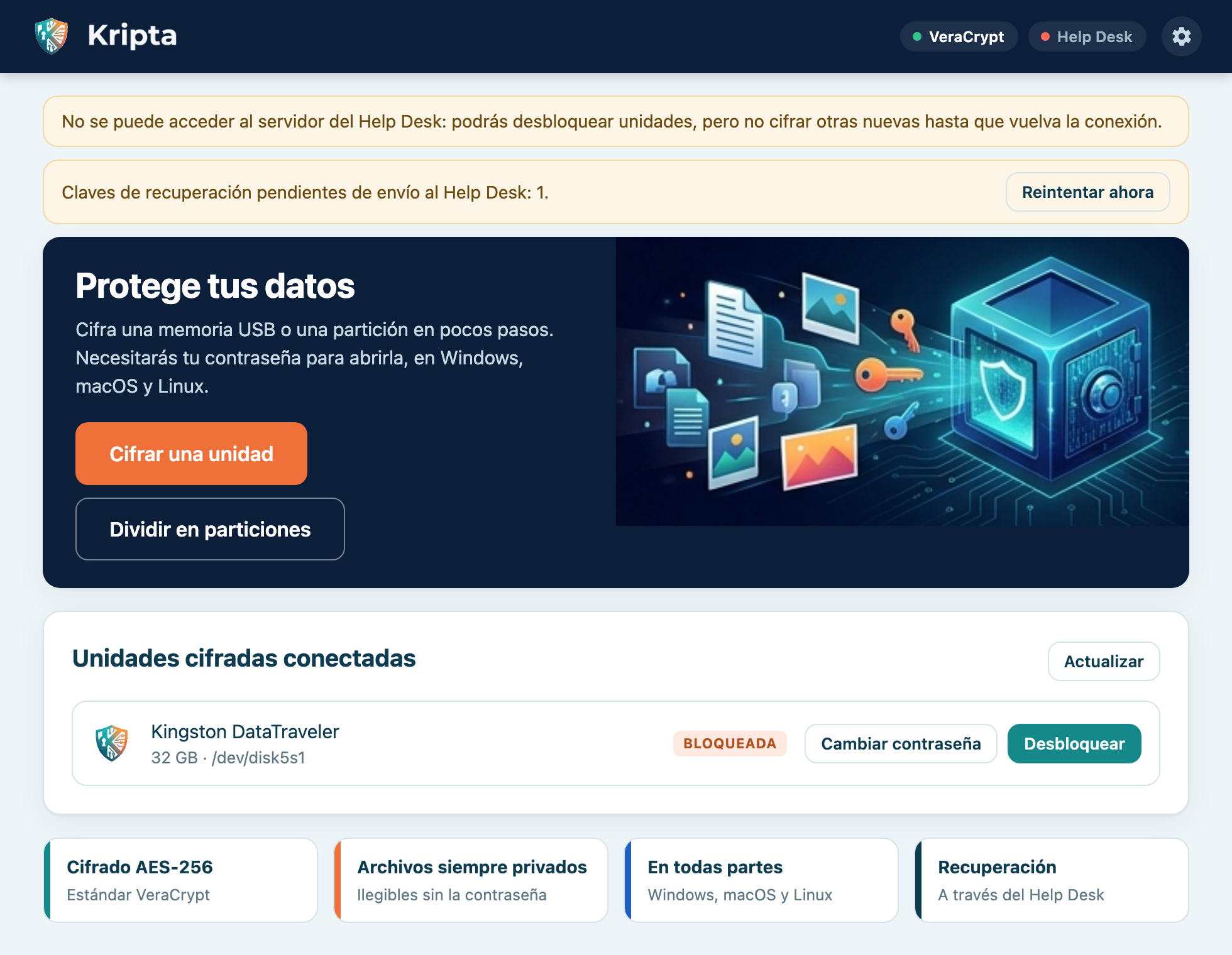
En la parte superior de la ventana pueden aparecer recuadros de color con un botón para resolver el problema:
Kripta trabaja en segundo plano para detectar cuándo conectas una unidad cifrada, y se controla desde un icono con el emblema:
| Sistema | Dónde está el icono | Conviene saber |
|---|---|---|
| macOS | En la barra de menús arriba a la derecha. Kripta no aparece en el Dock. | En los MacBook con muesca, si la barra está llena los iconos sobrantes quedan ocultos: quita los que no uses o arrástralos manteniendo pulsado ⌘. |
| Windows | En el área de notificación abajo a la derecha, junto al reloj. | Si está entre los iconos ocultos, haz clic en la flecha ^ y arrastra el emblema a la barra. |
| Linux | En el área de notificación del panel. | En GNOME «puro» (Fedora, Debian) se necesita la extensión AppIndicator and KStatusNotifierItem Support. |
El menú del icono contiene Abrir Kripta, Cifrar una unidad…, Dividir en particiones…, Bloquear todas las unidades, Ajustes… y Salir de Kripta. Las opciones siguen el idioma elegido.
Tras la instalación, Kripta se inicia solo cada vez que inicias sesión, sin abrir la ventana, y permanece siempre a la escucha: en cuanto conectas una unidad cifrada te pide la contraseña. Puedes desactivarlo en Configuración › Inicio automático (capítulo 9). Salir de Kripta lo cierra hasta el próximo inicio de sesión.
Conecta la memoria, comprueba que el indicador Help Desk está en verde y pulsa Cifrar una unidad.
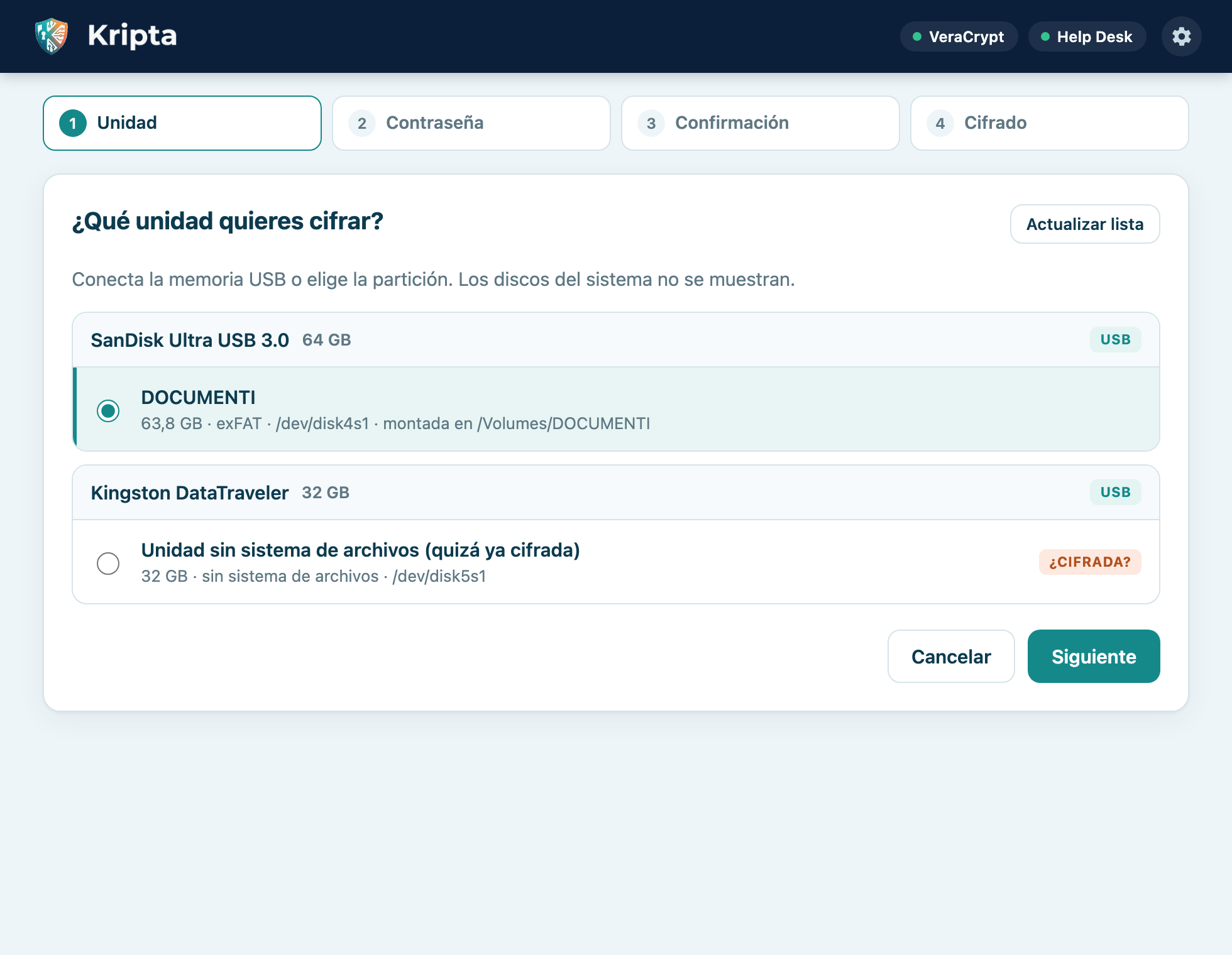
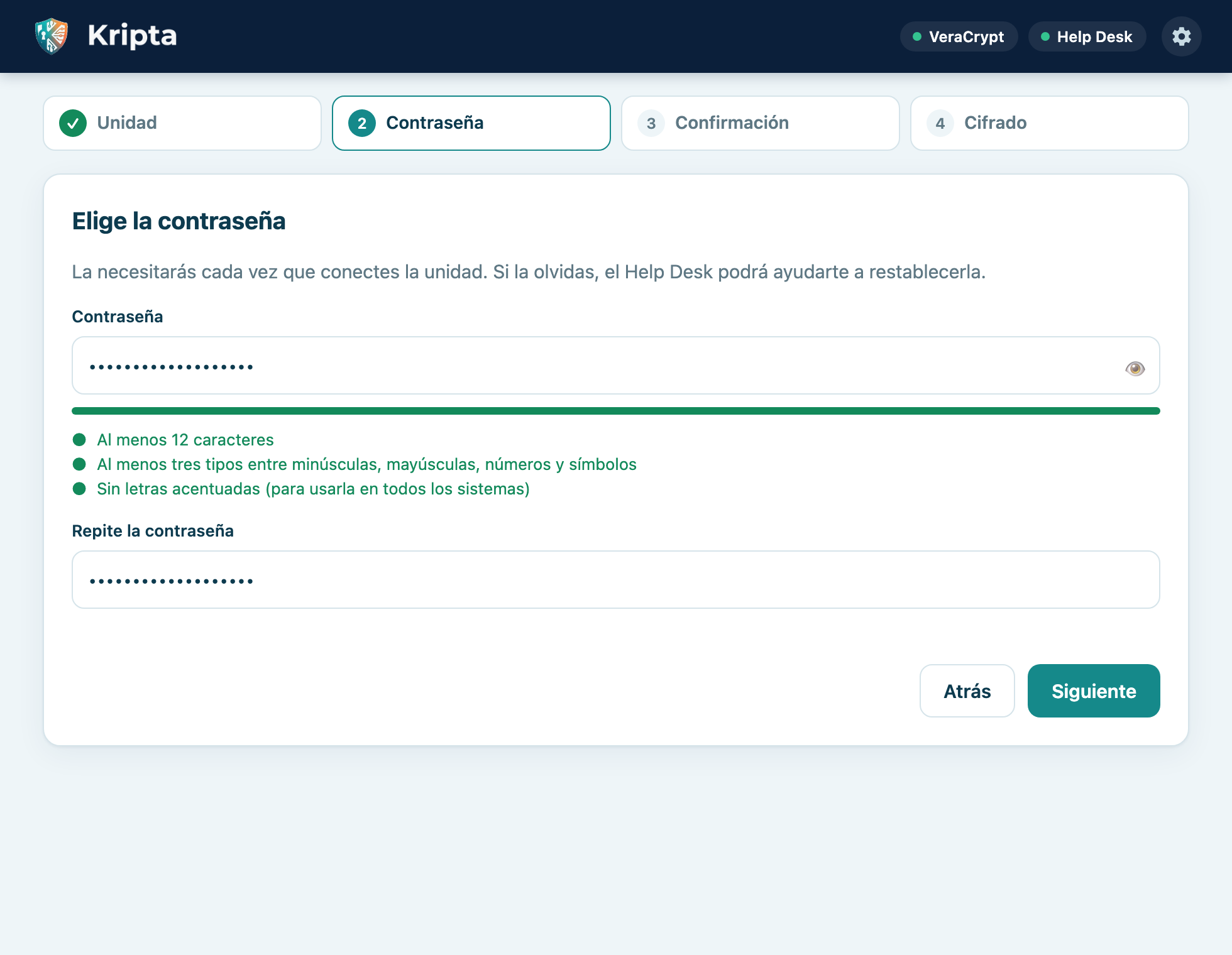
La contraseña debe tener al menos 12 caracteres, al menos tres tipos entre minúsculas, mayúsculas, números y símbolos, y ninguna letra acentuada (á, ñ, ü…), que otros sistemas podrían teclear de forma distinta. La barra de color indica la robustez; el botón 👁 muestra la contraseña. Repítela en el segundo campo y pulsa Siguiente.
Tren-Lago-Verde-47) es segura y fácil de recordar. No uses la contraseña de tu cuenta de la empresa.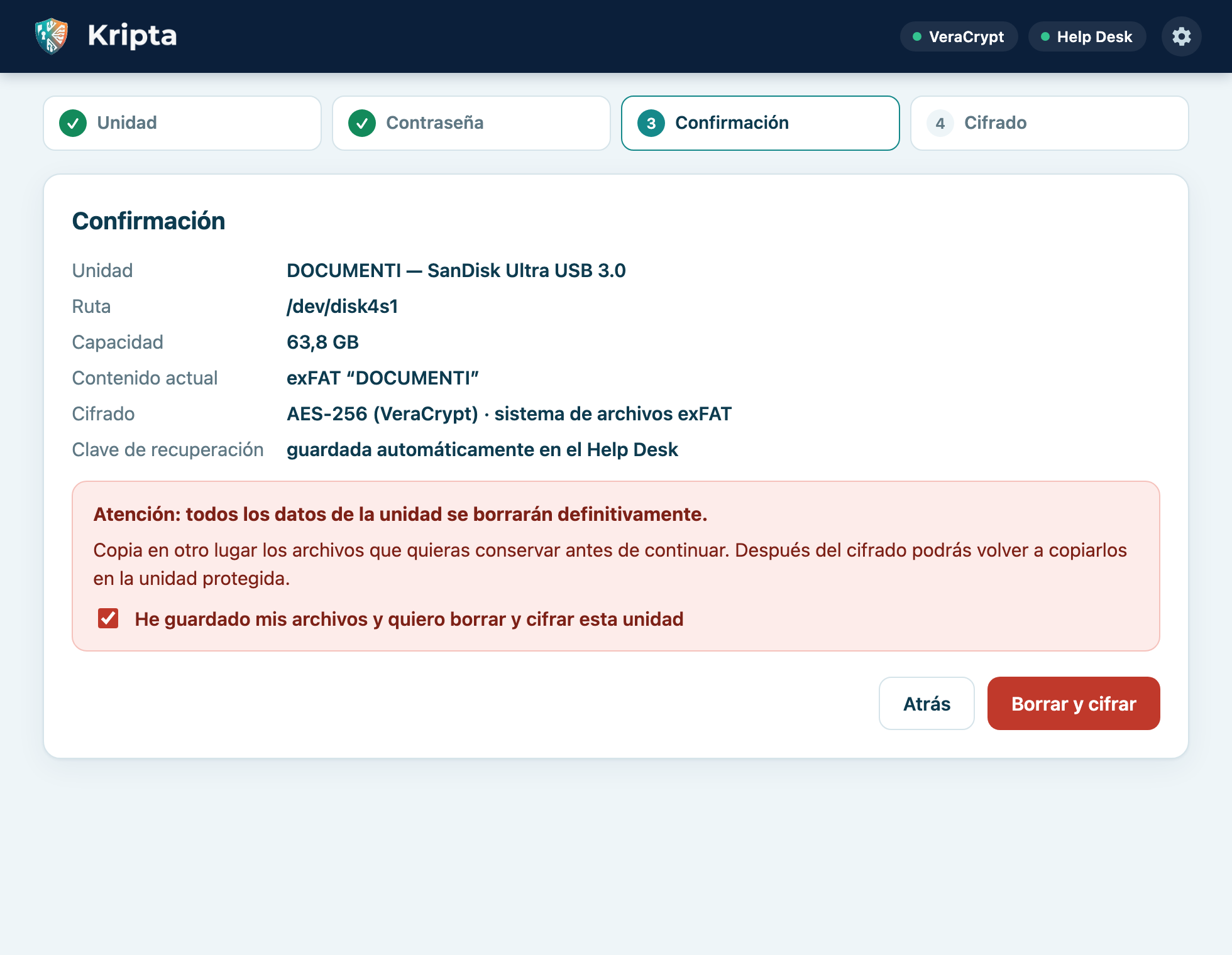
Revisa el resumen, marca He guardado mis archivos y quiero borrar y cifrar esta unidad y pulsa Borrar y cifrar. El sistema puede pedirte autorización de administrador.
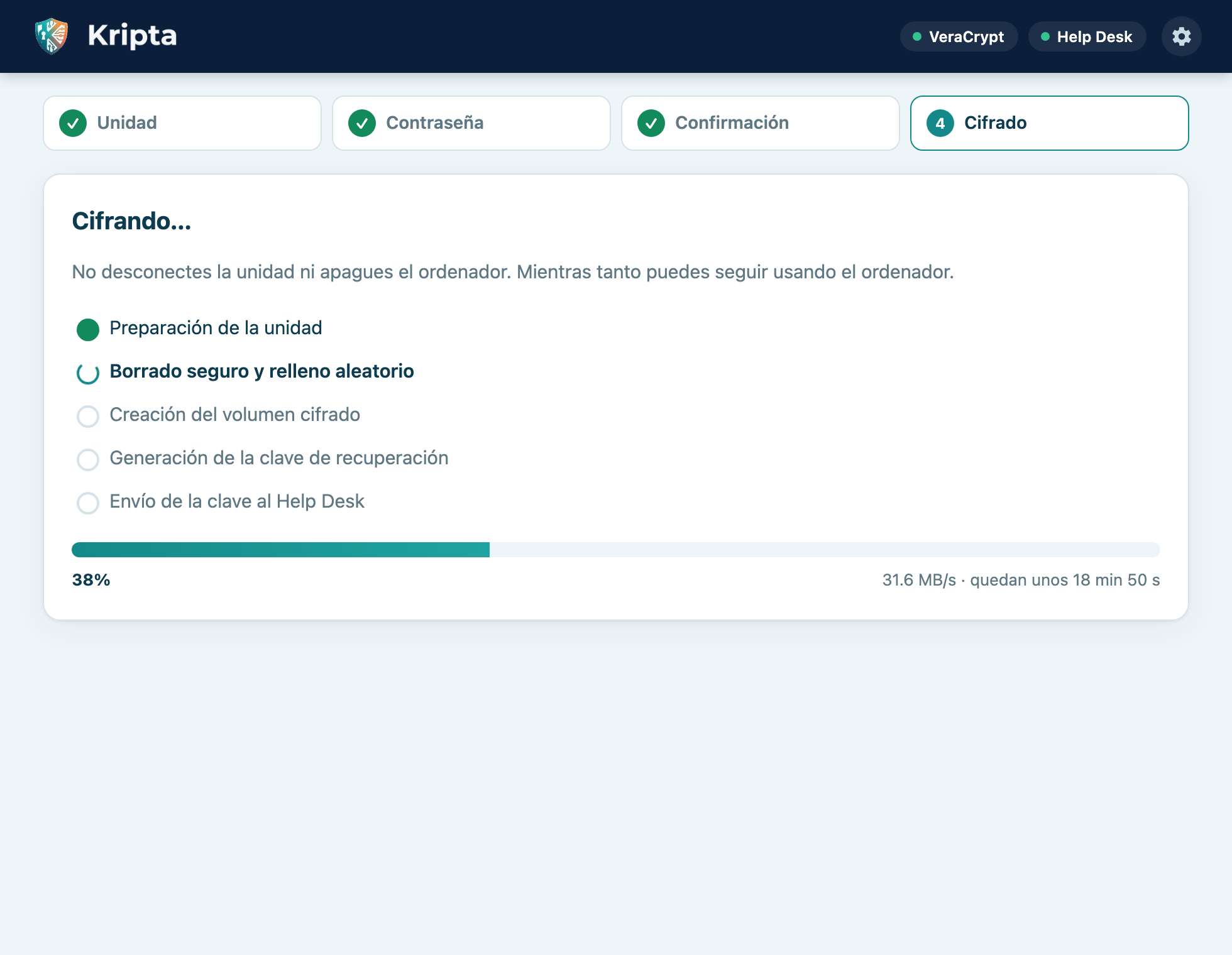
Kripta prepara la unidad, la sobrescribe por completo con datos aleatorios (la fase más larga), crea el volumen cifrado exFAT, genera la clave de recuperación y la envía al Help Desk.
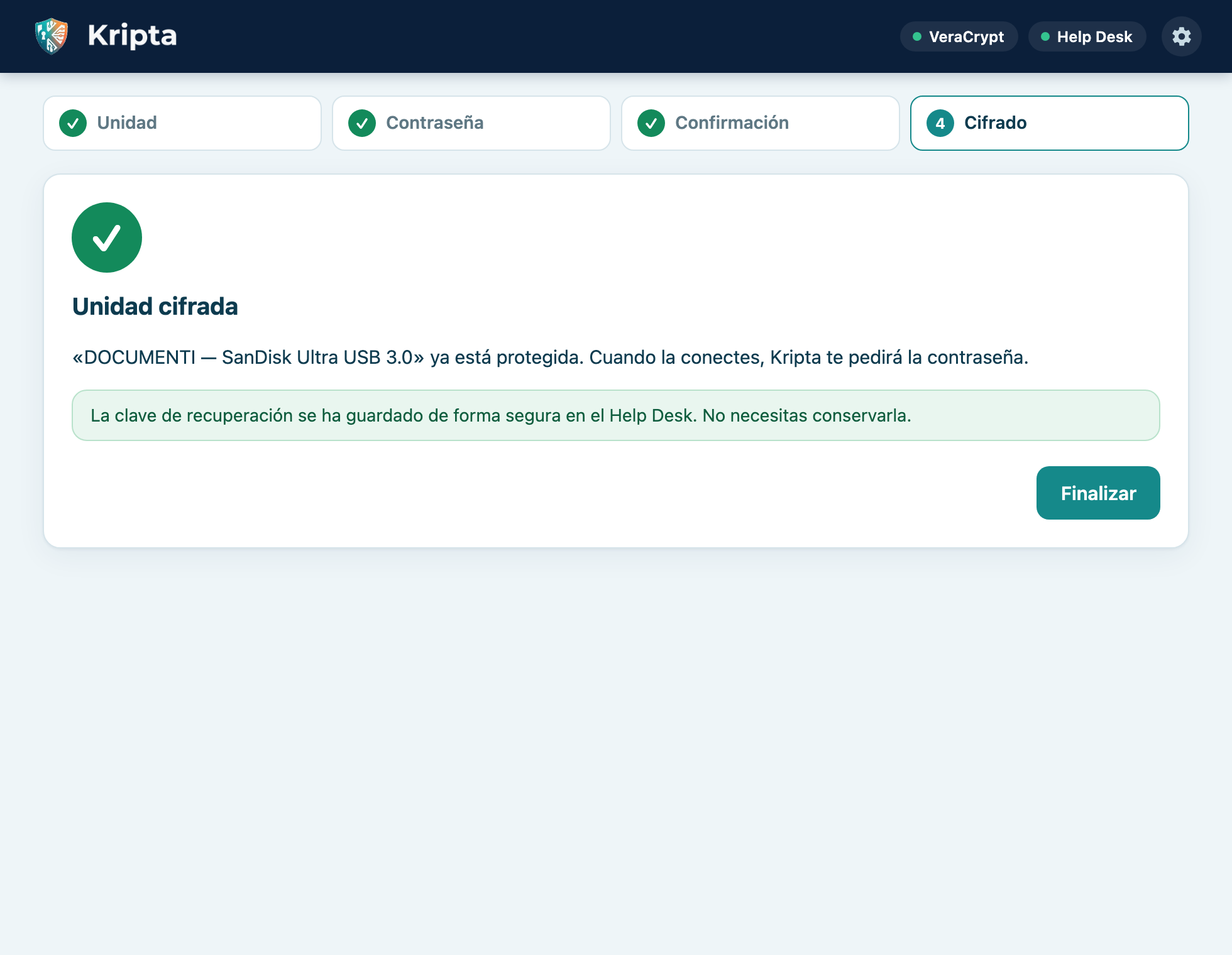
Si aparece la clave de recuperación aún no se ha enviado, la unidad está cifrada y se puede usar igualmente: mantén Kripta abierto y conectado, enviará la clave lo antes posible. Si el cifrado falla, el mensaje explica el motivo (capítulo 11).
Con Dividir en particiones divides una memoria USB o un disco externo en varias partes independientes, cada una con su nombre y su sistema de archivos. El uso típico es un área cifrada para los datos confidenciales y un área libre para intercambiar archivos con ordenadores sin Kripta.
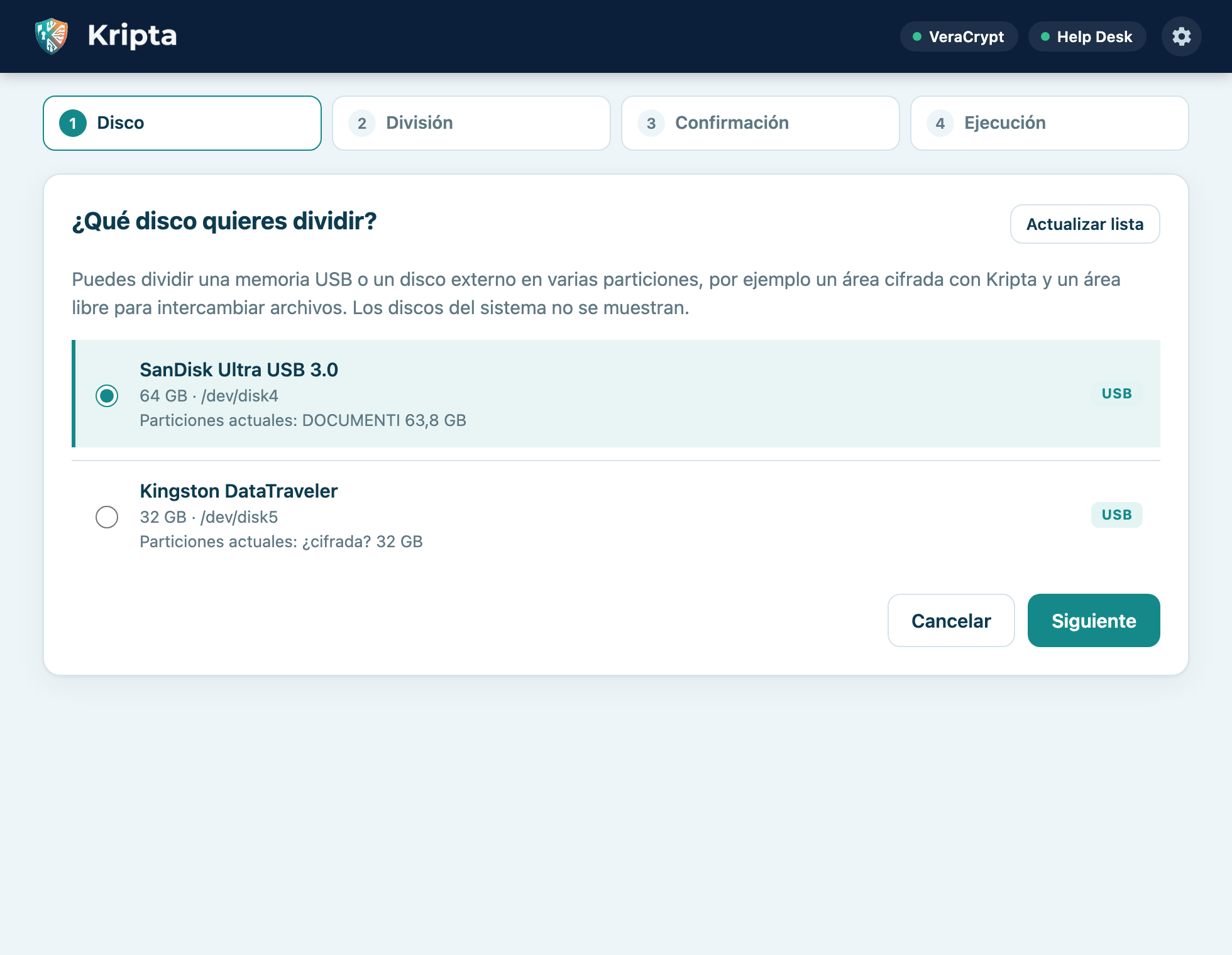
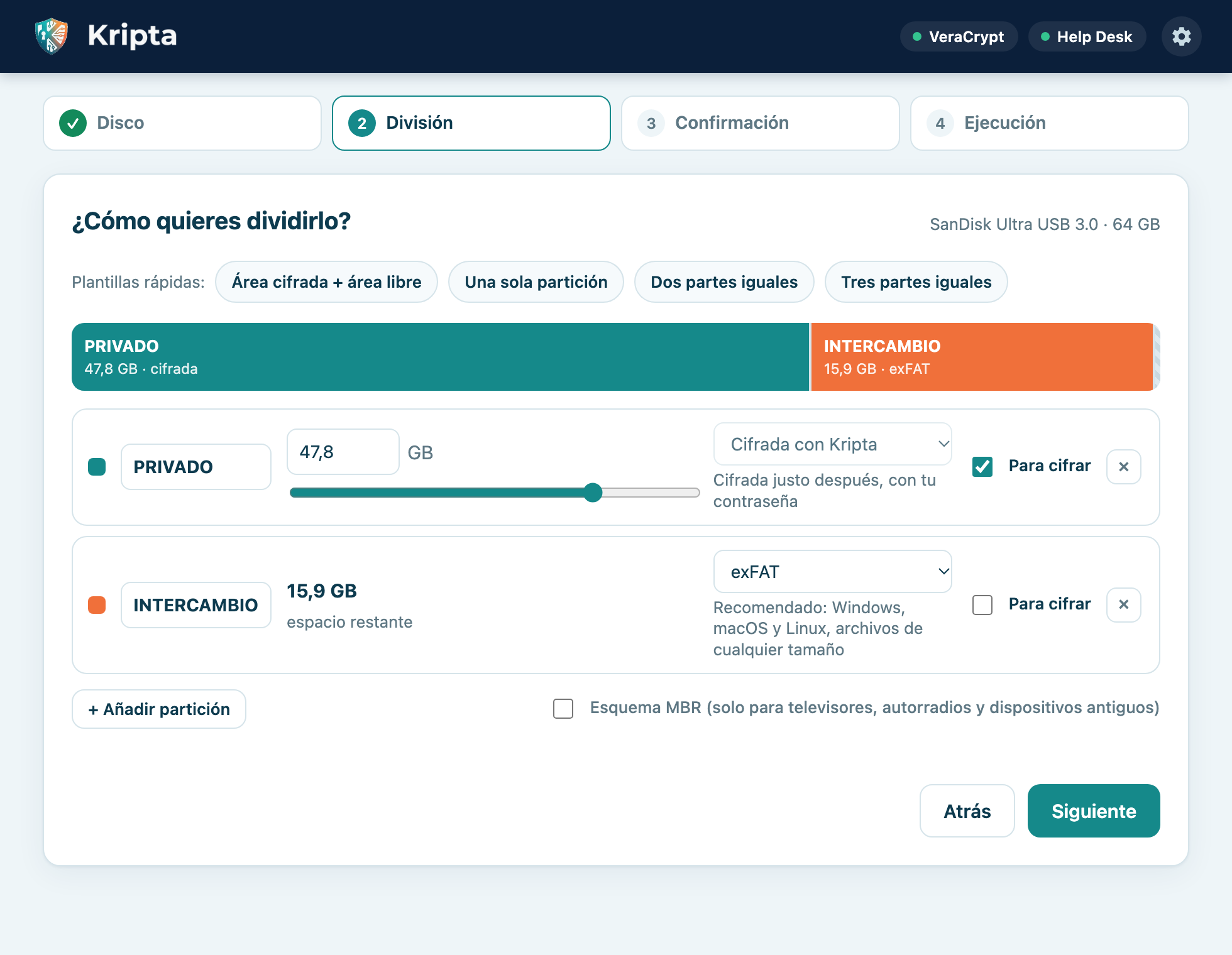
| Plantilla | Resultado |
|---|---|
| Área cifrada + área libre | Tres cuartos del disco para cifrar y el resto libre en exFAT. Es la plantilla propuesta al principio. |
| Una sola partición | Todo el disco en una única partición. |
| Dos / Tres partes iguales | El disco dividido en partes del mismo tamaño. |
Para cada partición defines el nombre (hasta 11 caracteres: letras, números, _ y -), el tamaño (la última ocupa
el espacio restante), el sistema de archivos y Para cifrar. + Añadir partición añade otra (hasta 8).
| Sistema de archivos | Se abre en | Notas |
|---|---|---|
| exFAT (recomendado) | Windows, macOS, Linux | Sin límite práctico en el tamaño de los archivos. |
| FAT32 | Casi cualquier dispositivo | Archivos de hasta 4 GB; en Windows, particiones de hasta 32 GB. |
| NTFS | Windows; macOS solo lectura | En Linux requiere ntfs-3g. |
| APFS, Mac OS Plus | Solo Mac | Disponibles solo desde un Mac. |
| ext4 | Solo Linux | Disponible solo desde Linux. |
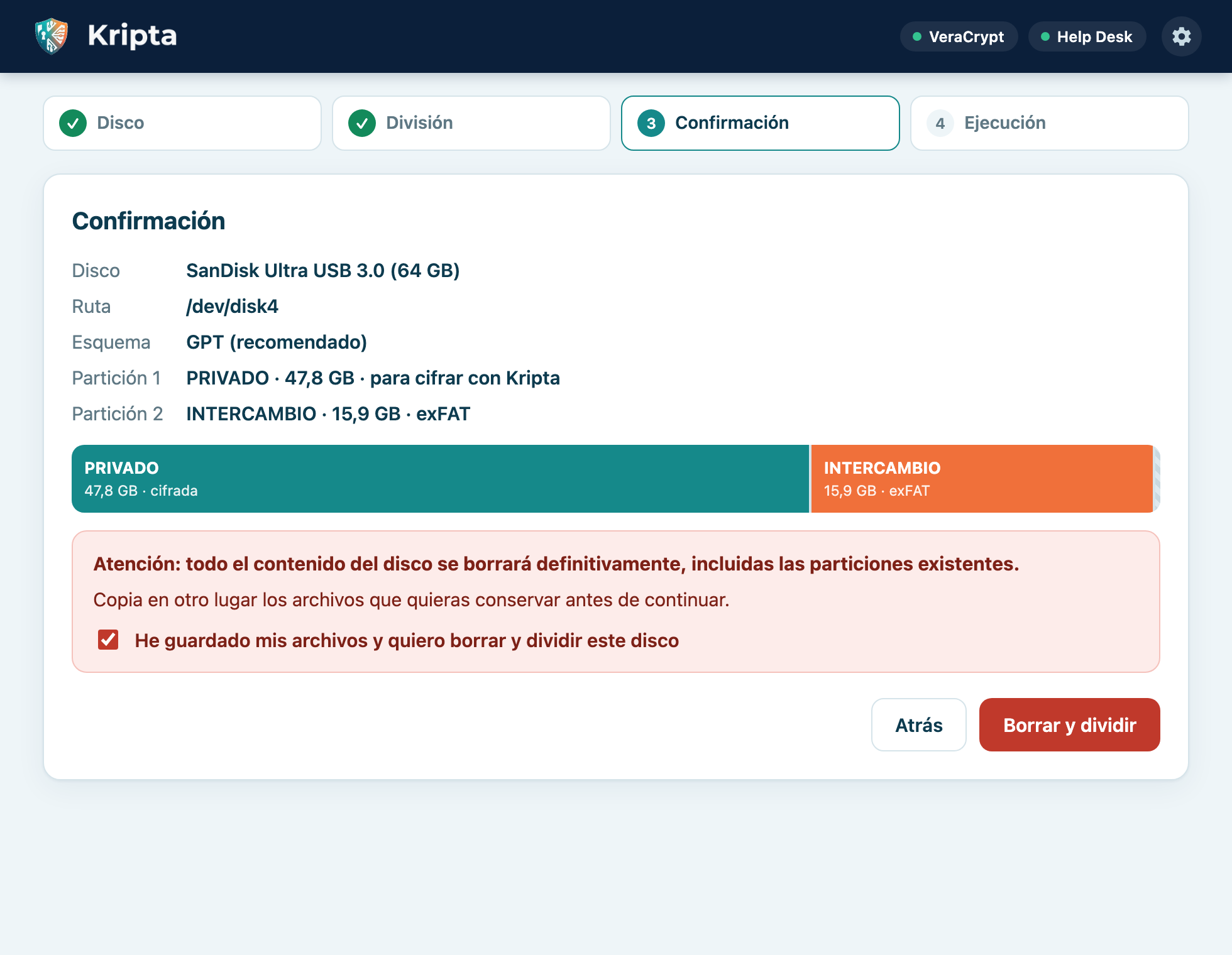
Marca la casilla de confirmación y pulsa Borrar y dividir. Normalmente basta menos de un minuto.
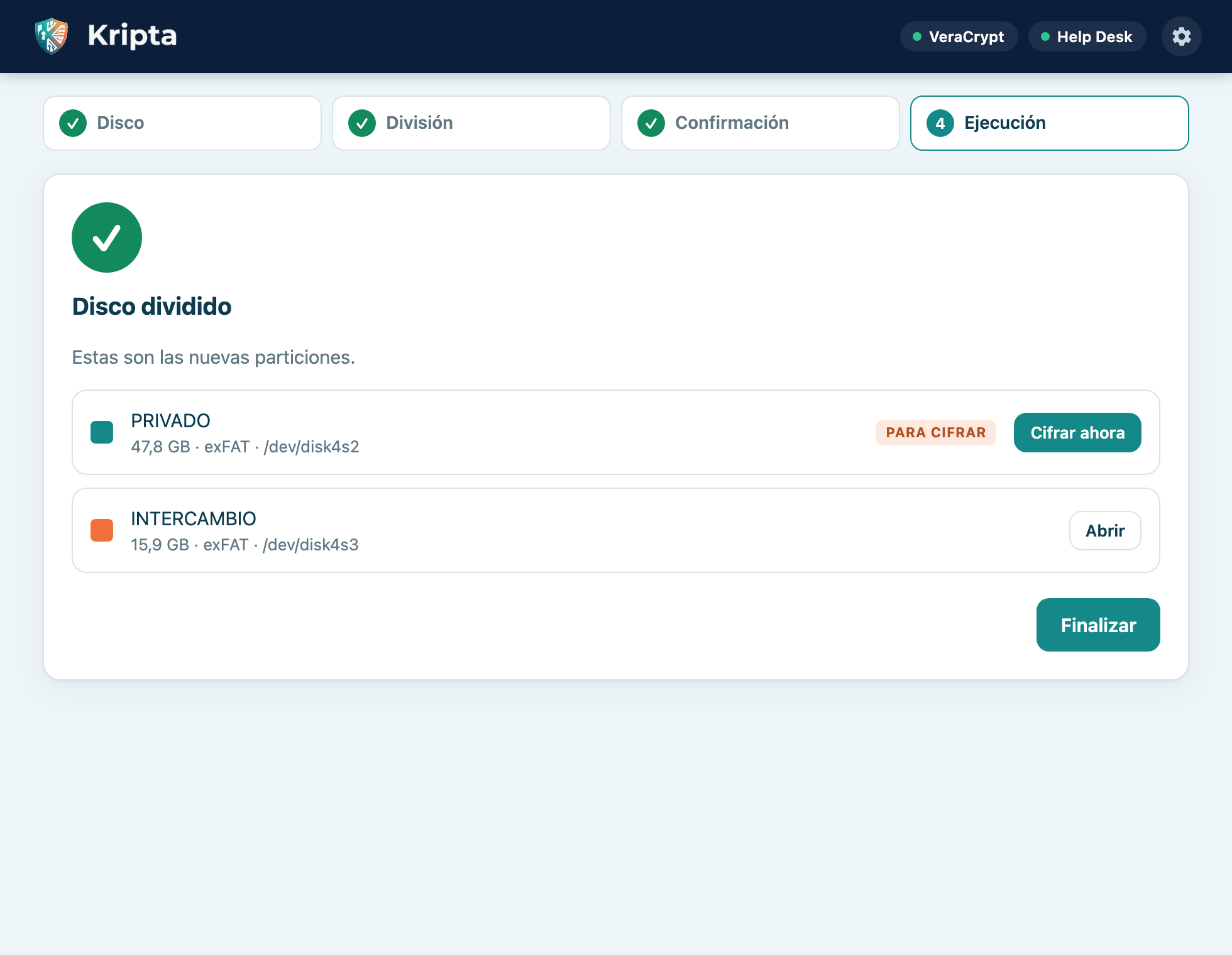
Junto a las particiones para cifrar pulsa Cifrar ahora: el cifrado (capítulo 4) comienza con la partición ya seleccionada.
Cuando conectas una unidad cifrada con Kripta en ejecución, aparece automáticamente la solicitud de la contraseña.
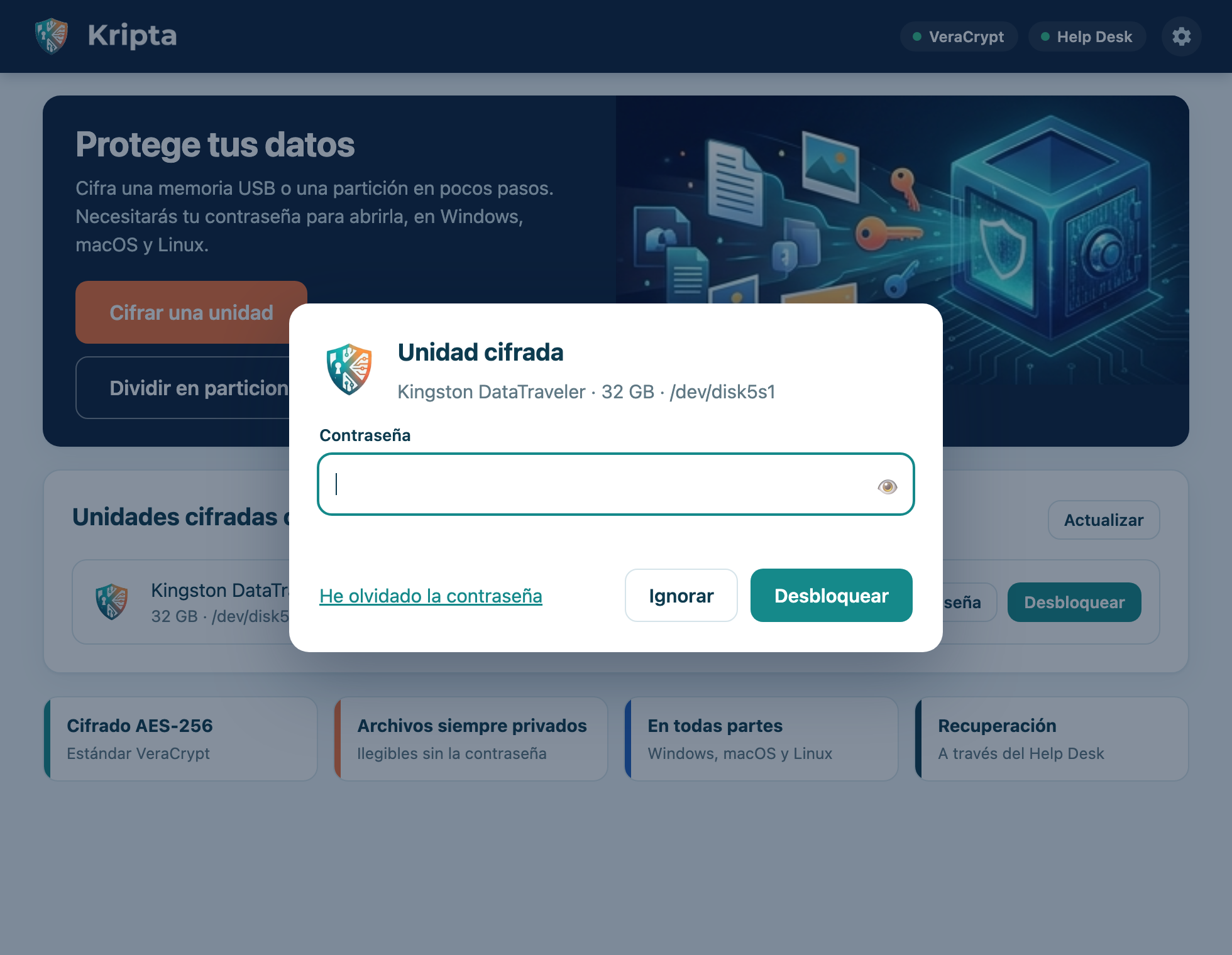
Con la unidad desbloqueada usas los archivos con normalidad: todo lo que escribes se cifra de forma transparente. Cuando termines, cierra los archivos abiertos, pulsa Bloquear y desconecta la unidad.
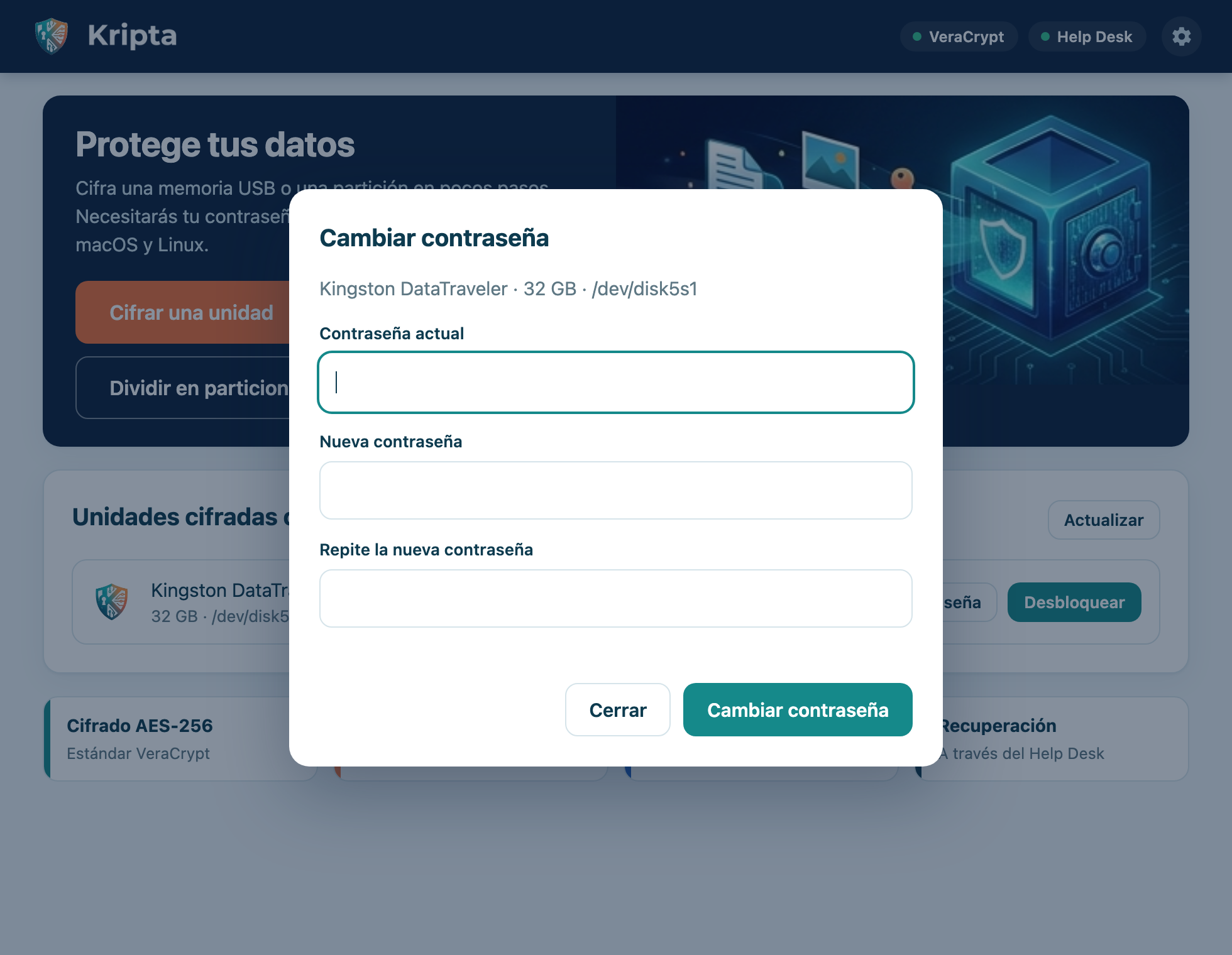
Puedes cambiar la contraseña cuando quieras, si conoces la actual. Los datos de la unidad no se tocan.
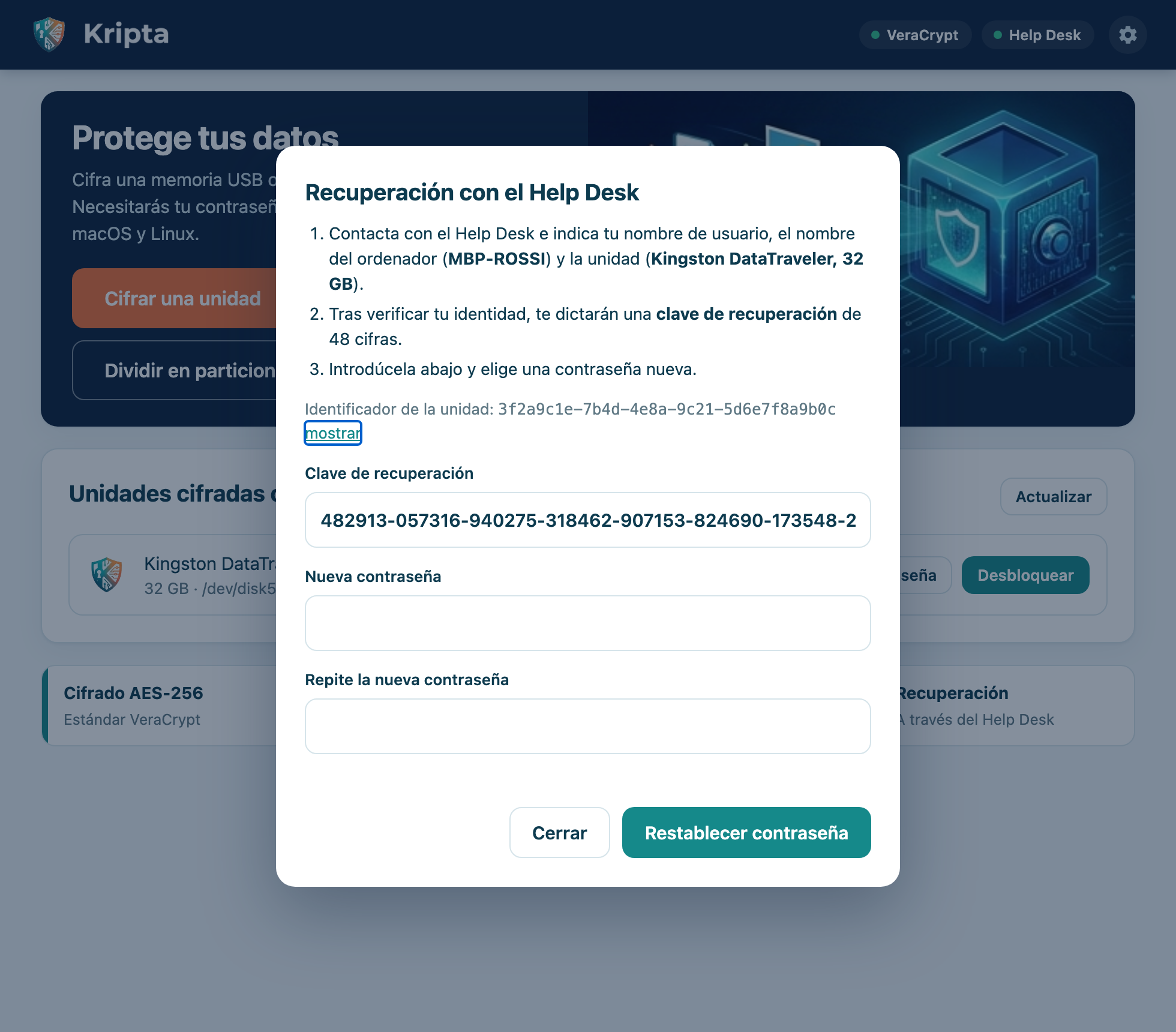
El Help Desk puede darte la clave de recuperación de la unidad: con ella defines una contraseña nueva y recuperas todos tus archivos.
Se abren con el engranaje arriba a la derecha o con Ajustes… en el menú del icono.
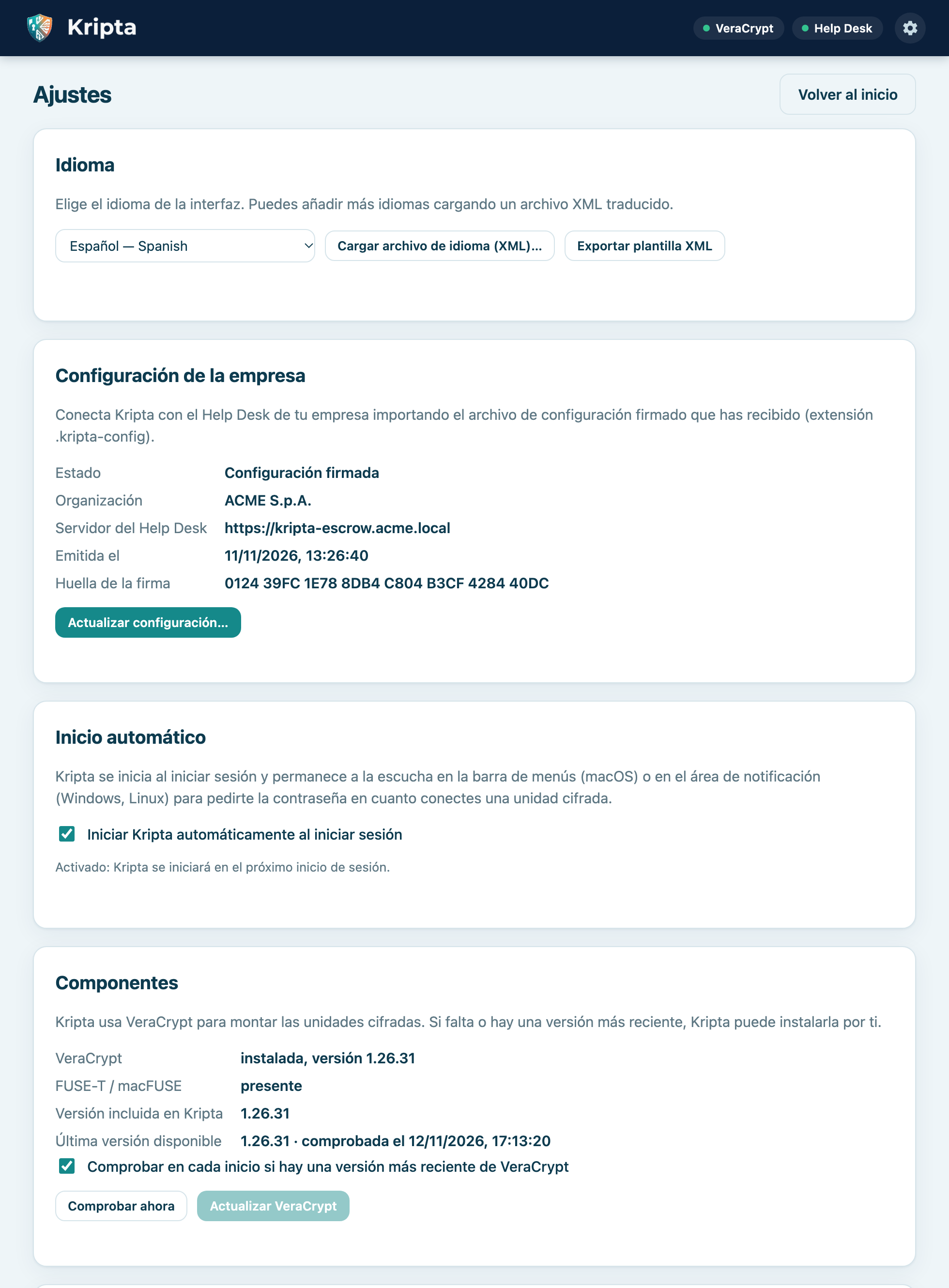
Elige el idioma en la lista: la interfaz, el menú del icono y las solicitudes de autorización cambian al instante. Con Automático Kripta usa el idioma del sistema. Idiomas incluidos:
ItalianoEnglishFrançaisEspañolDeutschРусскийالعربية中文日本語
Las traducciones son simples archivos XML, uno por idioma. Para añadir uno:
<string> sin cambiar los atributos id ni los marcadores {1}, {2}.code (por ejemplo pt o pt-BR), name, english-name y dir (rtl para los idiomas que se escriben de derecha a izquierda).<kripta-language format="1" code="pt" name="Português" english-name="Portuguese" dir="ltr"> <string id="home.title">Proteja os seus dados</string> … </kripta-language>
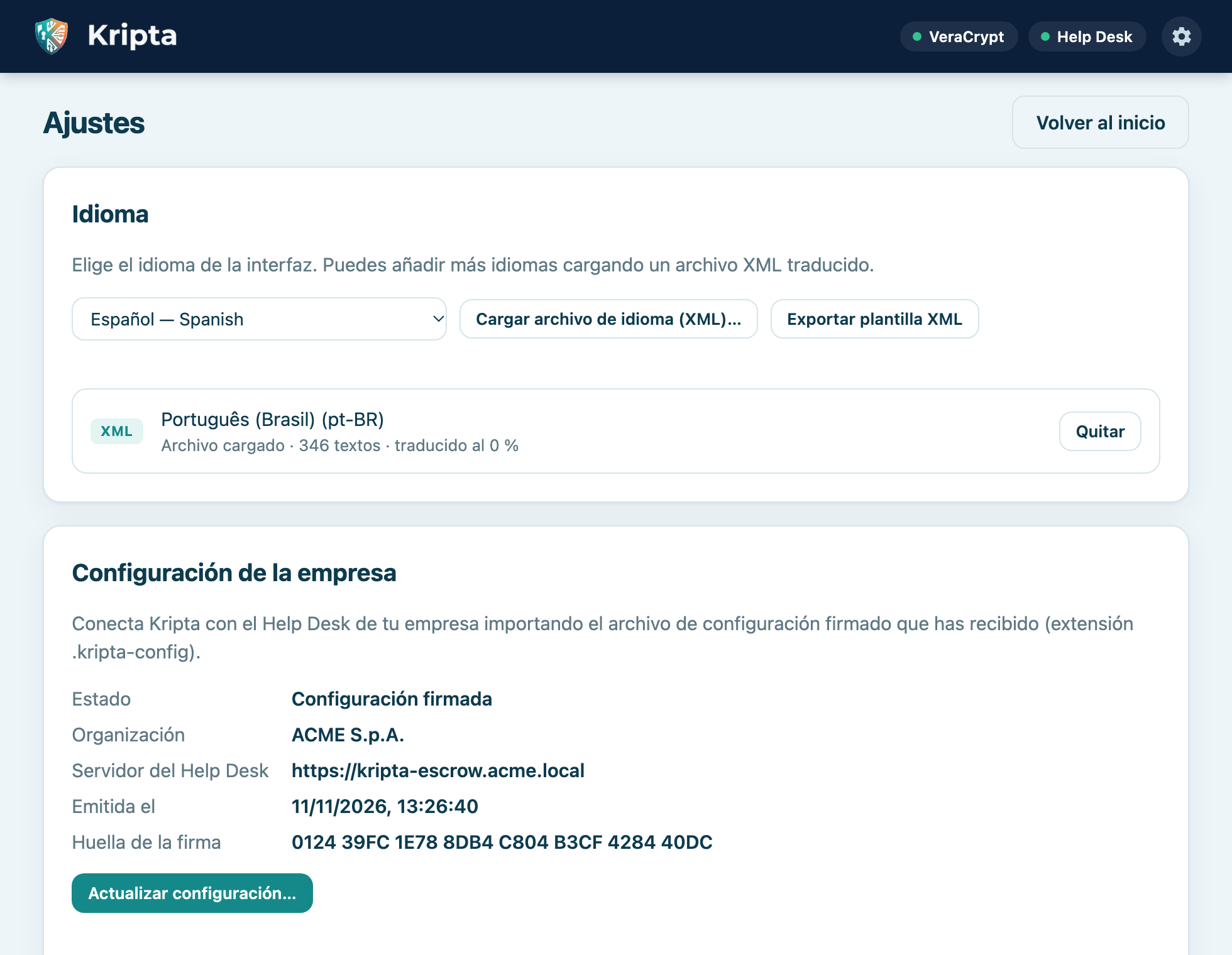
Cargar un archivo con el mismo código que un idioma incluido lo sustituye (útil para corregir un término); Quitar
restablece el original. Los archivos de los nueve idiomas incluidos están junto a este manual, en la carpeta lang.
Muestra organización, servidor del Help Desk, fecha y huella de la configuración instalada. Actualizar configuración… importa un archivo nuevo recibido del Help Desk (capítulo 2).
Muestra la versión de VeraCrypt instalada, la incluida en Kripta y la última disponible. Comprobar ahora comprueba al momento, Instalar / Actualizar VeraCrypt inicia la instalación. La casilla Comprobar en cada inicio… activa o desactiva la comprobación automática.
La casilla Iniciar Kripta automáticamente al iniciar sesión está activada de forma predeterminada. Debajo se indica si el inicio automático está registrado en el sistema. Si la desactivas, Kripta no detecta las unidades cifradas hasta que lo abras.
Las unidades cifradas por Kripta usan el formato estándar de VeraCrypt con el sistema de archivos exFAT: se abren en Windows, macOS y Linux.
| Ordenador | Qué ocurre al conectar la unidad |
|---|---|
| Con Kripta configurado | Aparece la solicitud de la contraseña: todo es automático. |
| Con Kripta instalado pero sin configuración de la empresa (por ejemplo en casa) | La solicitud de la contraseña aparece igualmente y la unidad se desbloquea. Si falta VeraCrypt, Kripta ofrece Instalar ahora. Sin configuración no puedes cifrar unidades nuevas ni recuperar contraseñas. |
| Solo con VeraCrypt | Abre VeraCrypt, elige una ranura libre, Seleccionar dispositivo, elige la partición de la memoria, luego Montar e introduce la contraseña. |
| Sin Kripta ni VeraCrypt | No aparece ninguna solicitud: los sistemas operativos no inician programas desde las memorias USB. El sistema podría proponerte formatear la unidad: recházalo siempre. Instala Kripta (desde el sitio de la empresa) y vuelve a conectar la unidad. |
| Mensaje o situación | Qué hacer |
|---|---|
| Kripta aún no está conectado con el Help Desk de tu empresa | Importa el archivo .kripta-config recibido del Help Desk (capítulo 2). |
| La firma del paquete no es válida | El archivo se ha modificado o está dañado: pídelo de nuevo al Help Desk. |
| El paquete está firmado con una clave distinta / no aprobada | El archivo no procede de tu empresa. No lo uses y contacta con el Help Desk. |
| La configuración la gestiona TI y no puede sustituirse | El ordenador está configurado de forma centralizada: no hay que importar nada. |
| El motor de cifrado VeraCrypt no está instalado | Pulsa Instalar ahora. Si no hay botón, contacta con el Help Desk. |
| La firma oficial de VeraCrypt no es válida / el archivo no coincide con la versión firmada | La descarga se ha alterado o está incompleta: la instalación se ha cancelado. Inténtalo más tarde. |
| Bloquea todas las unidades cifradas antes de actualizar VeraCrypt | Pulsa Bloquear en las unidades abiertas y repite la actualización. |
| Reinicia el ordenador para completar la actualización (Windows) | Guarda tu trabajo y reinicia. |
| No se puede acceder al servidor del Help Desk. El cifrado no se ha iniciado. | Conéctate a la red de la empresa o a la VPN y vuelve a intentarlo. Los datos de la unidad no se han tocado. |
| Claves de recuperación pendientes de envío | Conéctate a la red y pulsa Reintentar ahora. Mantén Kripta abierto hasta que desaparezca el aviso. |
| No hay ninguna unidad disponible | Vuelve a conectar la memoria (prueba otro puerto USB) y pulsa Actualizar lista. |
| Autorización de administrador cancelada / Tiempo agotado | Repite la operación y confirma la solicitud del sistema. |
| No se puede desmontar / bloquear el volumen | Cierra los documentos y ventanas abiertos desde la unidad y vuelve a intentarlo. |
| Contraseña incorrecta | Comprueba Bloq Mayús y la distribución del teclado. Si no la recuerdas, consulta el capítulo 8. |
| Clave de recuperación incorrecta | Vuelve a comprobar las cifras con el operador: se necesita la clave más reciente. |
| El disco contiene una unidad Kripta desbloqueada | Bloquéala en la pantalla de inicio y repite la división. |
| El sistema no ha detectado las nuevas particiones | Desconecta y vuelve a conectar la unidad. |
| El archivo de idioma no es un XML válido / elemento no permitido | Corrige el archivo indicado en el mensaje: solo se admiten elementos <string> con texto sin formato. |
| La ventana de desbloqueo no aparece al conectar la unidad | Comprueba que Kripta esté en ejecución (icono en la barra) y usa Desbloquear desde la ventana principal. |
No. El cifrado borra la unidad. Copia los archivos en otro lugar, cifra la unidad y luego vuelve a copiarlos.
No. Kripta está pensado para memorias y discos externos; los discos del sistema no se muestran.
El Help Desk solo guarda la clave de recuperación y solo puede consultarla a petición tuya, con registro de cada acceso.
No. Nunca la ves y no tienes que guardarla: está archivada en el Help Desk.
Solo VeraCrypt (y FUSE-T en macOS), tras tu confirmación y solo si la firma oficial de los desarrolladores es válida.
Sí, instalando Kripta o VeraCrypt (capítulo 10). Respeta siempre las normas de la empresa sobre el uso de los datos fuera de la oficina.
Puedes traducir la plantilla XML y cargarla desde Ajustes (capítulo 9), o pedir a TI que distribuya una.
Windows, macOS y Linux pueden codificarlas de forma distinta: la misma contraseña tecleada en otro sistema podría no reconocerse.
Muy poco: unos cientos de kilobytes para las cabeceras del volumen.
| Sistema | Paquete | Notas |
|---|---|---|
| Windows 10/11 (x64) | Kripta_1.2.0_x64-setup.exe | Contiene los MSI oficiales de VeraCrypt (x64 y ARM64). La aplicación se inicia con permisos de administrador. |
| macOS 11+ | Kripta_1.2.0_universal.dmg | Contiene VeraCrypt (versiones FUSE-T y macFUSE) y FUSE-T, que no requiere extensiones del kernel. |
| Debian / Ubuntu | Kripta_1.2.0_amd64.deb | Contiene VeraCrypt para Ubuntu 22.04/24.04 y Debian 12/13; para otras versiones Kripta descarga el paquete verificado. |
| Fedora / RHEL | Kripta-1.2.0-1.x86_64.rpm | Contiene VeraCrypt para Fedora 44; instalar también exfatprogs. |
| Otras distribuciones | Kripta_1.2.0_amd64.AppImage | Ejecutable portátil. |
En el servidor escrow, una sola vez, generar la clave de firma; después firmar la configuración del cliente (plantilla en deploy/client/kripta.toml.example):
kripta-escrow keygen-sign            # clave privada (guardar sin conexión) + pública + huella
kripta-escrow sign-config client.toml firma.key "ACME S.A." acme.kripta-config
Distribuir acme.kripta-config a los usuarios y publicar la huella en un canal fiable (intranet, teléfono del Help Desk).
Kripta guarda la configuración en la ubicación del sistema (%ProgramData%\Kripta, /Library/Application Support/Kripta,
/etc/kripta) mediante el proceso con privilegios, junto con la clave del firmante: las actualizaciones posteriores deben llevar la misma firma.
Para no depender de que el usuario compruebe la huella, compilar Kripta con
KRIPTA_PROVISIONING_KEYS=<clave pública>: solo se aceptarán esas claves.
Una configuración copiada a mano por TI (sin firma) no puede sustituirse con un paquete.
scripts/fetch-veracrypt.py al compilar.5069 A233 D55A 0EEB 174A 5FC3 821A CD02 680D 16DE) y el hash del archivo.kripta.toml: veracrypt_update_check = false desactiva la comprobación de actualizaciones;
veracrypt_release_api = "https://espejo.interno/…" usa un espejo interno con el mismo formato que la API de GitHub.Los archivos XML de los idiomas están en app/ui/lang/ (incluidos en la aplicación) y en docs/manuale/lang/. Los idiomas cargados por
los usuarios se guardan en la carpeta de datos del usuario (languages/). Para distribuir un idioma nuevo a todos, añadir el archivo en
app/ui/lang/ y su código en la lista de app/ui/i18n.js.
kripta --background): automático. Kripta lo registra en cada inicio (macOS: ~/Library/LaunchAgents/com.kripta.agent.plist, reiniciado si termina de forma anómala; Windows: tarea programada «Kripta» al iniciar sesión con privilegios máximos, creada también por el instalador y eliminada al desinstalar; Linux: /etc/xdg/autostart/kripta.desktop de los paquetes .deb/.rpm, ~/.config/autostart/kripta.desktop para AppImage). Se desactiva en la Configuración.deploy/macos/com.kripta.helper.plist, deploy/linux/kripta-helper.service.