

Benutzerhandbuch
Geführte Verschlüsselung von USB-Sticks und Partitionen, mit Passwortwiederherstellung über den Help Desk Ihres Unternehmens.
Version 1.2 · Windows · macOS · LinuxNovember 2026
Geführte Verschlüsselung von USB-Sticks und Partitionen, mit Passwortwiederherstellung über den Help Desk Ihres Unternehmens.
E: oder /dev/sdb1 statt /dev/disk4s1).
Kripta schützt die Daten Ihrer USB-Sticks und der Partitionen externer Festplatten mit AES-256-Verschlüsselung. Nach der Verschlüsselung kann nur lesen, wer das Passwort kennt: Verlieren Sie den Stick, kann ihn niemand sonst öffnen.
Vier Schritte: Laufwerk wählen, Passwort wählen, bestätigen, warten.
Wenn Sie ein verschlüsseltes Laufwerk anschließen, fragt Kripta sofort nach dem Passwort und öffnet es.
Derselbe Stick öffnet sich unter Windows, macOS und Linux (Standardformat VeraCrypt).
Kripta installiert und aktualisiert VeraCrypt selbst; die Unternehmenskonfiguration wird aus einer Datei importiert.
Italienisch, Englisch, Französisch, Spanisch, Deutsch, Russisch, Arabisch, Chinesisch und Japanisch – plus eigene.
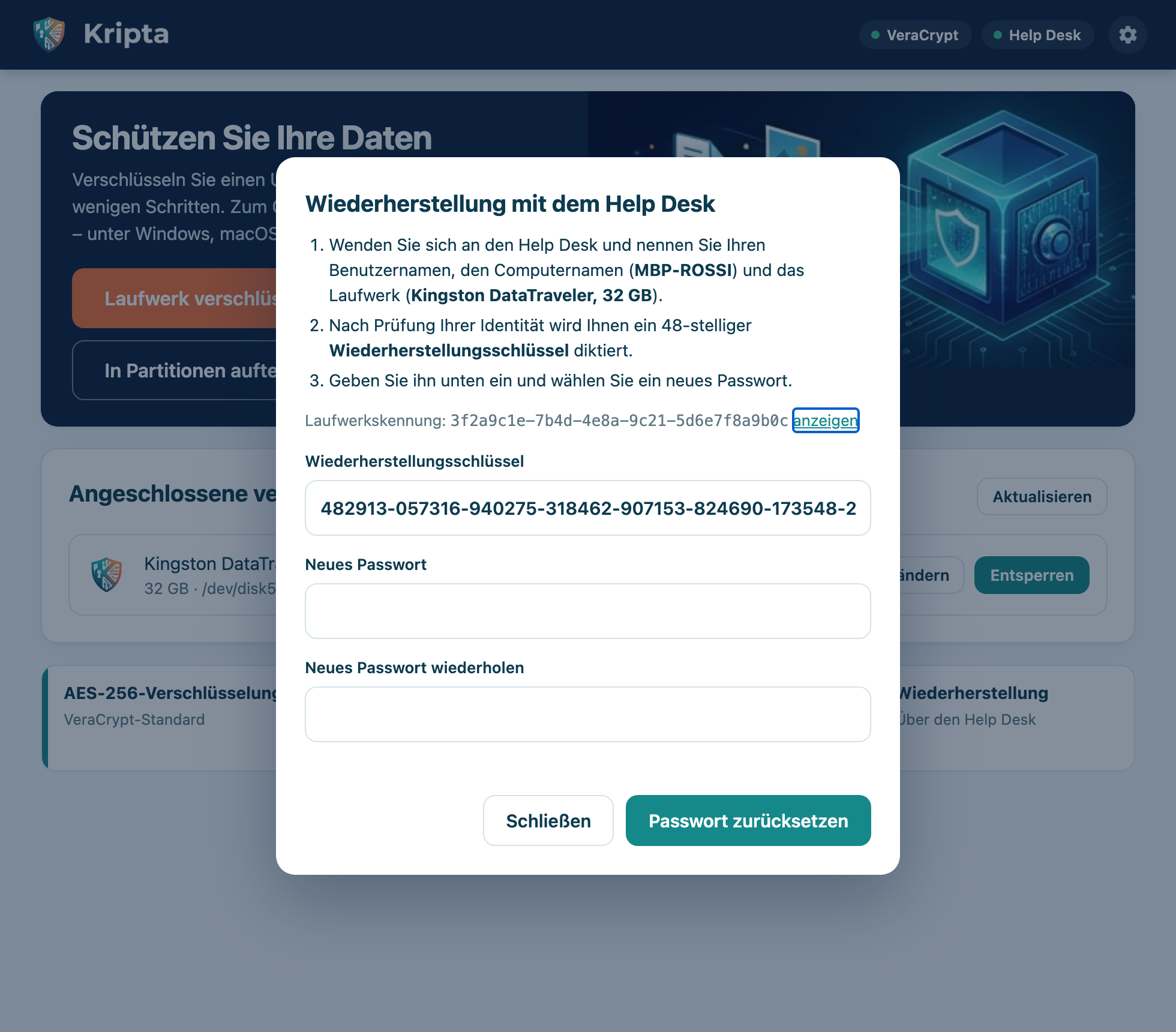
Wenn Sie das Passwort vergessen, hilft der Help Desk beim Setzen eines neuen, ohne Datenverlust.
.kripta-config) vom Help Desk, sofern die IT den Computer nicht schon konfiguriert hat.Bei der Verschlüsselung erzeugt Kripta einen 48-stelligen Wiederherstellungsschlüssel, schützt ihn und sendet ihn an das Archiv des Help Desk. Sie müssen ihn weder sehen noch aufbewahren. Nur Help-Desk-Mitarbeiter können ihn nach Prüfung Ihrer Identität abrufen, und jeder Abruf wird protokolliert.
Beim ersten Start prüft Kripta zwei Dinge: ob es mit dem Help Desk Ihres Unternehmens verbunden ist und ob VeraCrypt auf dem Computer vorhanden ist. Fehlt etwas, erscheint oben im Fenster ein Hinweis mit einer Schaltfläche zur Behebung. Sie können alles selbst erledigen.
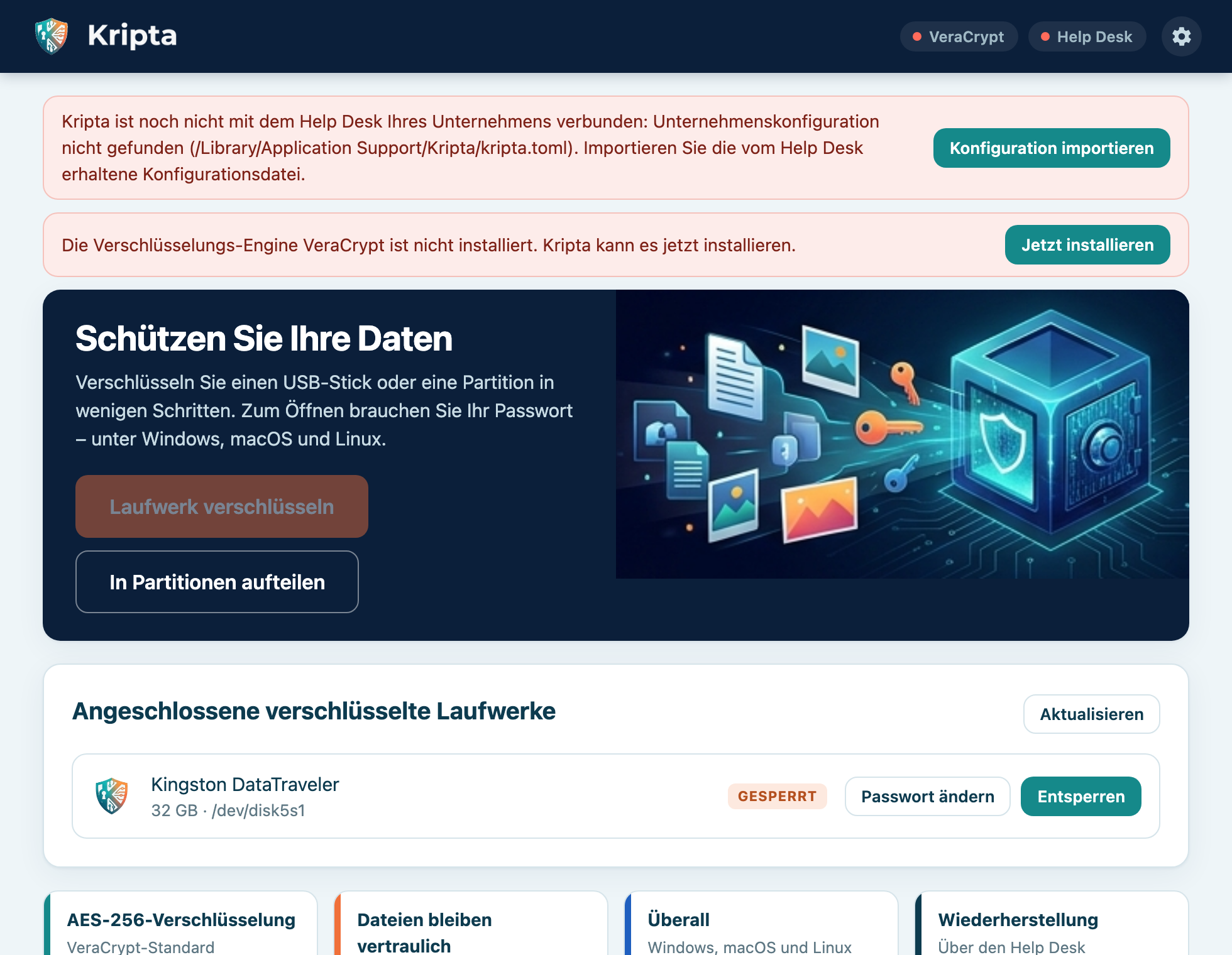
Die Konfiguration teilt Kripta mit, an welches Help-Desk-Archiv die Wiederherstellungsschlüssel gesendet werden. Der Help Desk gibt sie Ihnen als
Datei mit der Endung .kripta-config, digital signiert: Niemand kann sie ändern, ohne dass Kripta es bemerkt.
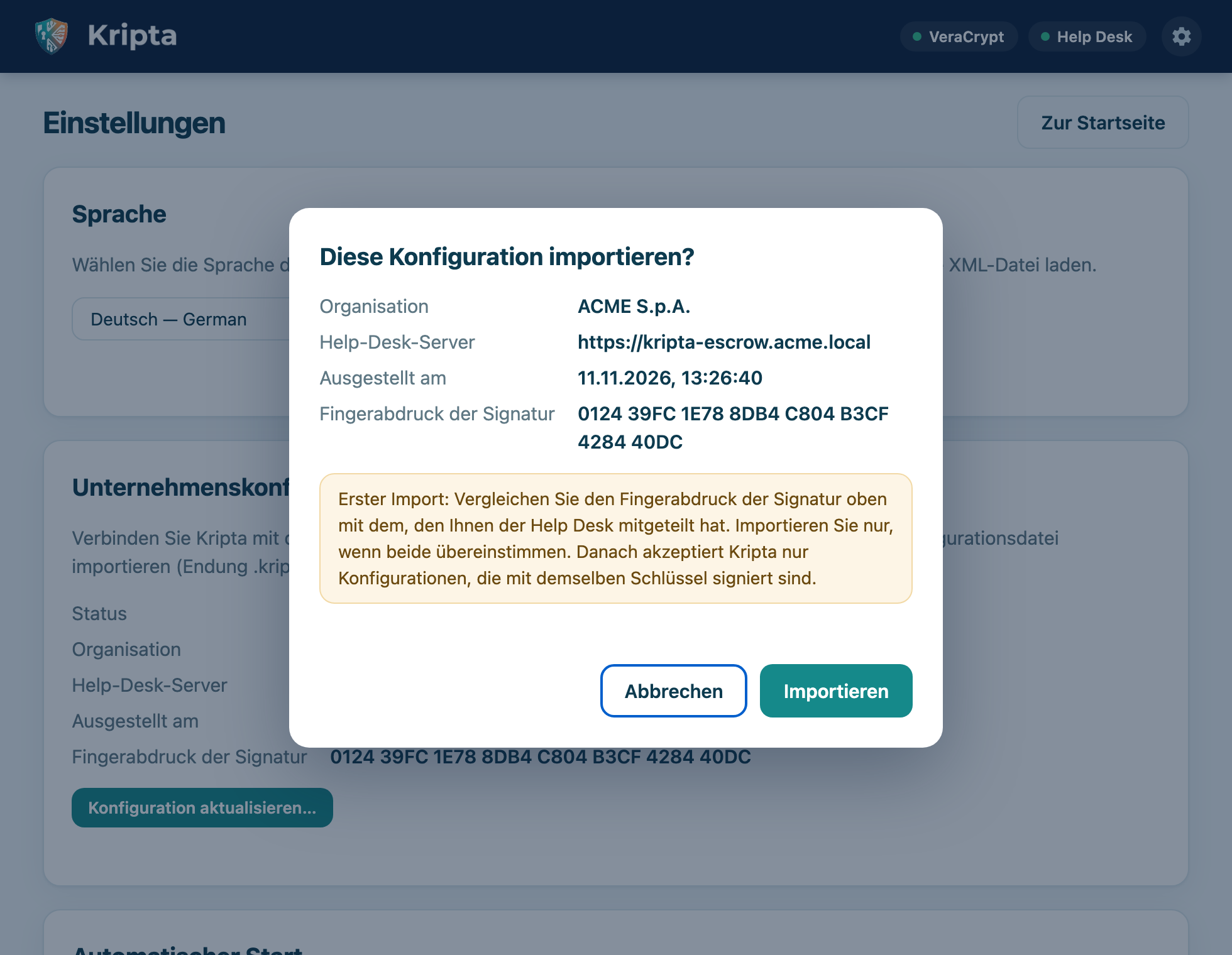
Kripta enthält bereits das offizielle Installationsprogramm von VeraCrypt (und FUSE-T für macOS). Klicken Sie im Hinweis auf Jetzt installieren und bestätigen Sie die Autorisierungsanfrage: Kripta prüft die offizielle Signatur der Installationsprogramme und installiert sie ohne weitere Fragen.
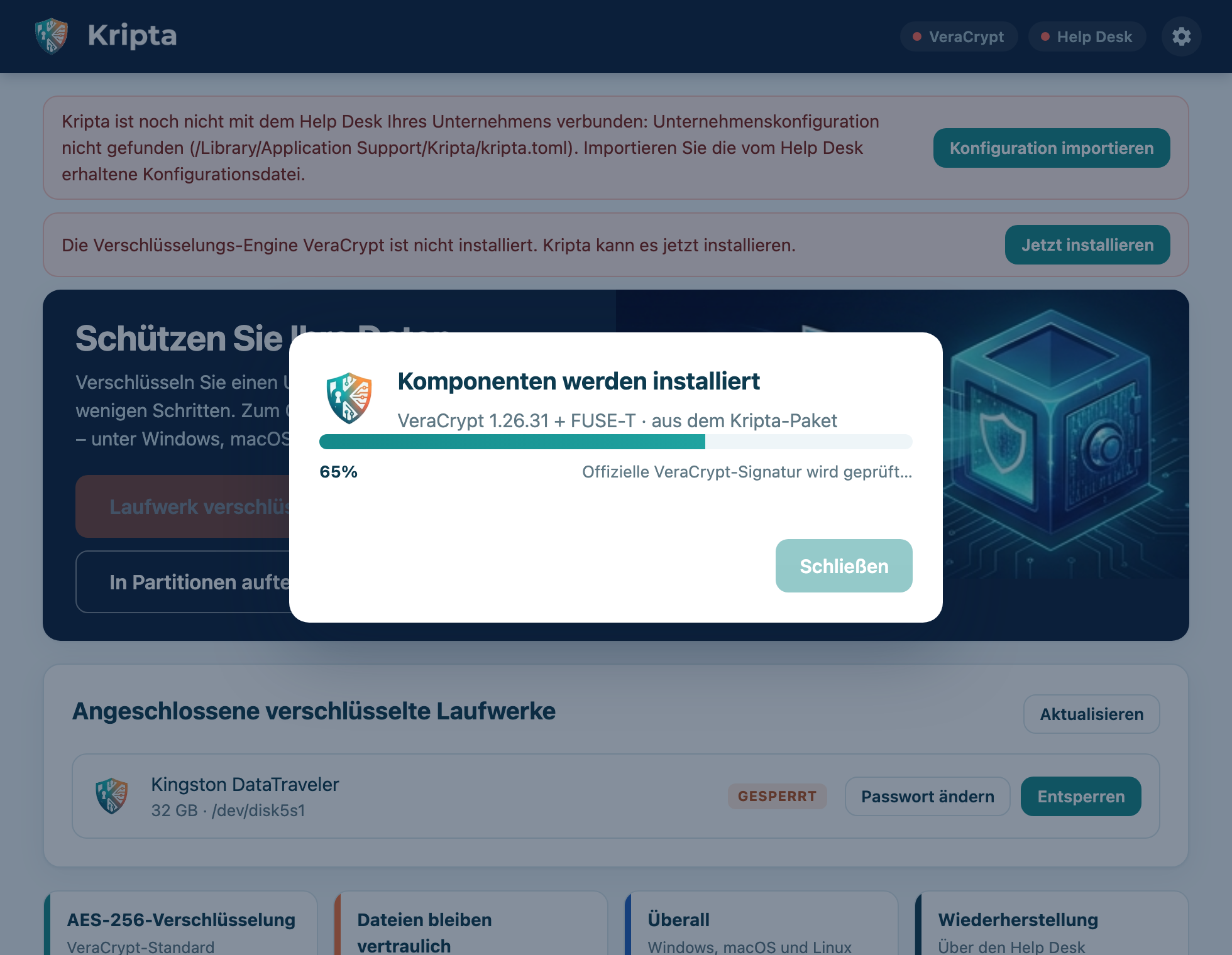
Am Ende erscheint Installation abgeschlossen. Unter Windows kann ein Neustart erforderlich sein.
Bei jedem Start (und danach einmal täglich) prüft Kripta, ob eine neuere Version von VeraCrypt erschienen ist. Wenn ja, erscheint ein blauer Hinweis mit der Schaltfläche Aktualisieren. Die neue Version wird von der offiziellen Website geladen und nur installiert, wenn die Signatur der VeraCrypt-Entwickler gültig ist.
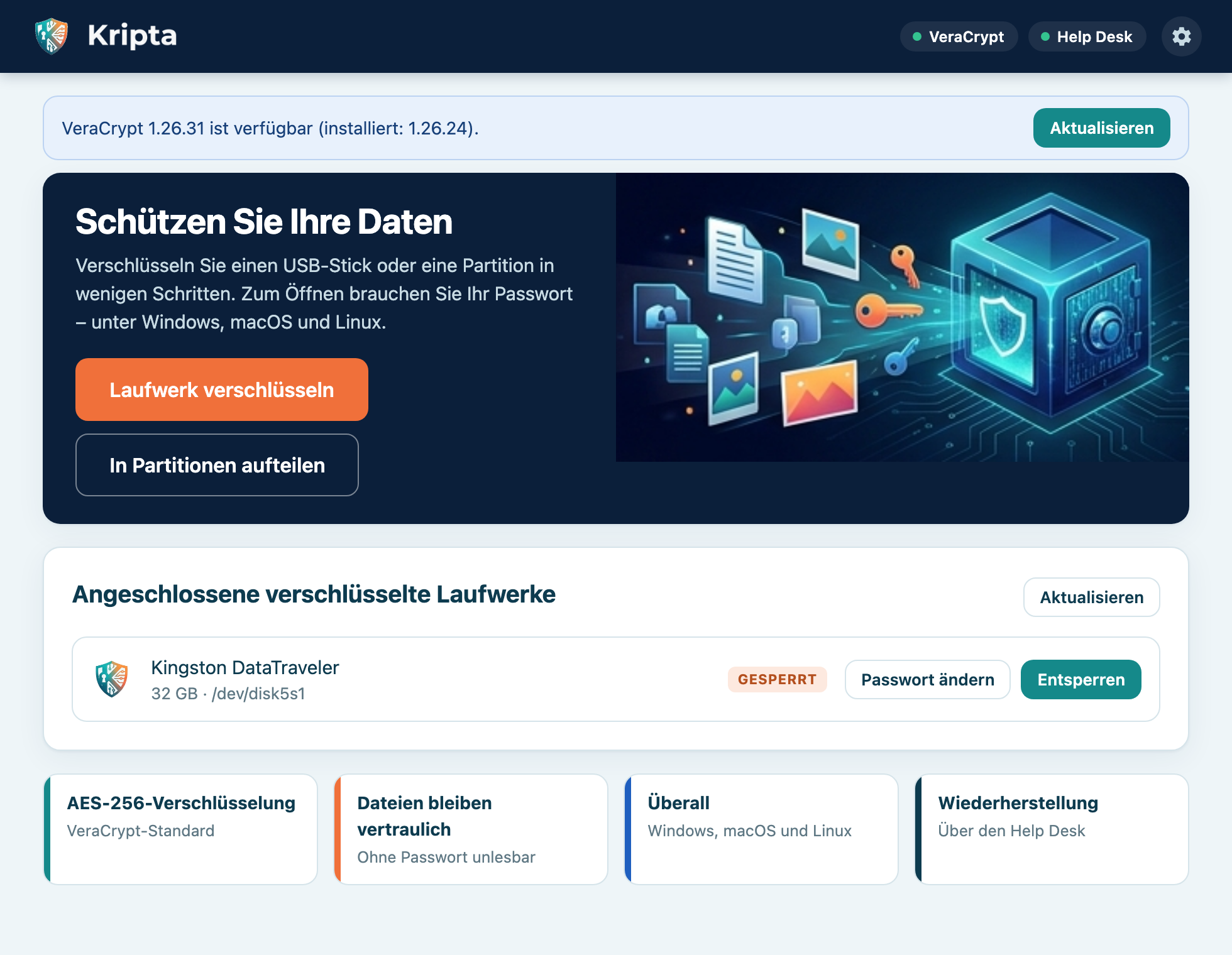
Beim Öffnen zeigt Kripta die Startseite. Hier verschlüsseln Sie ein neues Laufwerk und verwalten die angeschlossenen verschlüsselten Laufwerke.
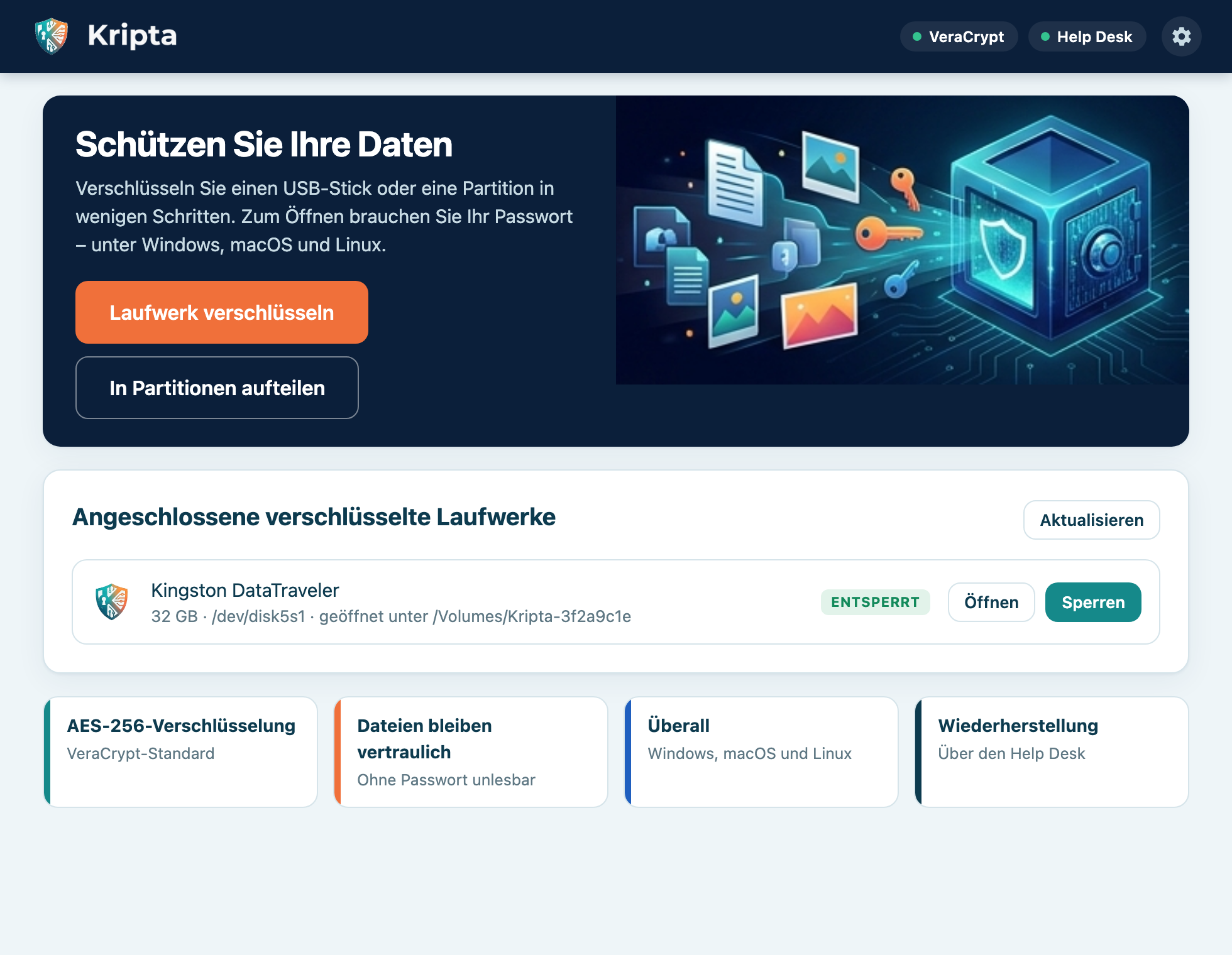
| Element | Wozu es dient |
|---|---|
| VeraCrypt | Grüner Punkt: Die Verschlüsselungs-Engine ist installiert. Rot: nicht installiert (Kapitel 2). Beim Darüberfahren sehen Sie die Version. |
| Help Desk | Grün: Das Schlüsselarchiv ist erreichbar. Rot: nicht erreichbar (kein Netz, VPN aus, Konfiguration fehlt). |
| Zahnrad | Öffnet die Einstellungen: Sprache, Unternehmenskonfiguration, Komponenten (Kapitel 9). |
| Laufwerk verschlüsseln | Startet den Assistenten (Kapitel 4). Deaktiviert, wenn Kripta nicht konfiguriert ist oder VeraCrypt fehlt. |
| In Partitionen aufteilen | Teilt einen USB-Stick oder eine externe Festplatte in mehrere Partitionen (Kapitel 5). |
| Angeschlossene verschlüsselte Laufwerke | Die angeschlossenen Kripta-Laufwerke mit Status Gesperrt oder Entsperrt und den zugehörigen Schaltflächen. |
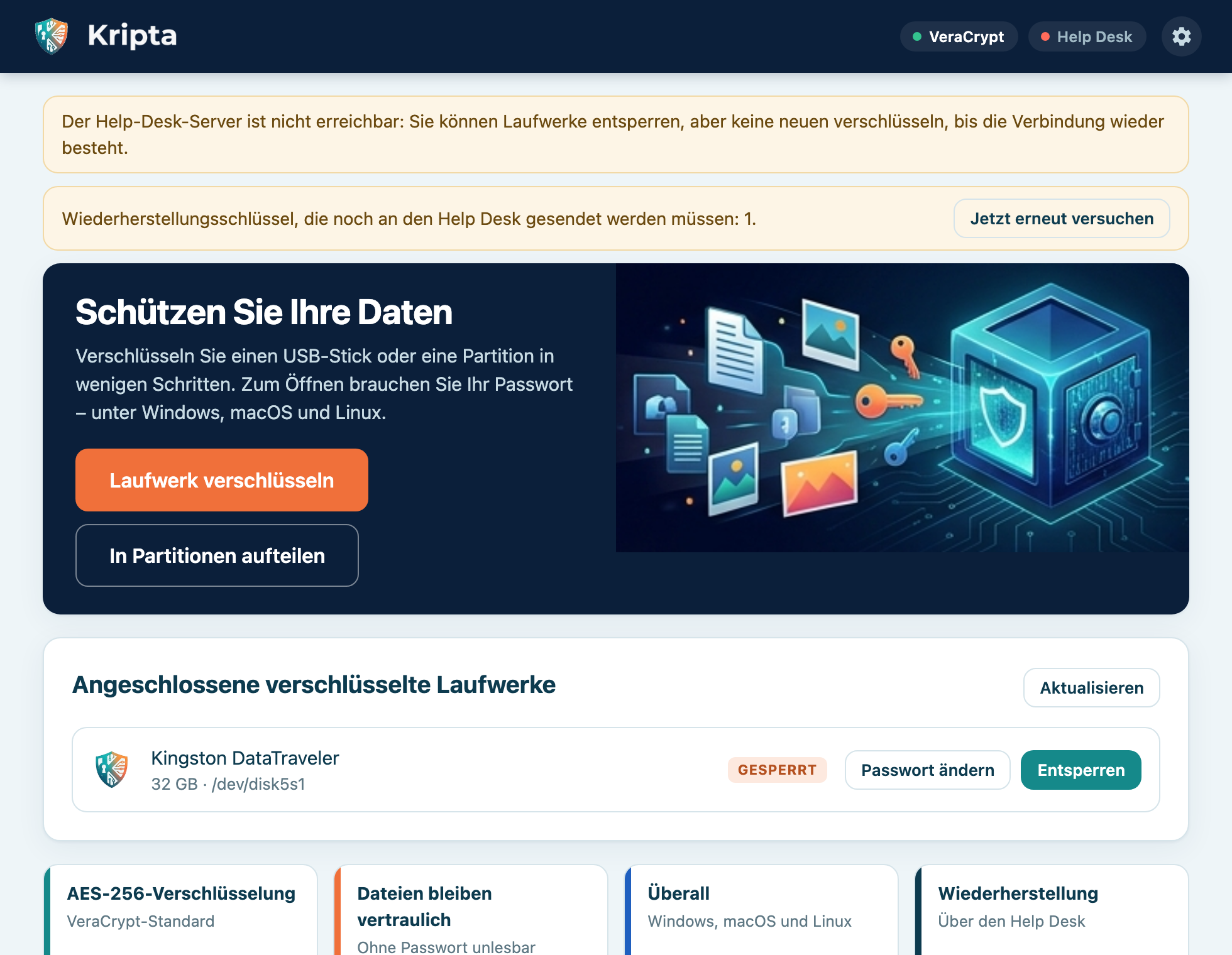
Oben im Fenster können farbige Kästen mit einer Schaltfläche zur Behebung erscheinen:
Kripta arbeitet im Hintergrund, um das Anschließen verschlüsselter Laufwerke zu erkennen, und wird über ein Symbol mit dem Emblem gesteuert:
| System | Wo das Symbol ist | Gut zu wissen |
|---|---|---|
| macOS | In der Menüleiste oben rechts. Kripta erscheint nicht im Dock. | Bei MacBooks mit Notch werden überzählige Symbole bei voller Leiste ausgeblendet: Entfernen Sie unbenutzte oder verschieben Sie sie mit gedrückter ⌘-Taste. |
| Windows | Im Infobereich unten rechts neben der Uhr. | Ist es bei den ausgeblendeten Symbolen, klicken Sie auf den Pfeil ^ und ziehen Sie das Emblem auf die Leiste. |
| Linux | Im Infobereich der Leiste. | Unter „reinem“ GNOME (Fedora, Debian) wird die Erweiterung AppIndicator and KStatusNotifierItem Support benötigt. |
Das Symbolmenü enthält Kripta öffnen, Laufwerk verschlüsseln…, In Partitionen aufteilen…, Alle Laufwerke sperren, Einstellungen… und Kripta beenden. Die Einträge folgen der gewählten Sprache.
Nach der Installation startet Kripta bei jeder Anmeldung von selbst, ohne das Fenster zu öffnen, und bleibt ständig aktiv: Sobald Sie ein verschlüsseltes Laufwerk anschließen, fragt es nach dem Passwort. Sie können dies unter Einstellungen › Automatischer Start abschalten (Kapitel 9). Kripta beenden schließt es bis zur nächsten Anmeldung.
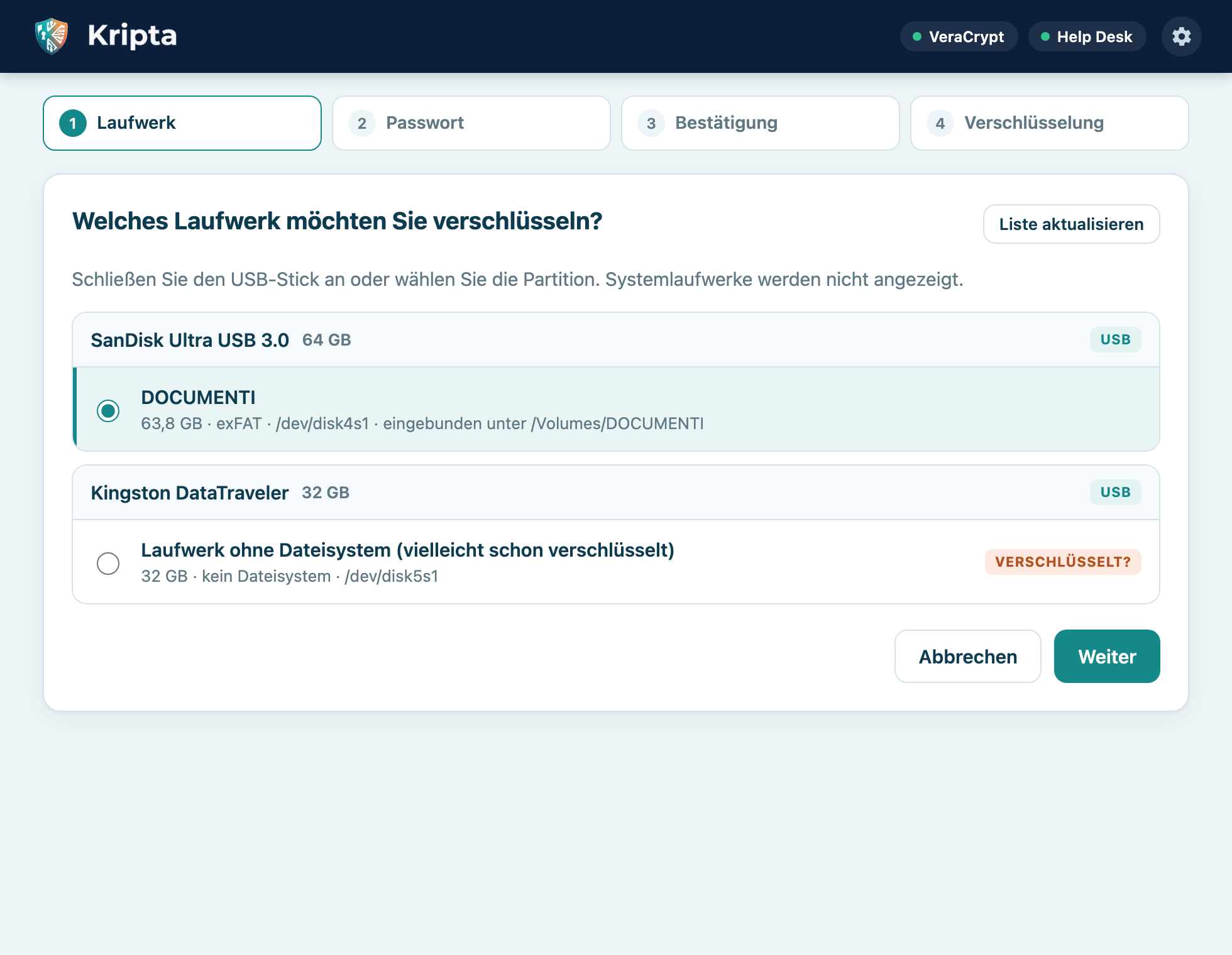
Schließen Sie den Stick an, prüfen Sie, dass die Anzeige Help Desk grün ist, und klicken Sie auf Laufwerk verschlüsseln.
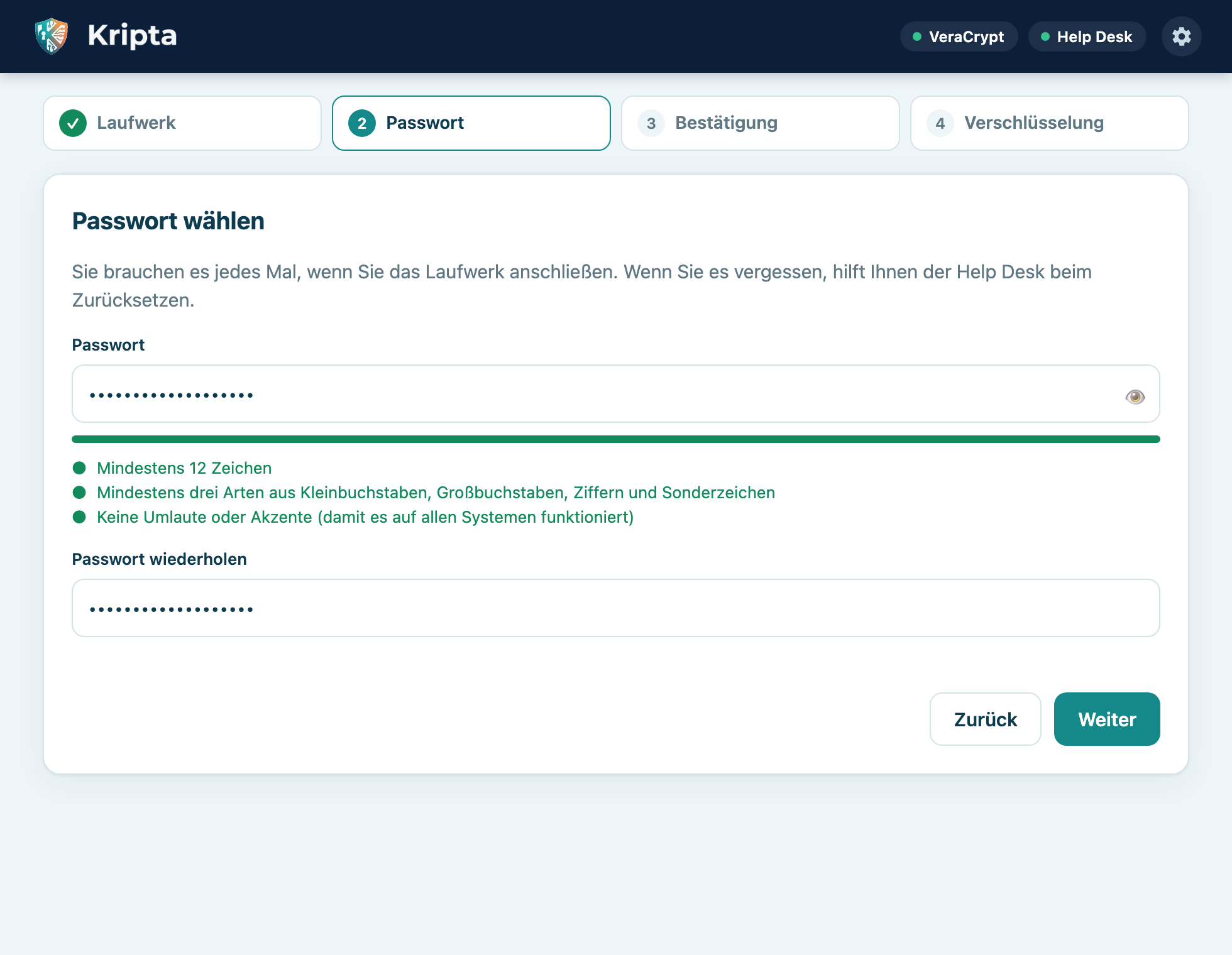
Das Passwort muss mindestens 12 Zeichen, mindestens drei Arten aus Klein-, Großbuchstaben, Ziffern und Symbolen und keine Umlaute oder Akzente (ä, é, ß…) enthalten, die andere Systeme anders eingeben könnten. Der farbige Balken zeigt die Stärke; die Schaltfläche 👁 zeigt das Passwort an. Wiederholen Sie es im zweiten Feld und klicken Sie auf Weiter.
Zug-See-Gruen-47) ist sicher und leicht zu merken. Verwenden Sie nicht das Passwort Ihres Firmenkontos.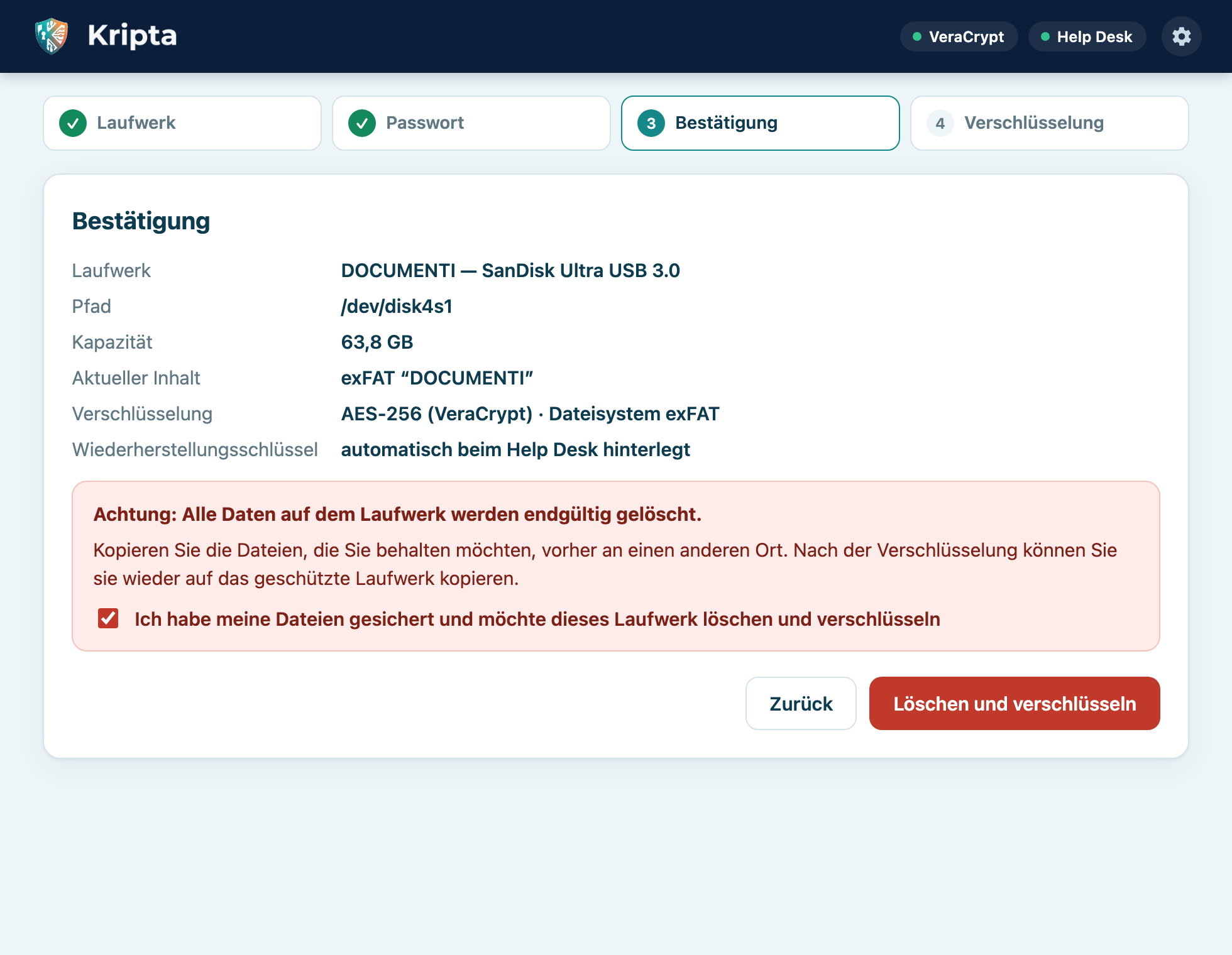
Prüfen Sie die Zusammenfassung, aktivieren Sie Ich habe meine Dateien gesichert und möchte dieses Laufwerk löschen und verschlüsseln und klicken Sie auf Löschen und verschlüsseln. Das System kann nach Administratorrechten fragen.
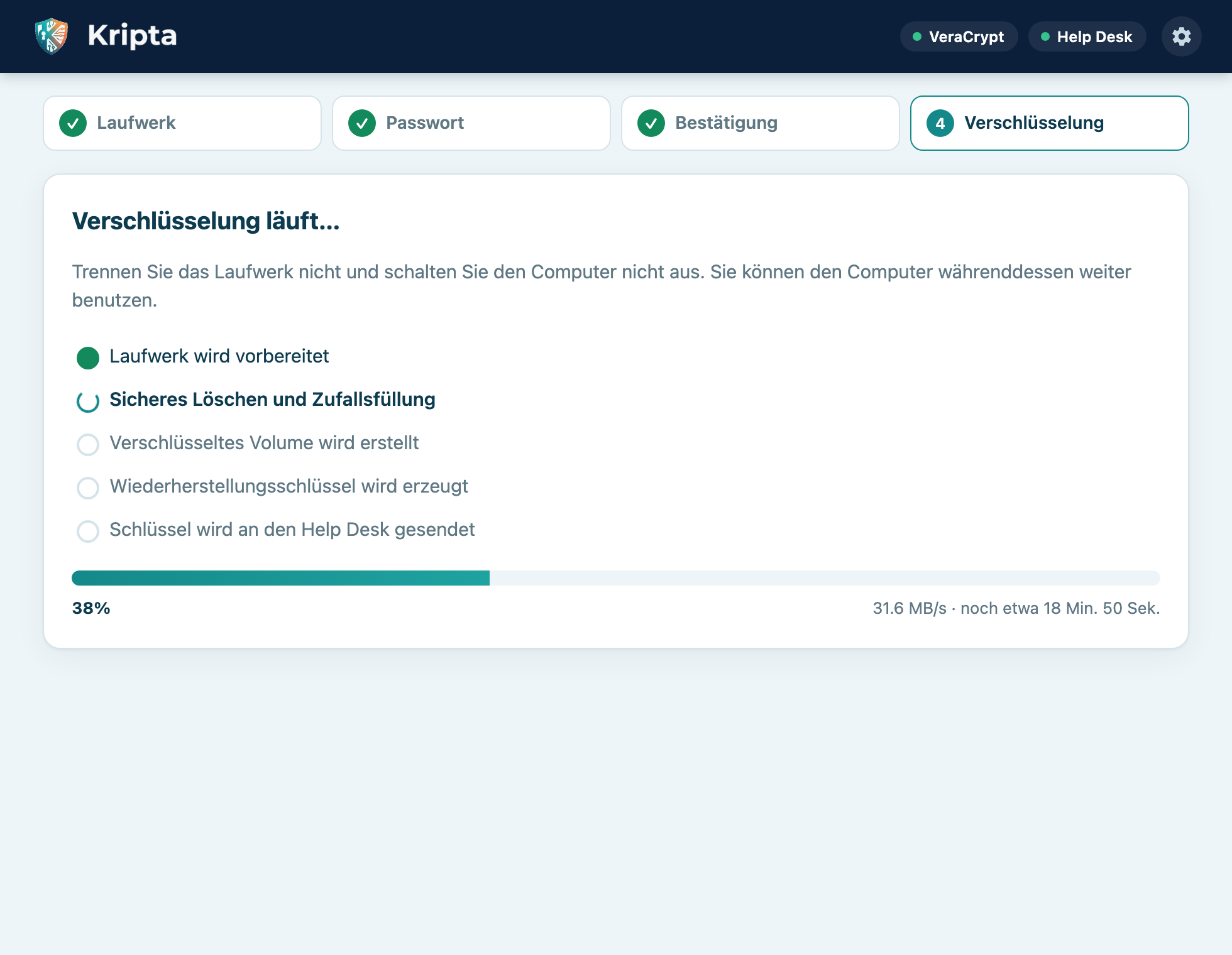
Kripta bereitet das Laufwerk vor, überschreibt es vollständig mit Zufallsdaten (die längste Phase), erstellt das verschlüsselte exFAT-Volume, erzeugt den Wiederherstellungsschlüssel und sendet ihn an den Help Desk.
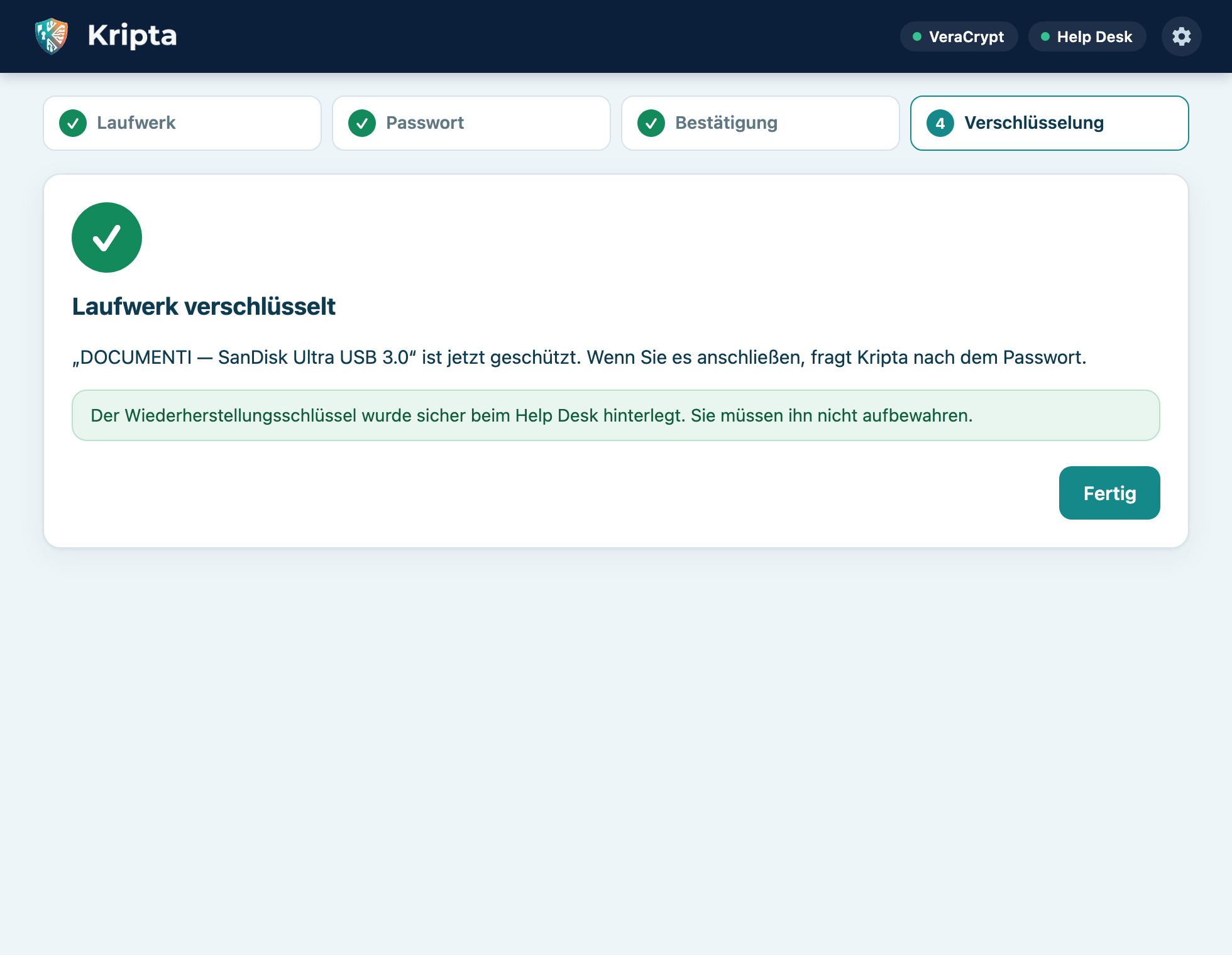
Erscheint Der Wiederherstellungsschlüssel wurde noch nicht gesendet, ist das Laufwerk trotzdem verschlüsselt und nutzbar: Lassen Sie Kripta geöffnet und verbunden, es sendet den Schlüssel so bald wie möglich. Schlägt die Verschlüsselung fehl, erklärt die Meldung den Grund (Kapitel 11).
Mit In Partitionen aufteilen teilen Sie einen USB-Stick oder eine externe Festplatte in mehrere unabhängige Teile, jeweils mit eigenem Namen und Dateisystem. Typisch ist ein verschlüsselter Bereich für vertrauliche Daten und ein freier Bereich zum Austausch mit Computern ohne Kripta.
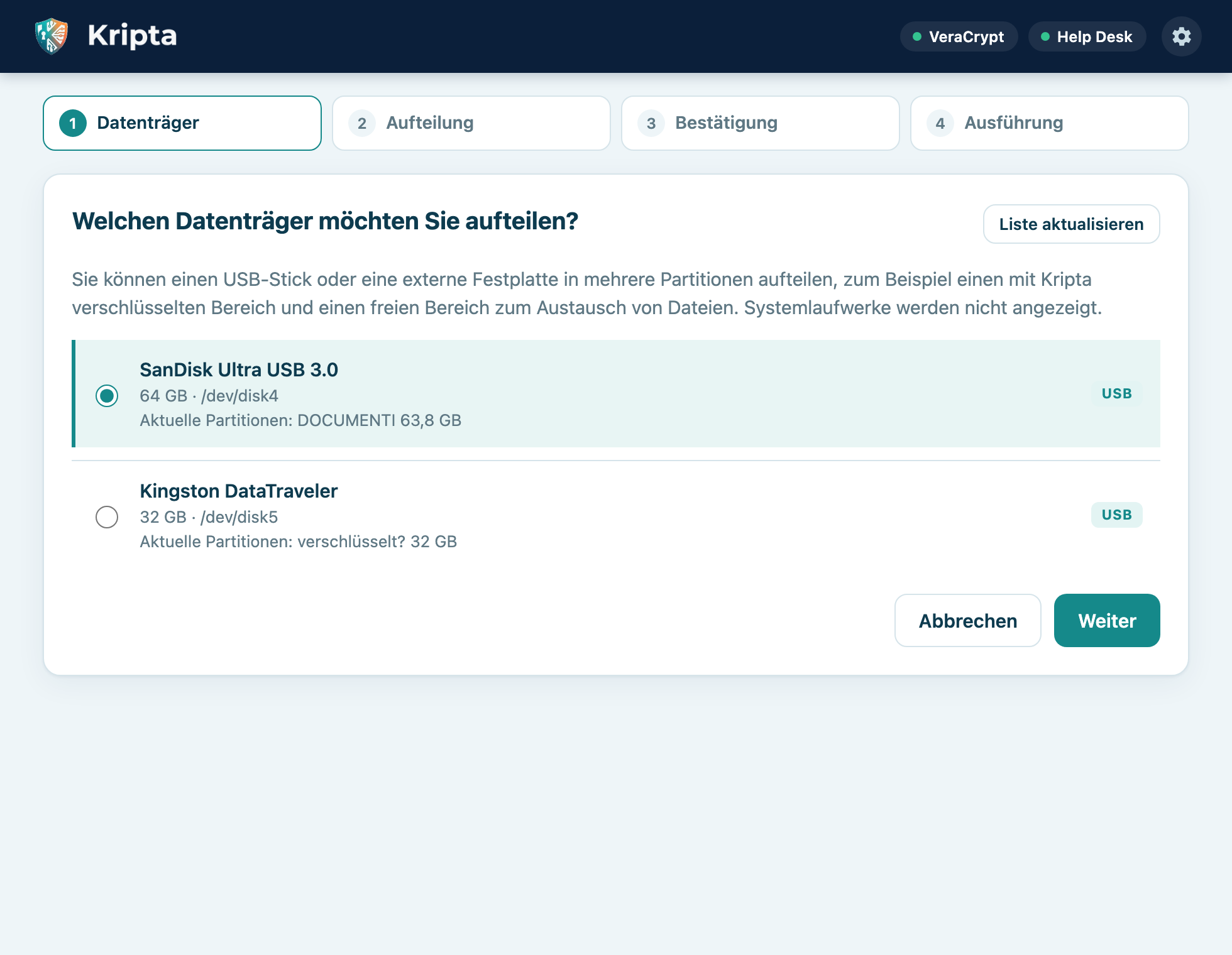
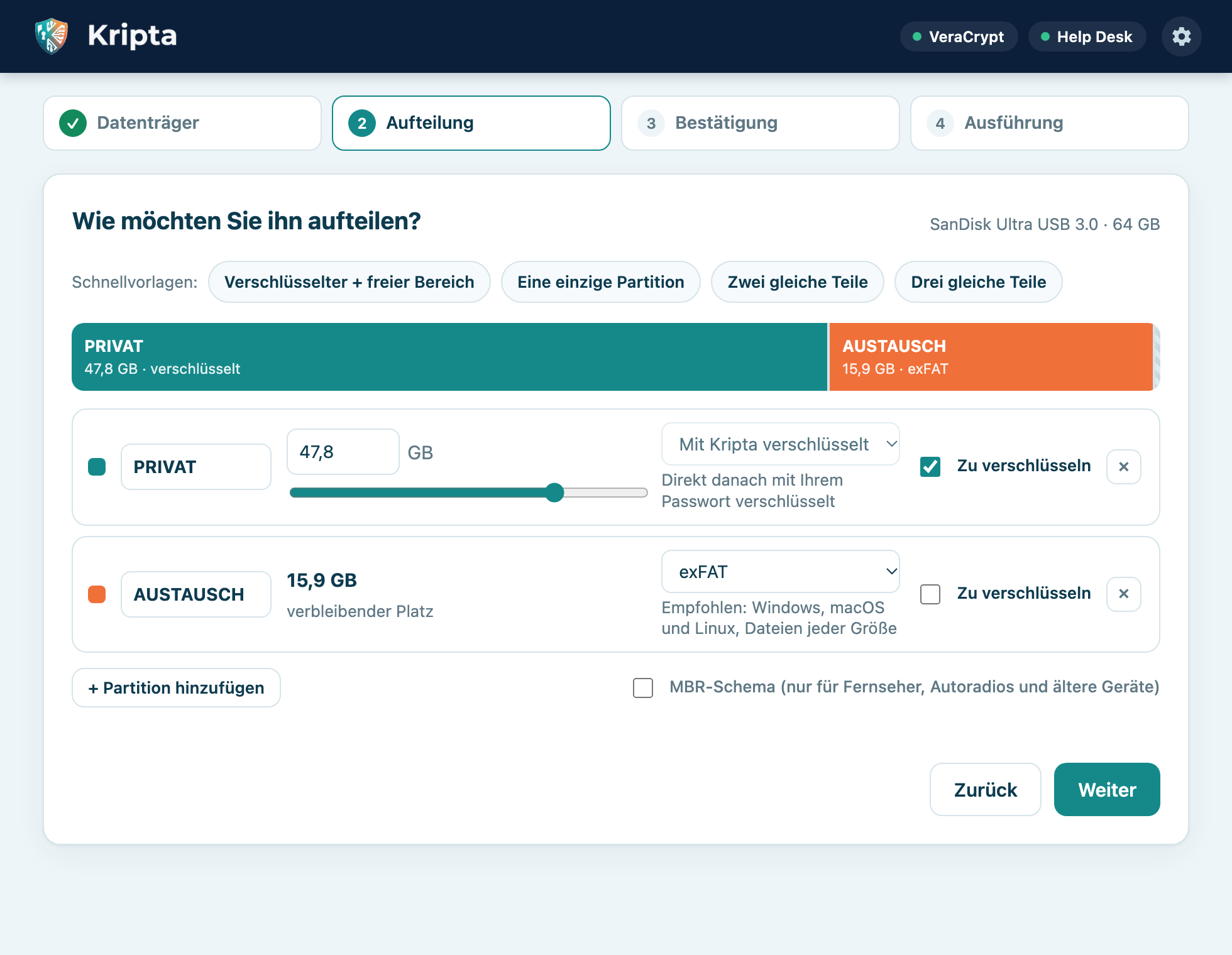
| Vorlage | Ergebnis |
|---|---|
| Verschlüsselter + freier Bereich | Drei Viertel des Datenträgers zum Verschlüsseln, der Rest frei in exFAT. Diese Vorlage wird anfangs vorgeschlagen. |
| Eine einzige Partition | Der ganze Datenträger in einer Partition. |
| Zwei / Drei gleiche Teile | Der Datenträger in gleich große Teile aufgeteilt. |
Für jede Partition legen Sie Name (bis 11 Zeichen: Buchstaben, Ziffern, _ und -), Größe (die letzte erhält
den restlichen Platz), Dateisystem und Zu verschlüsseln fest. + Partition hinzufügen fügt eine weitere hinzu (bis 8).
| Dateisystem | Lesbar unter | Hinweise |
|---|---|---|
| exFAT (empfohlen) | Windows, macOS, Linux | Keine praktische Grenze für die Dateigröße. |
| FAT32 | Fast jedes Gerät | Dateien bis 4 GB; unter Windows Partitionen bis 32 GB. |
| NTFS | Windows; macOS nur lesend | Unter Linux ist ntfs-3g nötig. |
| APFS, Mac OS Extended | Nur Mac | Nur auf einem Mac verfügbar. |
| ext4 | Nur Linux | Nur unter Linux verfügbar. |
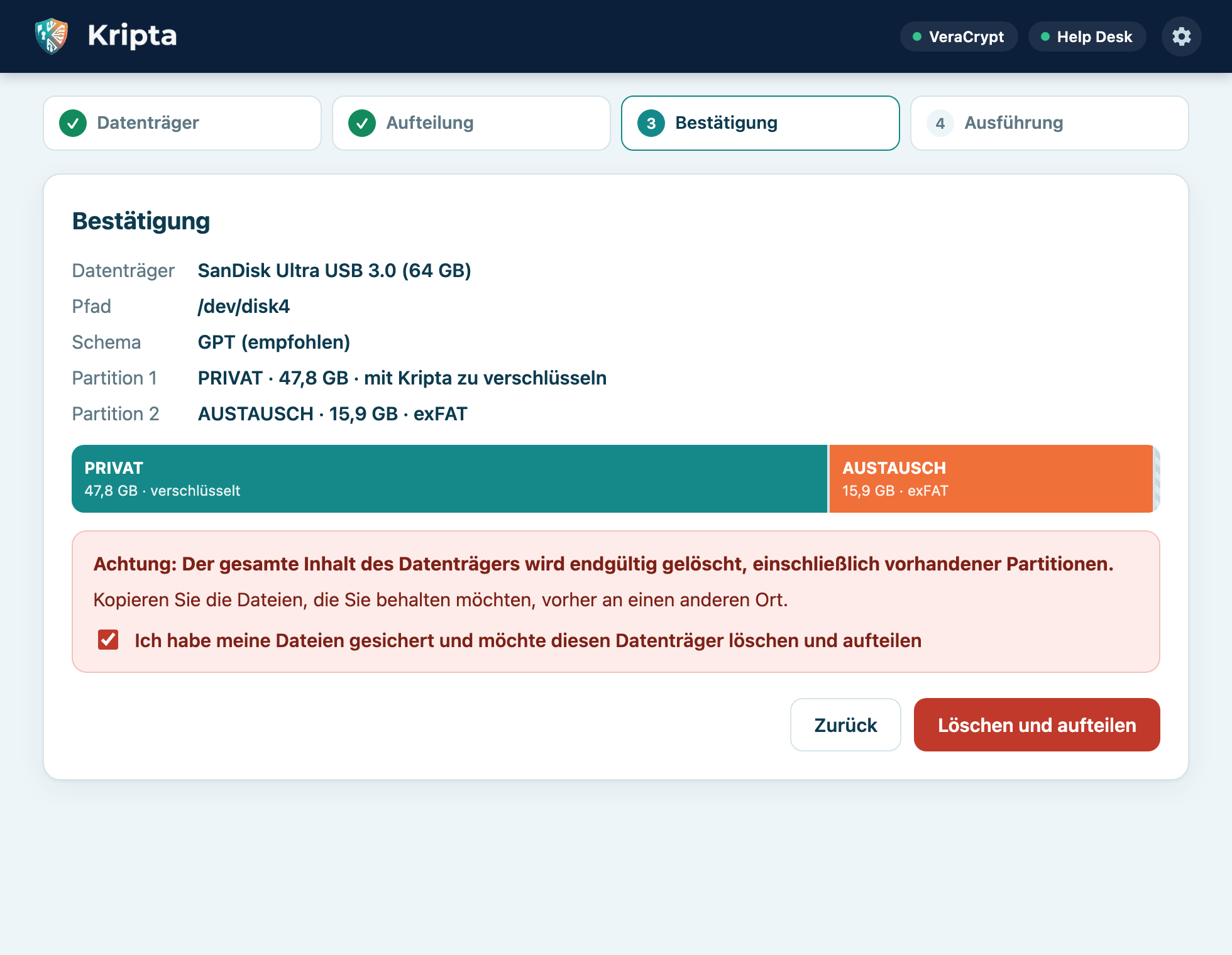
Aktivieren Sie das Bestätigungskästchen und klicken Sie auf Löschen und aufteilen. Meist dauert es weniger als eine Minute.
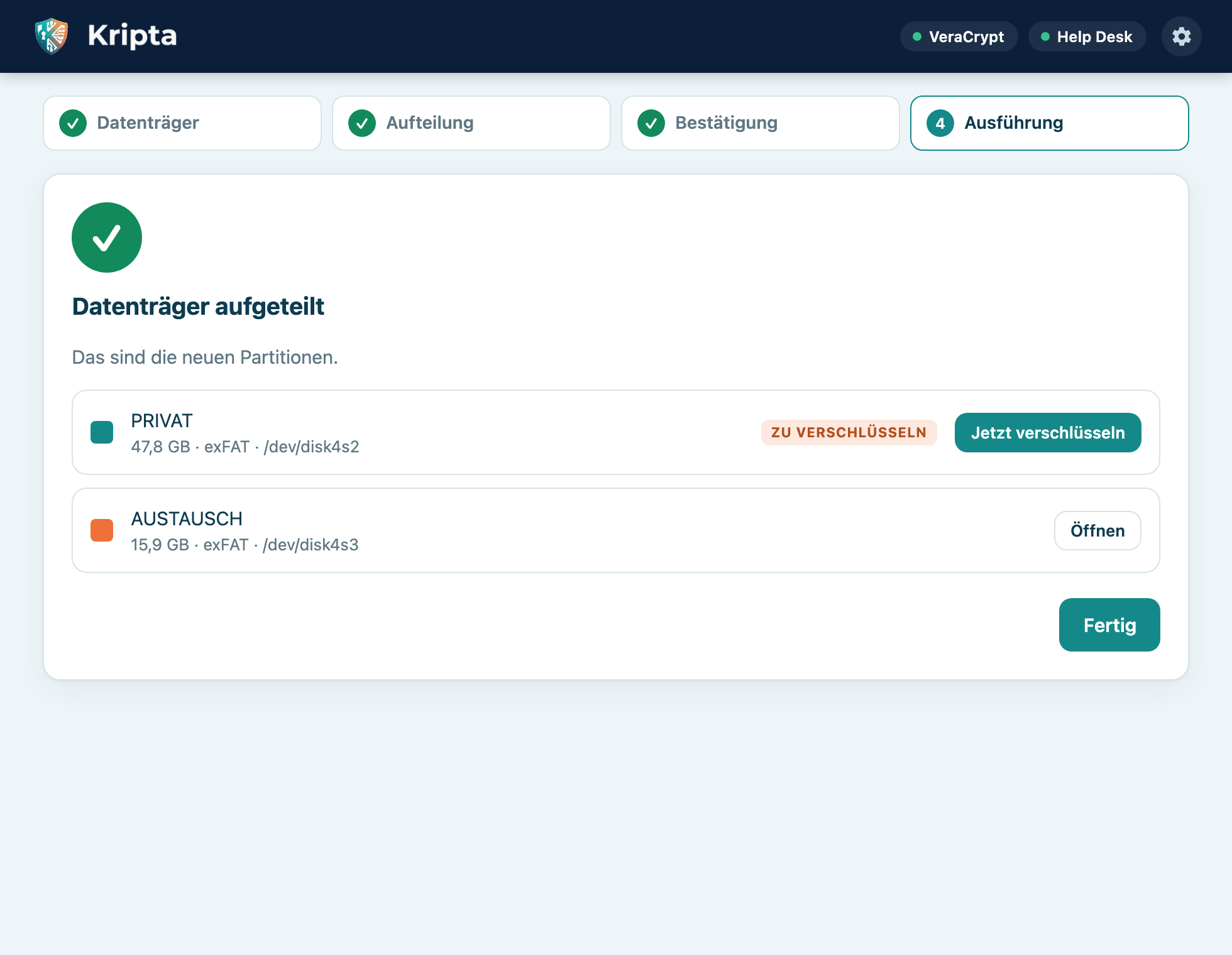
Neben den zu verschlüsselnden Partitionen klicken Sie auf Jetzt verschlüsseln: Die Verschlüsselung (Kapitel 4) beginnt mit der bereits gewählten Partition.
Wenn Sie ein verschlüsseltes Laufwerk anschließen, während Kripta läuft, erscheint automatisch die Passwortabfrage.
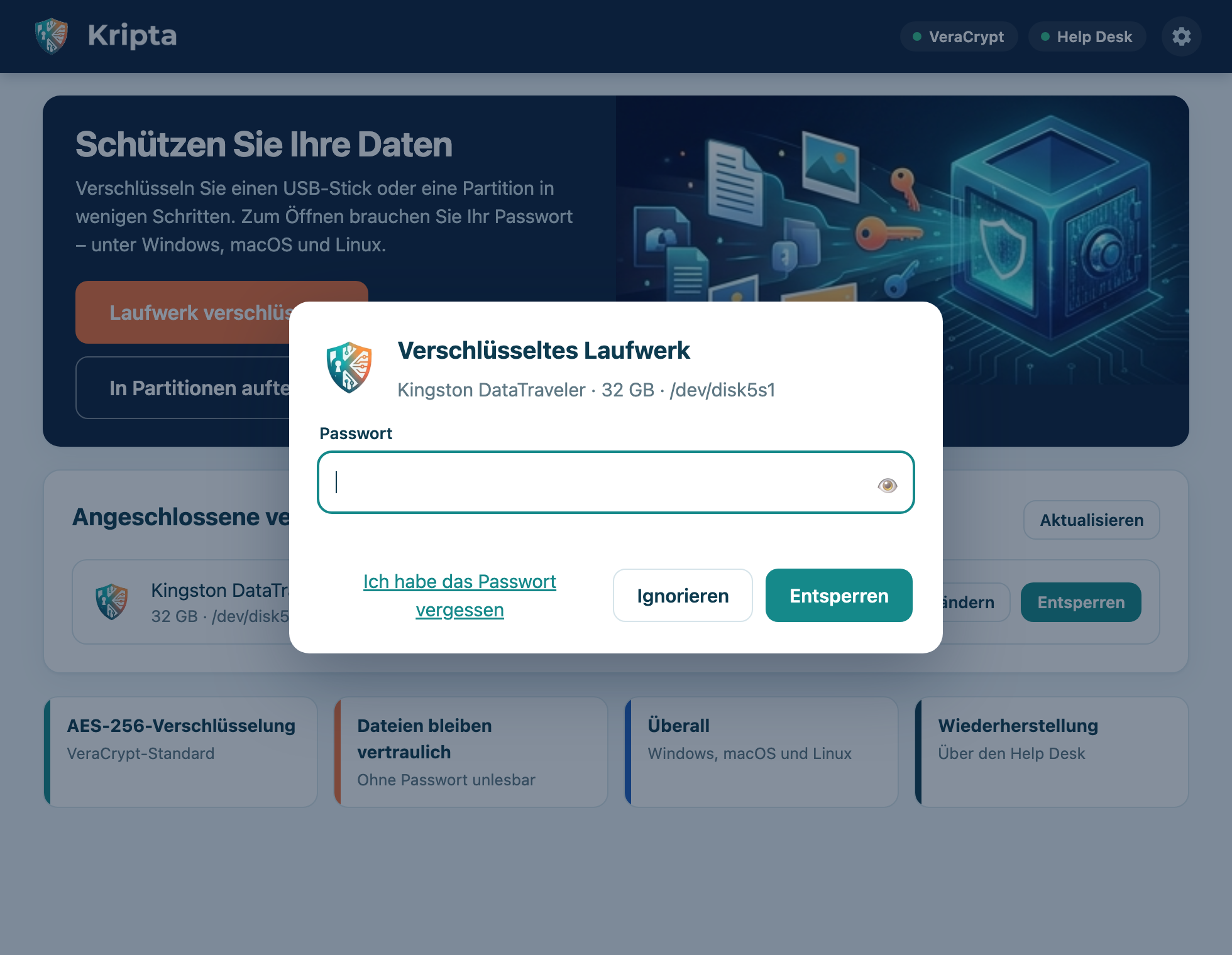
Bei entsperrtem Laufwerk arbeiten Sie normal mit Dateien: Alles, was Sie schreiben, wird transparent verschlüsselt. Schließen Sie danach die geöffneten Dateien, klicken Sie auf Sperren und trennen Sie das Laufwerk.
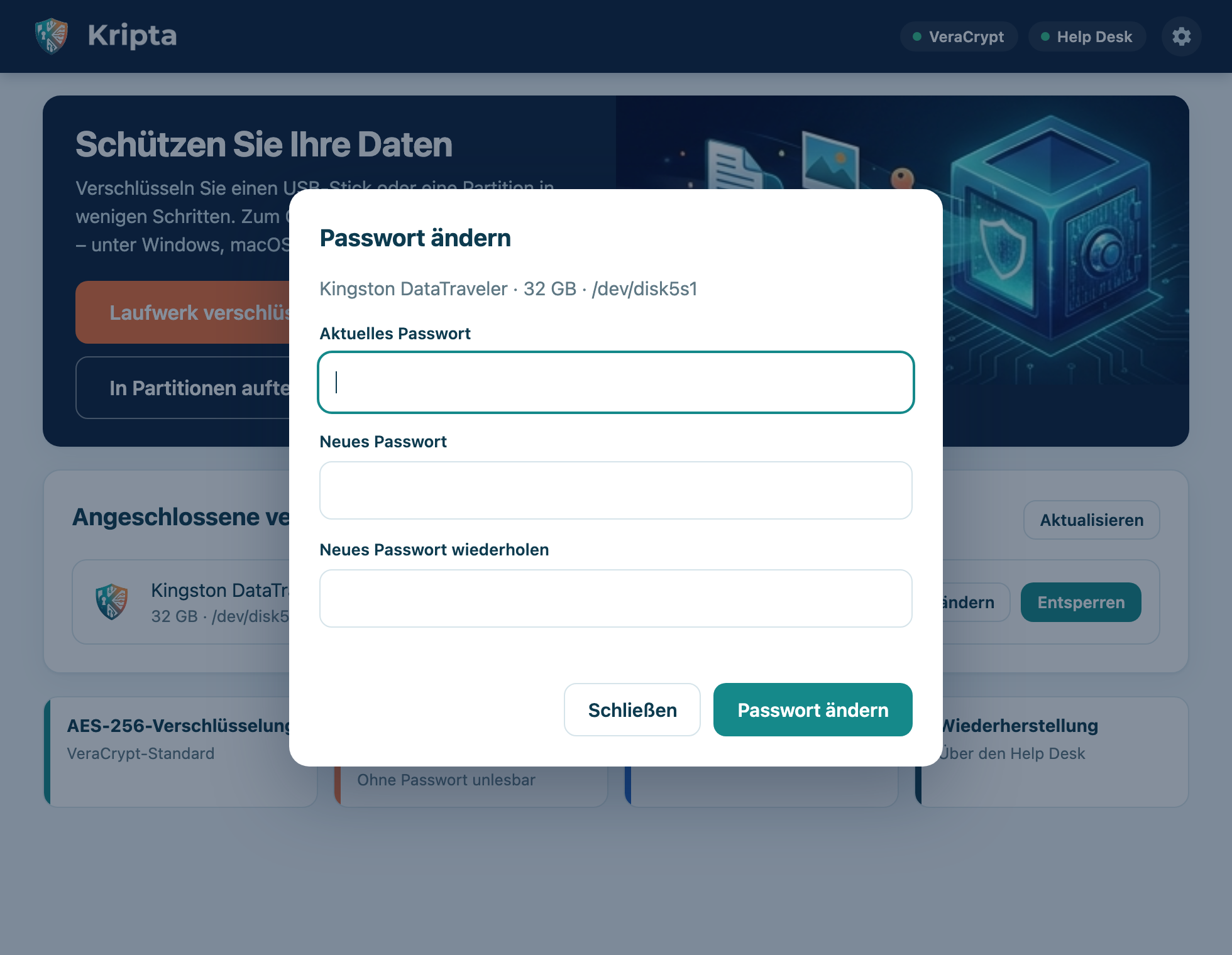
Sie können das Passwort jederzeit ändern, wenn Sie das aktuelle kennen. Die Daten auf dem Laufwerk bleiben unberührt.
Der Help Desk kann Ihnen den Wiederherstellungsschlüssel des Laufwerks geben: Damit setzen Sie ein neues Passwort und erhalten alle Dateien zurück.
Sie öffnen sich über das Zahnrad oben rechts oder über Einstellungen… im Symbolmenü.
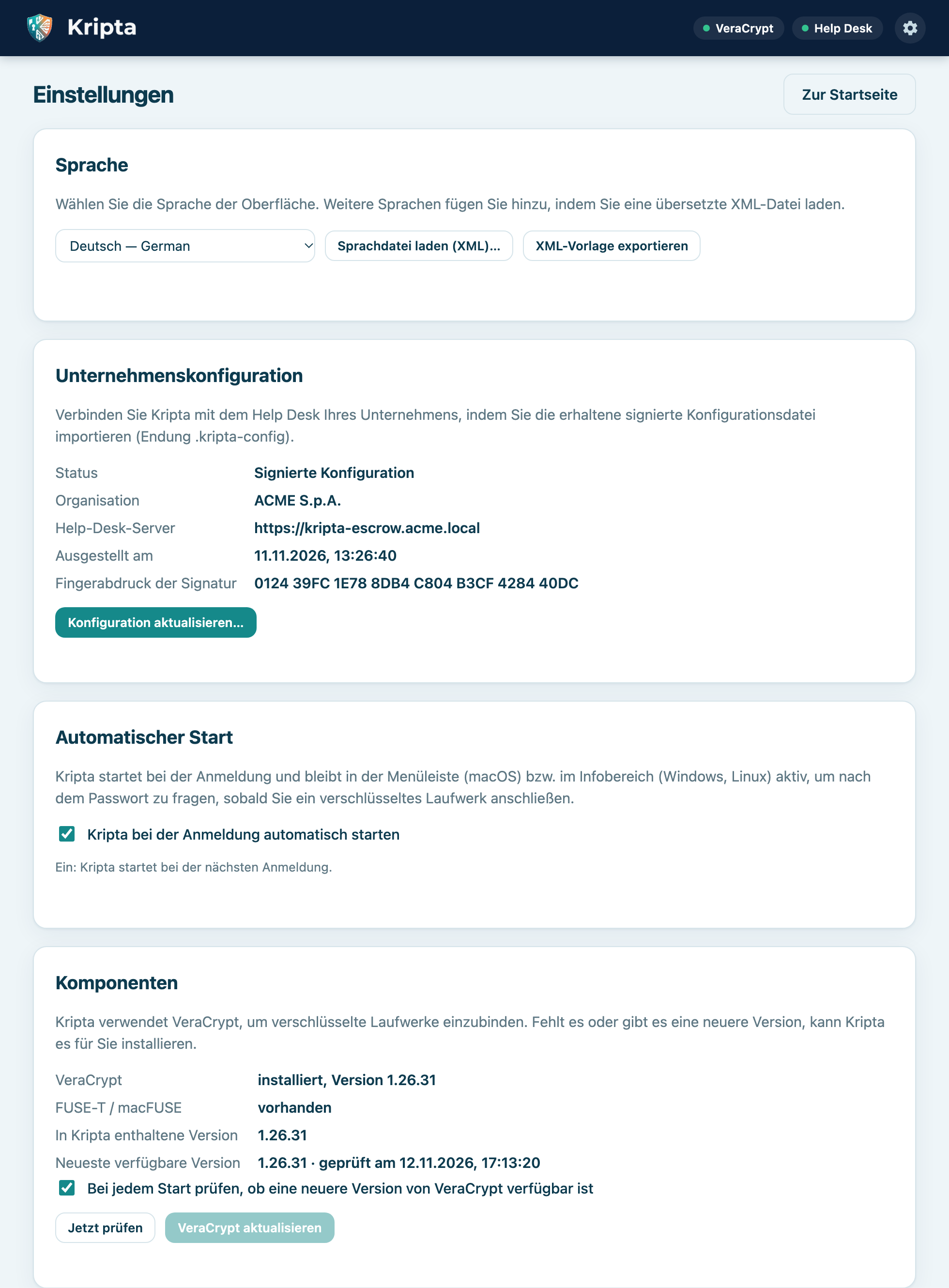
Wählen Sie die Sprache aus der Liste: Oberfläche, Symbolmenü und Autorisierungsanfragen wechseln sofort. Mit Automatisch verwendet Kripta die Systemsprache. Enthaltene Sprachen:
ItalianoEnglishFrançaisEspañolDeutschРусскийالعربية中文日本語
Übersetzungen sind einfache XML-Dateien, eine pro Sprache. So fügen Sie eine hinzu:
<string>-Elements; die Attribute id und die Platzhalter {1}, {2} bleiben unverändert.code (zum Beispiel pt oder pt-BR), name, english-name und dir (rtl für Sprachen, die von rechts nach links geschrieben werden).<kripta-language format="1" code="pt" name="Português" english-name="Portuguese" dir="ltr"> <string id="home.title">Proteja os seus dados</string> … </kripta-language>
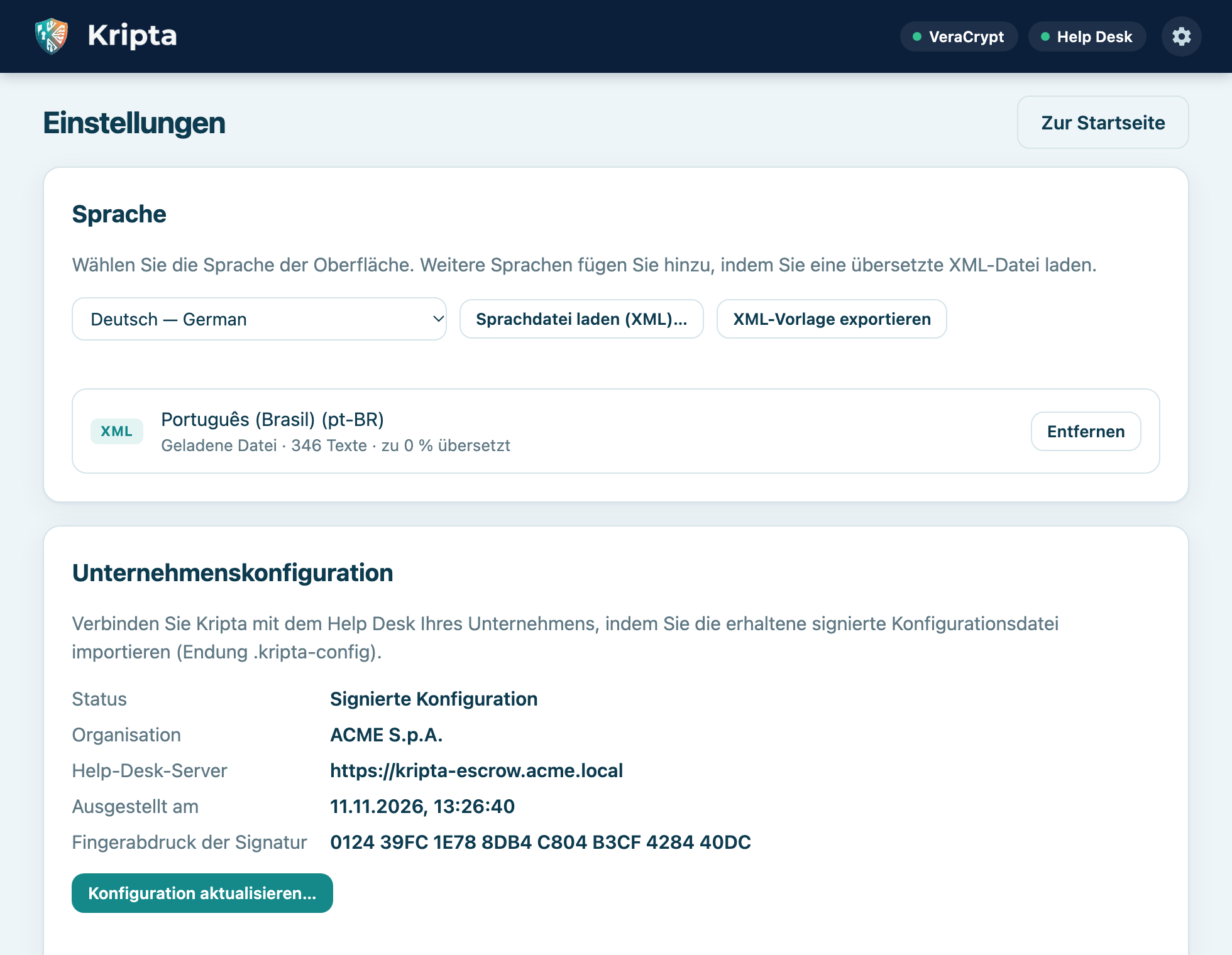
Eine Datei mit demselben Code wie eine enthaltene Sprache ersetzt diese (nützlich, um einen Begriff zu korrigieren); Entfernen
stellt das Original wieder her. Die Dateien der neun enthaltenen Sprachen liegen neben diesem Handbuch im Ordner lang.
Zeigt Organisation, Help-Desk-Server, Datum und Fingerabdruck der installierten Konfiguration. Konfiguration aktualisieren… importiert eine neue Datei vom Help Desk (Kapitel 2).
Zeigt die installierte VeraCrypt-Version, die in Kripta enthaltene und die neueste verfügbare. Jetzt prüfen prüft sofort, Installieren / VeraCrypt aktualisieren startet die Installation. Das Kästchen Bei jedem Start prüfen… schaltet die automatische Prüfung ein oder aus.
Das Kästchen Kripta bei der Anmeldung automatisch starten ist standardmäßig aktiviert. Darunter wird angezeigt, ob der automatische Start im System registriert ist. Wenn Sie es deaktivieren, erkennt Kripta verschlüsselte Laufwerke erst, wenn Sie es öffnen.
Von Kripta verschlüsselte Laufwerke verwenden das Standardformat von VeraCrypt mit dem Dateisystem exFAT: Sie öffnen sich unter Windows, macOS und Linux.
| Computer | Was beim Anschließen passiert |
|---|---|
| Mit konfiguriertem Kripta | Die Passwortabfrage erscheint: alles automatisch. |
| Mit installiertem Kripta, aber ohne Unternehmenskonfiguration (z. B. zu Hause) | Die Passwortabfrage erscheint trotzdem und das Laufwerk wird entsperrt. Fehlt VeraCrypt, bietet Kripta Jetzt installieren an. Ohne Konfiguration können Sie keine neuen Laufwerke verschlüsseln und keine Passwörter wiederherstellen. |
| Nur mit VeraCrypt | Öffnen Sie VeraCrypt, wählen Sie einen freien Slot, Datenträger auswählen, die Partition des Sticks, dann Einbinden und geben Sie das Passwort ein. |
| Ohne Kripta und VeraCrypt | Es erscheint keine Abfrage: Betriebssysteme starten keine Programme von USB-Sticks. Das System schlägt eventuell vor, das Laufwerk zu formatieren: immer ablehnen. Installieren Sie Kripta (von der Unternehmenswebsite) und schließen Sie das Laufwerk erneut an. |
| Meldung oder Situation | Was tun |
|---|---|
| Kripta ist noch nicht mit dem Help Desk Ihres Unternehmens verbunden | Importieren Sie die vom Help Desk erhaltene Datei .kripta-config (Kapitel 2). |
| Die Signatur des Pakets ist ungültig | Die Datei wurde verändert oder ist beschädigt: Fordern Sie sie beim Help Desk erneut an. |
| Das Paket ist mit einem anderen / nicht genehmigten Schlüssel signiert | Die Datei stammt nicht von Ihrem Unternehmen. Nicht verwenden und den Help Desk kontaktieren. |
| Die Konfiguration wird von der IT verwaltet und kann nicht ersetzt werden | Der Computer ist zentral konfiguriert: Nichts zu importieren. |
| Die Verschlüsselungs-Engine VeraCrypt ist nicht installiert | Klicken Sie auf Jetzt installieren. Fehlt die Schaltfläche, wenden Sie sich an den Help Desk. |
| Die offizielle VeraCrypt-Signatur ist ungültig / die Datei entspricht nicht der signierten Version | Der Download wurde verändert oder ist unvollständig: Die Installation wurde abgebrochen. Später erneut versuchen. |
| Sperren Sie alle verschlüsselten Laufwerke, bevor Sie VeraCrypt aktualisieren | Klicken Sie bei den geöffneten Laufwerken auf Sperren und wiederholen Sie die Aktualisierung. |
| Starten Sie den Computer neu, um die Aktualisierung abzuschließen (Windows) | Speichern Sie Ihre Arbeit und starten Sie neu. |
| Der Help-Desk-Server ist nicht erreichbar. Die Verschlüsselung wurde nicht gestartet. | Verbinden Sie sich mit dem Unternehmensnetz oder VPN und versuchen Sie es erneut. Die Daten auf dem Laufwerk wurden nicht verändert. |
| Wiederherstellungsschlüssel warten auf Versand | Verbinden Sie sich mit dem Netz und klicken Sie auf Jetzt erneut versuchen. Lassen Sie Kripta geöffnet, bis der Hinweis verschwindet. |
| Kein Laufwerk verfügbar | Schließen Sie den Stick erneut an (anderen USB-Anschluss versuchen) und klicken Sie auf Liste aktualisieren. |
| Administrator-Autorisierung abgebrochen / Zeitüberschreitung | Wiederholen Sie den Vorgang und bestätigen Sie die Anfrage des Systems. |
| Volume kann nicht ausgehängt / gesperrt werden | Schließen Sie die vom Laufwerk geöffneten Dokumente und Fenster und versuchen Sie es erneut. |
| Falsches Passwort | Prüfen Sie die Feststelltaste und das Tastaturlayout. Haben Sie es vergessen, siehe Kapitel 8. |
| Falscher Wiederherstellungsschlüssel | Prüfen Sie die Ziffern mit dem Mitarbeiter erneut: Es wird der neueste Schlüssel benötigt. |
| Auf dem Datenträger befindet sich ein entsperrtes Kripta-Laufwerk | Sperren Sie es auf der Startseite und wiederholen Sie die Aufteilung. |
| Das System hat die neuen Partitionen nicht erkannt | Trennen Sie das Laufwerk und schließen Sie es wieder an. |
| Die Sprachdatei ist kein gültiges XML / Element nicht erlaubt | Korrigieren Sie die genannte Datei: Erlaubt sind nur <string>-Elemente mit reinem Text. |
| Das Entsperrfenster erscheint beim Anschließen nicht | Prüfen Sie, ob Kripta läuft (Symbol in der Leiste), und verwenden Sie Entsperren im Hauptfenster. |
Nein. Die Verschlüsselung löscht das Laufwerk. Kopieren Sie die Dateien woandershin, verschlüsseln Sie das Laufwerk und kopieren Sie sie zurück.
Nein. Kripta ist für Sticks und externe Festplatten gedacht; Systemlaufwerke werden nicht angezeigt.
Der Help Desk bewahrt nur den Wiederherstellungsschlüssel auf und kann ihn nur auf Ihre Anfrage abrufen; jeder Zugriff wird protokolliert.
Nein. Sie sehen ihn nie und müssen ihn nicht aufbewahren: Er ist beim Help Desk hinterlegt.
Nur VeraCrypt (und FUSE-T unter macOS), nach Ihrer Bestätigung und nur bei gültiger offizieller Signatur der Entwickler.
Ja, durch Installation von Kripta oder VeraCrypt (Kapitel 10). Beachten Sie stets die Unternehmensregeln zur Nutzung von Daten außer Haus.
Sie können die XML-Vorlage übersetzen und in den Einstellungen laden (Kapitel 9) oder die IT bitten, eine zu verteilen.
Windows, macOS und Linux können sie unterschiedlich kodieren: Dasselbe Passwort auf einem anderen System wird eventuell nicht erkannt.
Sehr wenig: einige hundert Kilobyte für die Volume-Header.
| System | Paket | Hinweise |
|---|---|---|
| Windows 10/11 (x64) | Kripta_1.2.0_x64-setup.exe | Enthält die offiziellen VeraCrypt-MSI (x64 und ARM64). Die App startet mit Administratorrechten. |
| macOS 11+ | Kripta_1.2.0_universal.dmg | Enthält VeraCrypt (FUSE-T- und macFUSE-Variante) und FUSE-T, das keine Kernel-Erweiterung benötigt. |
| Debian / Ubuntu | Kripta_1.2.0_amd64.deb | Enthält VeraCrypt für Ubuntu 22.04/24.04 und Debian 12/13; für andere Versionen lädt Kripta das geprüfte Paket herunter. |
| Fedora / RHEL | Kripta-1.2.0-1.x86_64.rpm | Enthält VeraCrypt für Fedora 44; zusätzlich exfatprogs installieren. |
| Andere Distributionen | Kripta_1.2.0_amd64.AppImage | Portable Programmdatei. |
Auf dem Escrow-Server einmalig den Signaturschlüssel erzeugen; dann die Client-Konfiguration signieren (Vorlage in deploy/client/kripta.toml.example):
kripta-escrow keygen-sign            # privater Schlüssel (offline aufbewahren) + öffentlicher + Fingerabdruck
kripta-escrow sign-config client.toml signatur.key "ACME GmbH" acme.kripta-config
acme.kripta-config an die Benutzer verteilen und den Fingerabdruck über einen vertrauenswürdigen Kanal veröffentlichen (Intranet, Help-Desk-Telefon).
Kripta speichert die Konfiguration über den privilegierten Prozess am Systemort (%ProgramData%\Kripta, /Library/Application Support/Kripta,
/etc/kripta), zusammen mit dem Schlüssel des Unterzeichners: Spätere Aktualisierungen müssen dieselbe Signatur tragen.
Um nicht auf die Prüfung des Fingerabdrucks durch Benutzer angewiesen zu sein, Kripta mit
KRIPTA_PROVISIONING_KEYS=<öffentlicher Schlüssel> bauen: Dann werden nur diese Schlüssel akzeptiert.
Eine von der IT manuell kopierte (unsignierte) Konfiguration kann nicht durch ein Paket ersetzt werden.
scripts/fetch-veracrypt.py bereitgestellt.5069 A233 D55A 0EEB 174A 5FC3 821A CD02 680D 16DE) und den Hash der Datei.kripta.toml: veracrypt_update_check = false schaltet die Aktualisierungsprüfung ab;
veracrypt_release_api = "https://spiegel.intern/…" verwendet einen internen Spiegel im Format der GitHub-API.Die XML-Sprachdateien liegen in app/ui/lang/ (in der App enthalten) und in docs/manuale/lang/. Von Benutzern geladene Sprachen
werden im Datenordner des Benutzers gespeichert (languages/). Um eine neue Sprache allen bereitzustellen, die Datei in
app/ui/lang/ ablegen und den Code in die Liste in app/ui/i18n.js eintragen.
kripta --background): automatisch. Kripta registriert ihn bei jedem Start (macOS: ~/Library/LaunchAgents/com.kripta.agent.plist, Neustart bei abnormalem Ende; Windows: geplante Aufgabe „Kripta“ bei Anmeldung mit höchsten Rechten, auch vom Installer angelegt und bei der Deinstallation entfernt; Linux: /etc/xdg/autostart/kripta.desktop aus den .deb/.rpm-Paketen, ~/.config/autostart/kripta.desktop für das AppImage). Abschaltbar in den Einstellungen.deploy/macos/com.kripta.helper.plist, deploy/linux/kripta-helper.service.